
上次更新时间: 2025年12月12日

您可以通过 HubSpot 移动应用程序访问HubSpot 学院,并在旅途中完成培训。您还可以查看团队认证状态,查看、下载或共享您的认证。了解有关 HubSpot Academy 的更多信息。
完成证书、课程或课程
- 打开设备上的HubSpot应用程序。
- 轻按 菜单 图标。
- 在左侧面板中,轻按 "帮助"。然后,轻按HubSpot 学院。
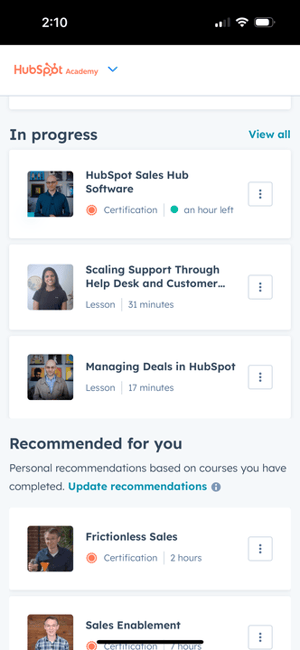
- 在 "进行中 "部分,查看你已开始的一些课程,或轻点 "查看全部 "查看你已开始的所有培训。
-
- 在 "为您推荐"部分,查看推荐的培训。
-
- 在 "热门[主题]认证 "部分,查看并筛选所有培训。
- 左右滚动查看所有培训。
- 轻点您想开始或继续的课程。
查看证书、课程或课程的状态
- 打开设备上的HubSpot应用程序。
- 轻按 菜单 图标。
- 在左侧面板中,轻敲帮助。
- 在学院仪表板顶部,轻敲HubSpot 学院 >我的学习。
- 要过滤你的培训,请在右上角轻按 Filter 图标。
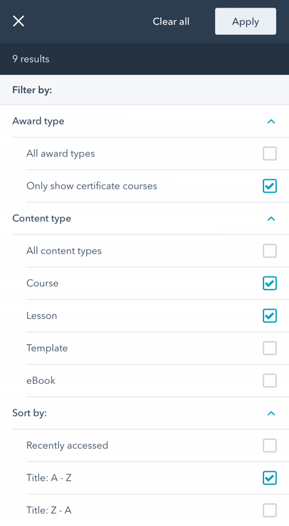
- 要按认证课程等奖励类型过滤培训,请轻敲奖励类型。然后,轻按要包含的类型旁边的复选框 。
- 要按进度筛选培训,请点击进度,然后点击要包含的进度级别旁边的复选框。
- 要按课程或模板等内容类型过滤培训,请点按内容类型。然后点选要包含的类型旁边的复选框 。
- 要清除所有筛选器,请点击右上角的全部清除。
- 选择筛选器和排序方法后,在右上角轻点应用。
查看、共享或下载认证
- 打开设备上的HubSpot应用程序。
- 在底部,轻敲菜单。
- 在左侧面板中,轻点 "帮助"。然后,轻敲HubSpot 学院。
- 在学院仪表板顶部,轻敲 HubSpot 学院下拉菜单 > 我的学习。
- 要过滤培训,请在右上角轻按 Filter 图标。
-
- 点按 奖励类型。
- 选择 "仅显示证书课程 " 左侧的 复选框。
- 在右上角,轻敲应用。
- 要查看证书,请单击 显示证书。
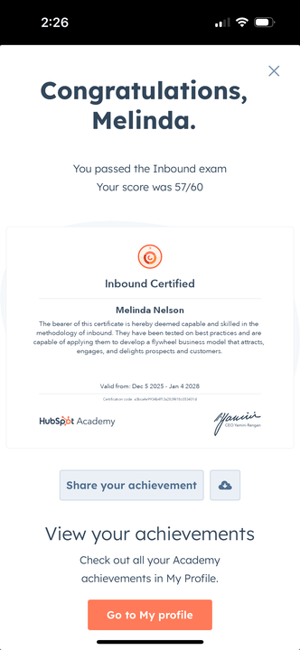
- 在弹出的窗口中,查看认证分数。您可以选择共享、下载或嵌入认证徽章的选项:
- 要将认证共享到社交网络或作为链接共享,请单击 共享您的 成就。切换 同意通过共享成就共享个人信息的开关 。然后,点击要共享到的 社交网络。
- 要将徽章嵌入网站,请单击 " 共享成就"。打开 同意通过分享成就共享个人信息的 开关 。 然后点击 复制,复制嵌入代码。
- 要将认证共享到社交网络或作为链接共享,请单击 共享您的 成就。切换 同意通过共享成就共享个人信息的开关 。然后,点击要共享到的 社交网络。
-
- 要下载或打印证书,请点击 下载证书。
.svg?height=99&width=353)