
上次更新時間: 2026年4月14日
可搭配下列任何訂閱使用,除非另有註明:
-
 行銷 Hub
Professional, Enterprise
行銷 Hub
Professional, Enterprise
-
 Content Hub
Professional, Enterprise
Content Hub
Professional, Enterprise
您可以使用 AI 直接從社交工具產生和使用素材,而無需先從影片編輯器建立影片素材,再導回社交工具。
請注意:你可以在你的 AI 設定中管理 AI 功能存取權,並設定要分享的資料。請檢閱 HubSpot 的 AI 信任常見問題和 AI 模型卡,以取得有關 AI 安全控制、資料使用和合規性的詳細資訊。
- 在你的 HubSpot 帳戶中,瀏覽「行銷」>「社群」。
- 在右上方,按一下建立社交文章。
- 在上傳媒體部分,按一下建立素材。
- 在右側面板中,按一下選取影片。視訊必須至少有 3 分鐘長。
- 從視訊檔選擇器中,選取視訊。若要上載新視訊,請在底部按一下上載視訊。
- 若要變更選取的視訊,請按一下取代視訊。
- 若要移除視訊,請按一下移除。
- 選取視訊後,在底部按一下下一步。
- 設定視訊焦點:
- 若要使用範本,請在上方選取範本選項。這會自動在文字欄位中填入提示,並取代任何現有內容。
- 若要手動設定素材焦點,請在文字欄位中輸入提示 。
- 設定您的視訊選項:
- 網路:選取將會產生素材的社交網路旁邊的核取方塊。
- 素材數量: 您可以選擇產生 3 或 5 個視訊素材。
- 時間長度:選擇素材的時間長度。您可以產生長達 90 秒的素材。
- 包含字幕: 選擇是否在視訊素材中包含字幕。這些字幕會由 AI 自動產生。如果您選擇包含字幕,您也需要選擇字幕樣式。
- 版面:選擇視訊的版面。您可以選擇保持原始版面、橫向、直向或正方形版面。
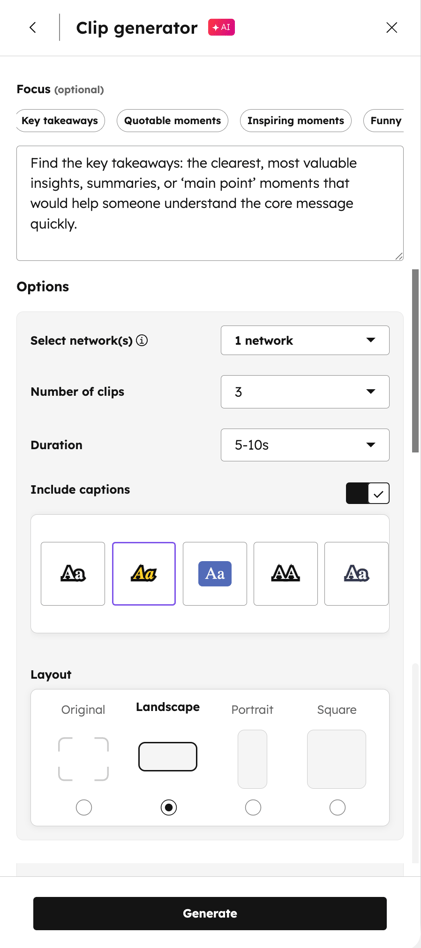
- 設定視訊焦點和選項後,在底部按一下 「產生」。
- 若要使用視訊素材,請將滑鼠懸停在素材上,然後按一下檢視。
- 在對話方塊中,您可以檢視素材和建議的標題。若要在社交貼文中使用素材,請在底部按一下選取帳戶並插入。
- 在對話方塊中,按一下下拉功能表,然後選擇您想要發佈到的帳戶旁邊的核取方塊。然後按一下插入。
- 繼續設定您的社交文章。
