
上次更新時間: 2026年6月12日

利用針對各社交平台的 AI 建議,優化您的貼文說明文字與發布時程。運用這些建議,針對不同平台調整社交內容,以提升互動率。
例如,當您在 LinkedIn 和 Facebook 發布相同內容時,可運用 AI 建議,針對每個特定平台調整貼文的格式與語氣。接著,將貼文排程至最佳的發布日期與時間。
請注意:若您是超級管理員,可將您的帳戶加入「優化社群貼文(貼文說明與最佳發布時間)」測試版。
開始之前
若要使用此功能,請開啟「 允許使用者存取生成式 AI 工具與功能」 設定。瞭解如何 管理您的 AI 設定。
請注意:你可以在你的 AI 設定中管理 AI 功能存取權,並設定要分享的資料。請檢閱 HubSpot 的 AI 信任常見問題和 AI 模型卡,以取得有關 AI 安全控制、資料使用和合規性的詳細資訊。
優化社群貼文的說明文字
利用 AI 針對各社交平台推薦的貼文說明,自訂您的社交媒體貼文。
-
在你的 HubSpot 帳戶中,點擊「更多」,然後前往「行銷」 > 「社群」。如果你的帳戶中沒有顯示「更多」,請直接前往「行銷」 > 「社群」。
- 在右上角點擊「建立貼文」。您也可以將滑鼠懸停在草稿或排程貼文上,然後點擊「編輯」。
- 在社群發文編輯器中,點擊左上角的「選取帳號 」下拉式選 單。接著,勾選您要發文的社群帳號旁的核取方塊。您需要選取一個或多個帳號,才能針對每個平台優化貼文說明。
- 在「 撰寫貼文說明 」區塊中,輸入 至少 20 個字元的貼文說明 。
- 點擊對應的社群帳號圖示,即可針對特定社群平台自訂貼文內容。
- 點擊「優化貼文說明」。
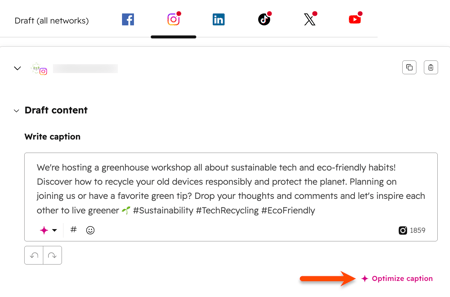
- 若要產生另一則貼文說明,請點擊「重新產生貼文說明」。
- 若要恢復原始內容,請點擊「還原」。
使用建議時間排程社群貼文
根據 AI 為各社交平台推薦的日期和時間排程貼文。推薦時間是根據產業趨勢以及您的歷史社交互動數據所生成的。
-
在你的 HubSpot 帳戶中,點擊「更多」,然後前往「行銷」 > 「社群」。如果你的帳戶中沒有顯示「更多」,請直接前往「行銷」 > 「社群」。
- 在右上角點擊「建立貼文」。您也可以將滑鼠懸停在草稿或排程貼文上,然後點擊「編輯」。
- 在社群發文編輯器中,點擊左上角的「選取帳號」下拉式 選單。接著,勾選您要發文的社群帳號旁的核取方塊。
- 點擊對應的社群帳號圖示,即可針對特定社群平台自訂貼文內容。
- 在「排程貼文」 區段中,選擇 「稍後排程」。
- 點擊建議的時間 ,即可將日期和時間套用至所選的社群帳號。
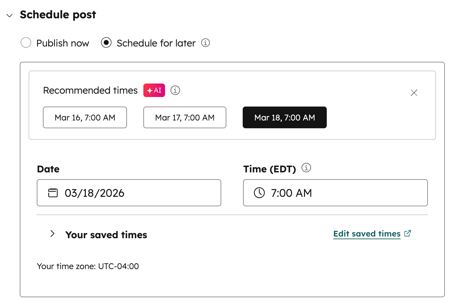
- 繼續設定您的社群貼文。
