
上次更新時間: 2026年8月3日

在您的 HubSpot 帳戶中,您可以管理僅適用於您本人的個人偏好設定,例如語言與格式設定、電話號碼以及時區。這些設定會影響 HubSpot 在您面前的顯示方式與運作行為。
部分常見的相關設定則在 HubSpot 的其他區域進行管理:
- 若要變更用於發送 CRM 一對一電子郵件的電子郵件地址,請了解如何綁定個人工作電子郵件。
- 若要變更透過 CRM 發送一對一電子郵件時使用的簽名檔 ,請參閱如何自訂您的 CRM 電子郵件簽名檔。
- 若要變更用於接收 HubSpot 通知及登入的電子郵件地址,請參閱如何變更您的電子郵件地址。
若要前往您的帳戶偏好設定,請點擊右上角的個人大頭照,然後點擊「個人資料與偏好設定」。這將帶您前往帳戶設定的「一般」區段 。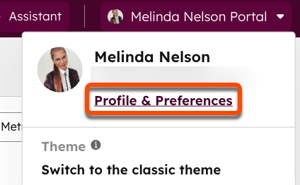
個人頭像與姓名
與 HubSpot 使用者相關聯的個人頭像、名字和姓氏,僅能由該使用者本人,或以該使用者身分登入的超級管理員進行變更(前提是該使用者僅屬於一個 HubSpot 帳戶)。否則,即使擁有「新增及編輯使用者」權限,使用者亦無法編輯其他使用者的姓名。
若要變更您的個人頭像、名字和姓氏:
- 在您的 HubSpot 帳戶中,點擊右上角的個人資料圖片,然後點擊「個人資料與偏好設定」。
- 點擊您目前的個人資料 圖片,然後從可用選項中選擇:
- 上傳圖片:從您的電腦上傳新圖片。接著選取圖片,並使用滑桿調整圖片大小,使其能完整顯示於圓形區域內。點擊「儲存」以保存變更。
- 使用 Gravatar:使用 Gravatar 照片。若您尚未擁有 Gravatar 照片,可點擊「設定 Gravatar 照片」來新增一張。進一步了解 Gravatar。
- 移除圖片:用以移除目前的頭像圖片。
- 在「名字」欄位中 ,輸入您的名字。
- 在「姓氏」欄位中 ,輸入您的姓氏。
- 點擊「儲存」。
語言與日期及數字格式
語言設定會控制 HubSpot 使用者介面中顯示的語言。此設定不會變更 HubSpot 行動應用程式的語言。若要變更行動應用程式的語言,請調整您的iPhone 或Android 裝置的語言設定。進一步了解HubSpot 提供的語言選項。
若要變更 HubSpot 中顯示的語言及數字格式:
- 在您的 HubSpot 帳戶中,點擊右上角的個人大頭照,然後點擊「個人資料與偏好設定」。
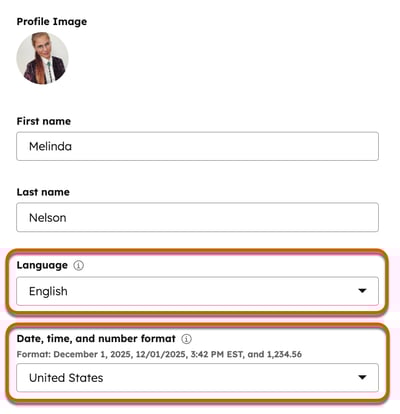
- 點擊「語言 」下拉式 選單並選擇一種語言。切換語言後,「日期與數字格式 」將自動調整。
- 若要變更日期與數字格式,請點選「日期、時間與數字格式」下拉式選單,然後選擇一個地區。
- 點擊「儲存」。
請注意:行銷電子郵件和工作流程中的個人化代碼所使用的日期與數字格式,將改為採用帳戶的預設設定。
電話號碼
若要設定用於通知您安全事件的電話號碼:
- 在您的 HubSpot 帳戶中,點擊右上角的個人大頭照,然後點擊「個人資料與偏好設定」。
- 在「 電話號碼 」欄位中輸入您的 電話號碼,然後點擊 「儲存」。
預設設定
若要設定登入 HubSpot 時的預設頁面:
- 在您的 HubSpot 帳戶中,點擊右上角的個人大頭照,然後點擊「個人資料與偏好設定」。
- 在「個人資料」分頁的 「預設值」區段中,點擊下拉式選單,並選擇您的預設頁面與品牌。這些設定僅對您本人適用。
- 點擊「儲存」。
時區
您可以為使用者設定時區,以便在特定工具中自動以當地時間顯示時間資料。 使用者時區適用於電子郵件、簡訊和社交媒體通訊的排程,以及行銷索引頁面。例如,一位在德國的行銷主管可以檢視由加拿大同事建立的電子郵件,查看何時進行了修改,然後排程該電子郵件於隔天早上發送,而無需擔心使用的是哪個時區。
預設情況下,您的使用者時區將設定為您的裝置時區。
若要手動設定您的使用者時區:
- 在你的 HubSpot 帳戶中,點擊頂端導覽列中的
「設定圖示」。 - 在左側邊欄選單中,導航至「使用者與團隊」。
- 在用戶列表中,點擊某個用戶記錄。
- 點擊「偏好設定」分頁。
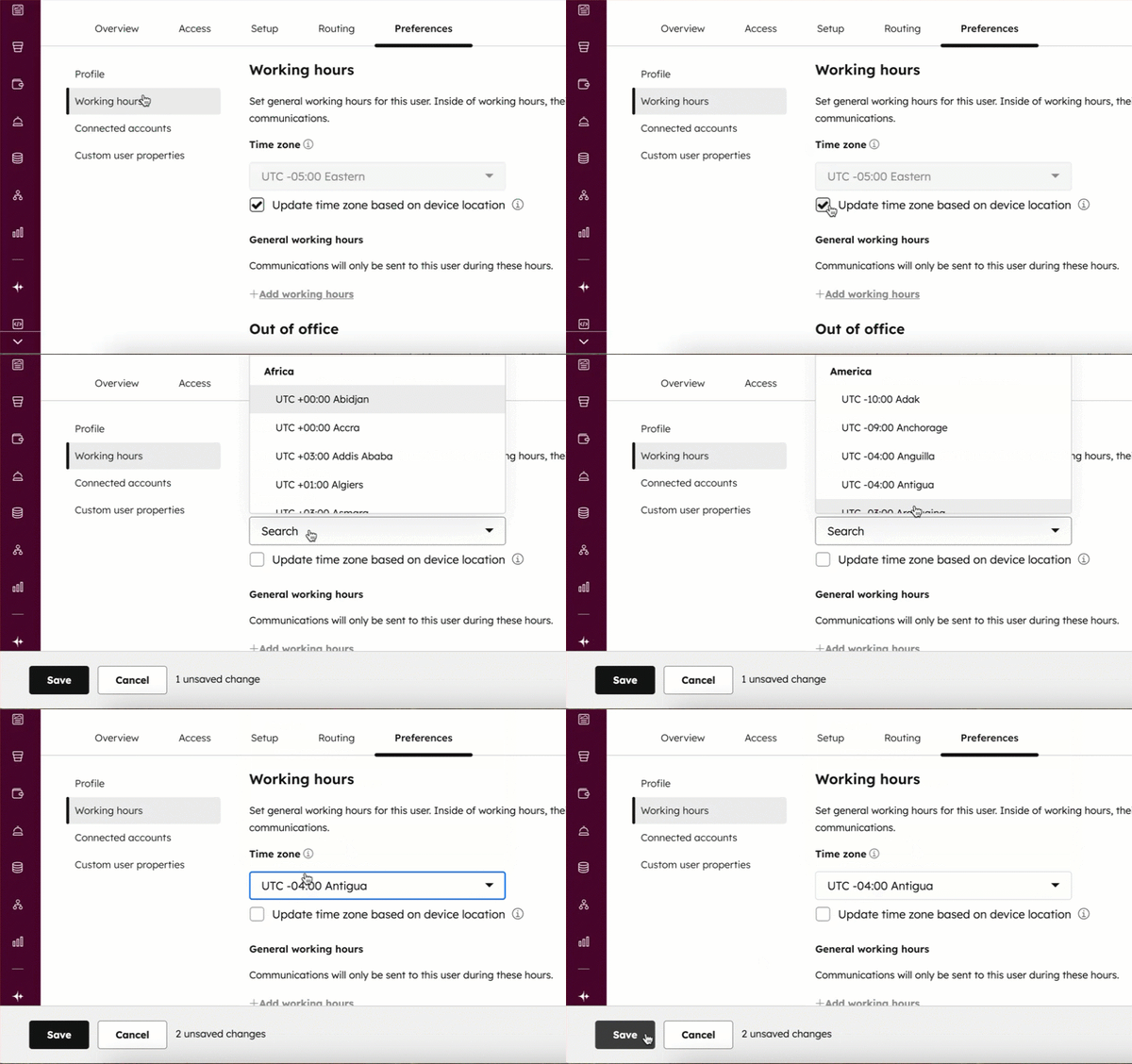
- 在左側邊欄選單中,點選「工作時間」。
- 取消勾選「根據裝置位置更新時區 」旁邊的核取方塊 。
- 點選「時區」下拉式 選單 ,並 選擇一個時區。
- 在左下角,點選「儲存」。
若您想變更 HubSpot 帳戶中工作流程和報表等工具預設使用的時區,請進一步了解如何編輯帳戶的預設設定。
若您先前曾手動更新時區,欲恢復為根據裝置位置調整時區,請執行以下步驟:
- 在你的 HubSpot 帳戶中,點擊頂端導覽列中的
「設定圖示」。 - 在左側邊欄選單中,導航至「使用者與團隊」。
- 在使用者列表中,點選一位使用者的記錄。
- 點擊「偏好設定」分頁。
- 在左側邊欄選單中,點選「工作時間」。
- 勾選「根據裝置位置更新時區 」旁邊的核取方塊 。
- 在左下角,點擊「儲存」。
