
上次更新時間: 2025年12月15日
可搭配下列任何訂閱使用,除非另有註明:
-
 行銷 Hub
Enterprise
行銷 Hub
Enterprise
-
 Content Hub
Professional, Enterprise
Content Hub
Professional, Enterprise
HubDB是一款用於建立與管理結構化資料表的資料庫工具。您可運用 HubDB 資料表建立動態頁面,並透過HubDB API 對外查詢資料表。HubDB 儲存結構化資料(例如產品清單、團隊名錄或活動時程表),讓資訊能集中於單一位置更新,無需逐頁修改。欲深入瞭解 HubDB,請參閱HubSpot 開發人員文件。
開始使用前
在開始使用此功能前,請務必充分理解預先需採取的步驟、功能限制及使用可能產生的後果。
需要訂閱 需具備以下訂閱方案:
- 使用 HubDB建立動態頁面需具備Content HubProfessional或Enterprise 版本。
- 行銷中心 需具備Enterprise版本權限方可使用 HubDB進行可程式化電子郵件操作。
需要權限 需具備以下權限:
- 需具備HubDB 表格設定權限方可建立、複製或刪除 HubDB 表格。
- 檢視、編輯或發佈 HubDB 表格需具備HubDB 權限。
瞭解限制與注意事項
- 所有新建表格預設為草稿狀態。在表格發佈前,無法透過HubL或 API 輸出其資料。
- 檢視HubDB 技術限制。
建立表格
- 在你的 HubSpot 帳戶中,瀏覽「內容」>「HubDB」。
- 點擊「建立表格」。
- 在對話方塊中輸入「表格標籤」與「表格名稱」。發布後無法變更表格名稱。
- 點擊建立。
新增或匯入表格資料
建立表格後,您可新增欄位與資料行,以結構化方式管理網站頁面或透過HubDB API 使用的資料。您亦可匯入 CSV 檔案,將其資料合併至 HubDB 表格中。
新增表格欄位
欄位定義表格各部分儲存的資料類型。新增欄位時,需選擇欄位類型並設定輸入與使用資料的相關參數。
- 在你的 HubSpot 帳戶中,瀏覽「內容」>「HubDB」。
- 點擊表格名稱。
- 在右上角點擊「動作」下拉式選單,選擇「新增欄位」。
- 在對話方塊中輸入欄位標籤。
- 輸入欄位名稱。此名稱可用於透過 HubDB API 查詢資料。
- 輸入欄位說明。當使用者將游標懸停於欄位名稱旁的資訊圖示時,此說明文字將顯示。
- 點擊「欄位類型」下拉式選單並選擇欄位類型。部分欄位類型會顯示額外選項(例如:單選 或多選)供您設定。
- 完成後點擊「新增欄位」。
新增表格行
資料列用於儲存表格中的個別記錄。新增資料列可為表格填入結構化資料,或在資料變更時更新現有資料列。
- 在你的 HubSpot 帳戶中,瀏覽「內容」>「HubDB」。
- 點擊表格名稱。
- 於右上角點擊「動作」下拉式選單,選擇「新增列」。
- 系統將建立新資料列。若表格已有現有資料列,新資料列將置於現有資料列下方。為表格中設定的每個欄位輸入數值。
透過 CSV 檔案匯入表格資料
從 CSV 檔案匯入資料,可一次將多筆資料新增至 HubDB 表格。此功能在處理大型資料集或將現有資訊遷移至 HubDB 時特別實用。
- 在你的 HubSpot 帳戶中,瀏覽「內容」>「HubDB」。
- 點擊表格名稱。
- 在右上角點擊「動作」下拉式選單,並選擇「匯入」。
- 點擊「新增或替換」磁貼:
- 新增:試算表中的資料行將追加至現有資料。
- 替換:試算表中的資料行將覆蓋並取代表格內所有現有資料。若試算表包含資料行 ID,則資料行將被更新而非替換。
- 點擊「下一步」。
- 在「選擇檔案」頁面點擊「選擇檔案」。
- 在檔案系統中定位 CSV 檔案,然後點擊開啟。
- HubSpot 預設會偵測 CSV 中的資料編碼。若需手動指定資料編碼:
- 點擊「進階選項」。
- 點擊「自訂資料編碼」下拉式選單,然後選擇一種編碼。
- 點擊「下一步」。
- 在「欄位對應」頁面中,指定如何將 CSV 中的每個欄位對應至對應的 HubDB 表格欄位:
- 點擊「HubDB 表格欄位」下拉式選單,然後選擇一個欄位。
- 若尚未為 CSV 欄位設定關聯欄位,請點擊「新增欄位」。於對話方塊中輸入標籤名稱、欄位名稱並 選擇類型,完成後點擊「新增欄位」。
- 設定完成後,點擊「匯入」。
- 匯入完成後,點擊「完成」。
請注意:
- 若要將圖片匯入 HubDB 表格,請將圖片網址新增至 CSV 檔案。若要設定圖片尺寸,請在網址末端以逗號分隔方式新增寬度與高度參數(例如:http://www.hubspot.com/sample-image.jpg,100,300)。
- 匯入日期必須採用 MM/DD/YYYY 格式。例如 2022 年 11 月 6 日應寫為 11/06/2022。
管理表格資料
透過刪除欄位或資料列、調整其順序來管理 HubDB 資料表的結構與內容。這些操作有助於維持資料表的組織性,確保資料結構正確,以便在網站上使用或透過 HubDB API 存取。
移除表格欄位
- 在你的 HubSpot 帳戶中,瀏覽「內容」>「HubDB」。
- 點擊表格名稱。
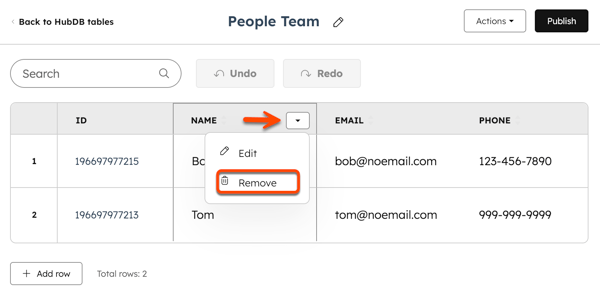
- 將游標懸停於欄位標籤上,點擊下拉式選單,然後選擇「移除」。
- 在對話方塊中點擊「刪除」。
移除表格行
- 在你的 HubSpot 帳戶中,瀏覽「內容」>「HubDB」。
- 點擊表格名稱。
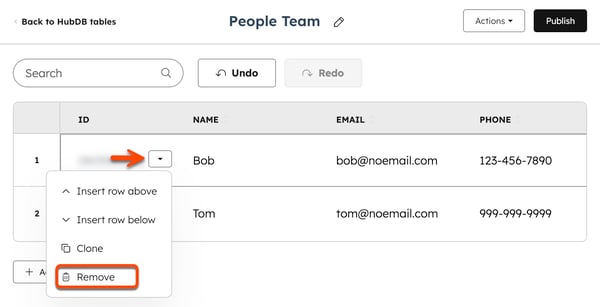
- 將游標懸停於行 ID 上, 點擊下拉式選單,然後選擇「移除」。
重新排序表格欄位與資料列
- 在你的 HubSpot 帳戶中,瀏覽「內容」>「HubDB」。
- 點擊表格名稱。
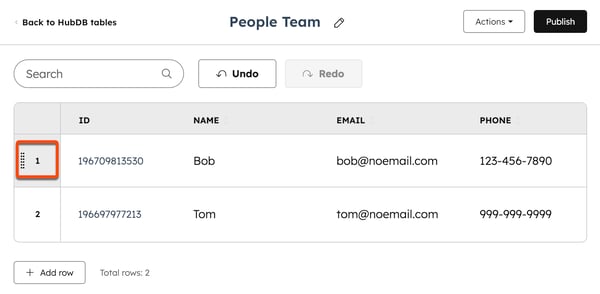
- 若要變更列順序,請將游標懸停於列號上並 點擊 拖曳手柄圖示,接著將該列向上或向下拖曳至新位置。
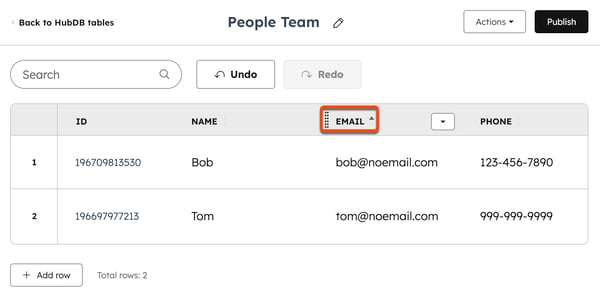
- 若要變更欄位順序,請將游標懸停於欄位上並點擊 拖曳手柄圖示,接著將欄位向左或向右拖曳至新位置。
管理表格設定
管理個別 HubDB 表格設定,包含公開 API 存取權限選項,以及資料是否可用於建立動態頁面。
- 在你的 HubSpot 帳戶中,瀏覽「內容」>「HubDB」。
- 點擊表格名稱。
- 於右上角點擊「動作」下拉式選單,並選擇「管理設定」。
- 在右側面板中,開啟「允許公開 API 存取」開關,即可啟用未經驗證的 API 呼叫來查詢表格資料。
- 若要使用表格建立動態頁面,請開啟「啟用使用行資料建立動態頁面」開關。接著可設定以下進階選項:
- 在「元資料」區段中,點擊下拉式選單並選擇哪些欄位將為動態頁面填入元描述、特色圖片及標準化網址資料。新建表格時,您需建立新欄位來儲存這些資料。
- 元描述欄位:必須為文字類型欄位。
- 精選圖片:必須為圖片類型欄位。
- 標準網址:必須為網址類型欄位。
- 在子表格區段中,勾選「允許使用子表格」核取方塊 以啟用本表格對其他 HubDB 表格的參照功能。
- 若需自動建立中間列表頁面,請勾選「自動為子表格建立列表頁面」核取方塊。深入瞭解如何運用 HubDB 建立多層級動態頁面。
- 在「元資料」區段中,點擊下拉式選單並選擇哪些欄位將為動態頁面填入元描述、特色圖片及標準化網址資料。新建表格時,您需建立新欄位來儲存這些資料。
- 完成後點擊儲存。
請注意:父表格不可引用同時引用該父表格的子表格。此操作將形成迴圈,導致嘗試在父表格內選取子表格時發生錯誤。
發佈表格
發佈 HubDB 表格以使最新結構與資料可供網站或透過 HubDB API 使用。建立表格或更新欄位/行後,請發佈表格以套用變更。
- 在你的 HubSpot 帳戶中,瀏覽「內容」>「HubDB」。
- 點擊表格名稱。
- 於右上角點擊發佈。
- 在對話方塊中,點擊「發佈」以將變更上線。
匯出表格資料
- 在你的 HubSpot 帳戶中,瀏覽「內容」>「HubDB」。
- 點擊表格名稱。
- 在右上角,點擊「動作」下拉式選單並選擇「匯出」。接著選擇檔案格式選項(例如CSV)。HubDB 表格資料將立即開始下載。
請注意:從 HubDB 表格匯出的圖片將以圖片網址格式呈現。若圖片尺寸曾經自訂,其尺寸資訊將顯示於網址末端。
檢視表格依賴關係
更新或刪除 HubDB 表格前,請檢視哪些資產依賴該表格。檢視表格依賴關係有助於理解變更對網站內容或 API 使用造成的影響。
- 在你的 HubSpot 帳戶中,瀏覽「內容」>「HubDB」。
- 點擊「動作」下拉式選單並選擇「顯示依賴項目」。
- 在對話方塊中,點擊資產類型(例如:部落格文章或模組)以展開區段並檢視個別資產。
