Sidst opdateret: 22 september 2026
Gælder for:

Du kan administrere adgangen på tværs af flere HubSpot-konti ved at kontrollere, hvilken konto du er logget ind på i øjeblikket, skifte mellem konti og angive en standardkonto. Dette er nyttigt, hvis du arbejder på mere end én HubSpot-konto og har brug for at bekræfte dit Hub-ID, skifte hurtigt mellem konti eller sikre, at du bruger den rigtige konto med de rette abonnementer.
Læs mere om HubSpot-konti.
Tjek din aktuelle konto
Hvis der mangler funktioner, data eller værktøjer i HubSpot, er du muligvis logget ind på den forkerte konto. Før du går i gang med fejlfinding, skal du kontrollere, hvilken HubSpot-konto du er logget ind på i øjeblikket:
- Klik på dit kontonavn øverst til højre.
- I rullemenuen under Konto kan du finde kontonavnet og det unikke Hub-ID.
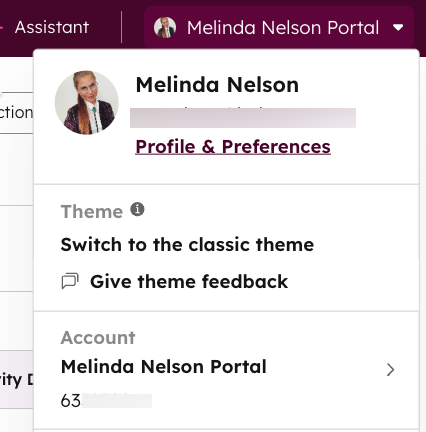
Når du er logget ind på HubSpot, vises dit Hub-ID også som den numeriske kontoidentifikator i URL'en. URL'en kan f.eks. se sådan ud : app.hubspot.com/contacts/{HubID}/...
Skift konto
Hvis du er en bruger, der har adgang til flere HubSpot-konti, skal du skifte mellem dine HubSpot-konti efter at have logget ind. For at skifte mellem konti skal din e-mailadresse allerede være tilføjet som bruger på hver af de HubSpot-konti, du vil have adgang til.
- I din HubSpot-konto skal du klikke på dit kontonavn øverst til højre.
- Under Konto skal du holde markøren over dit kontonavn og Hub-ID for at se en liste over dine seneste konti.
- Klik på det kontonavn, du vil skifte til, i rullemenuen.
Administrer konti
Se alle de konti, du har adgang til, fastgør ofte anvendte konti, og angiv en standardkonto, der åbnes automatisk, når du logger ind.
- I din HubSpot-konto skal du klikke på dit kontonavn øverst til højre.
- Under Konto skal du holde markøren over dit kontonavn og Hub-ID og klikke på Alle konti.
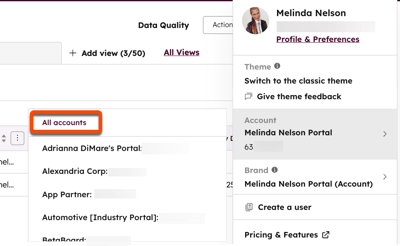
- For at fastgøre en bestemt HubSpot-konto øverst skal du holde markøren over kontoen og klikke på Fastgør.
- For at vælge, hvilken konto der skal være standardkontoen, der åbnes, når du logger ind på HubSpot, skal du holde markøren over kontoen og vælge " Indstil som standard".
- For at få adgang til en HubSpot-konto skal du klikke på kontonavnet.
Bemærk: Hvis du er logget ind på en HubSpot-konto uden et specifikt abonnement, har du ikke adgang til funktionerne, før du skifter til den korrekte HubSpot-konto med abonnementet. Se kolonnen "Produkt" for at finde ud af, hvilken konto du skal skifte til for at få adgang til de funktioner, du måtte mangle.
Skift mellem konti i HubSpot-mobilappen
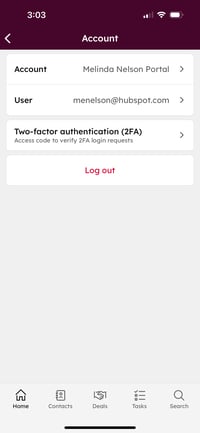
I HubSpot-mobilapps til iOS og Android kan du skifte mellem konti fra indstillingsmenuen.
- Åbn HubSpot-appen på din enhed.
- Tryk på men uknappen " " øverst til venstre.
- Tryk på dit kontonavn.
- Tryk på Konto.
- Tryk på den konto, du vil skifte til.