
Sidst opdateret: 3 august 2026
Gælder for:
-
 Marketing Hub
Professional, Enterprise
Marketing Hub
Professional, Enterprise
Brug attributionsrapporterne i kampagneværktøjet til at måle din kampagnes effektivitet ud fra antallet af oprettede kontakter, oprettede aftaler eller omsætning. Få mere at vide om, hvordan du analyserer din kampagnes resultater.
Tilladelser kræves Der kræves superadministrator- eller kampagnetilladelser for at kunne bruge kampagneværktøjet.
Gennemse og filtrer attributionsrapporter
For at se en kampagnes attributionsrapporter skal du først gå til den kampagne, du vil gennemgå:
- Klik på Mere på din HubSpot-konto, og navigér derefter til Marketing > Kampagner. Hvis Mere ikke vises på din konto, skal du navigere direkte til Marketing > Kampagner.
- Klik på navnet på den kampagne, du vil se eller redigere.
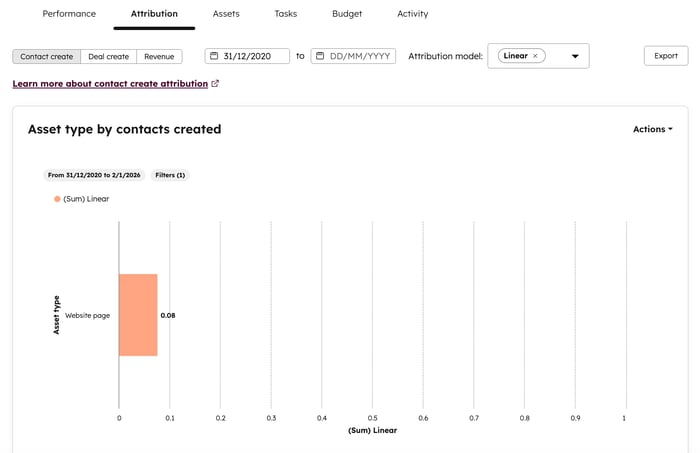
- Klik på fanen Attribution.
- For at vælge, hvilken type attributionsrapporter der skal vises, skal du klikke på Oprettelse af kontakt, Oprettelse af aftale eller Omsætning.
- Oprettelse af kontakt: Antallet af nye kontakter, der tilskrives denne kampagne.
- Oprettelse af aftale ( kunMarketing Hub Enterprise ): Antallet af nye aftaler, der tilskrives denne kampagne.
- Omsætning ( kunMarketing Hub Enterprise ): det beløb, der tilskrives denne kampagne.
- For at filtrere rapportens datointerval skal du klikke på datovælgeren og vælge et forudindstillet datointerval eller indtaste et brugerdefineret datointerval for at angive dit eget.
- For at vælge en eller flere attributionsmodeller til dine rapporter skal du klikke på rullemenuen Attributionsmodel og vælge en attributionsmodel. Få mere at vide om de forskellige tilgængelige attributionsmodeller.
Bemærk: Du vil muligvis bemærke en uoverensstemmelse mellem dataene i dine attributionsrapporter og andre rapporter på fanen " Kampagnepræstation " på grund af de anvendte datakilder. Dataene i attributionsrapporterne omfatter ikke data fra statiske lister eller arbejdsgange.
Administrer attributionsrapporter
Sådan tilpasser du en attributionsrapport yderligere:
- Klik på Mere på din HubSpot-konto, og navigér derefter til Marketing > Kampagner. Hvis Mere ikke vises på din konto, skal du navigere direkte til Marketing > Kampagner.
- Klik på navnet på den kampagne, du vil se eller redigere.
- Klik på fanen Attribution.
- Hold markøren over den rapport, du vil tilpasse.
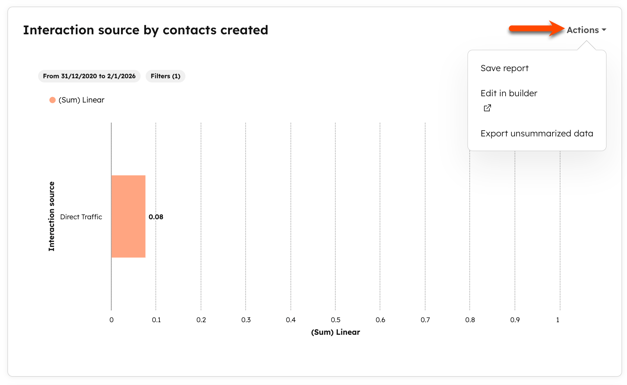
- Klik på "Handlinger" øverst til højre, og vælg "Rediger i builder". Rapporten åbnes i attributionsrapport-builderen i en ny fane eller et nyt vindue.
Gem attributionsrapporter
Gem og tilføj specifikke attributionsrapporter til et dashboard for at gennemgå dine data i én oversigt.Sådan gemmer du en attributionsrapport:
- Klik på Mere på din HubSpot-konto, og navigér derefter til Marketing > Kampagner. Hvis Mere ikke vises på din konto, skal du navigere direkte til Marketing > Kampagner.
- Klik på navnet på den kampagne, du vil se eller redigere.
- Klik på fanen Attribution.
- Hold markøren over den rapport, du vil gemme.
- Klik på Handlinger øverst til højre i rapporten, og vælg Gem.
- I panelet til højre skal du konfigurere detaljerne i din rapport:
- Indtast et navn på rapporten.
- Vælg radioknappen for at bekræfte, om du vil føje rapporten til et dashboard:
- Føj ikke til dashboard: HubSpot tilføjer ikke rapporten til nogen af dine dashboards, men gemmer den i dit rapportbibliotek, så du kan bruge den senere.
- Føj til eksisterende dashboard: Vælg et eksisterende dashboard, som rapporten skal føjes til.
- Føj til nyt dashboard: Opret et nyt brugerdefineret dashboard, og tilføj den sociale rapport til det nye dashboard.
- Klik på Næste, og vælg derefter en synlighedsindstilling.
- Klik på Gem eller Gem og tilføj, hvis du har valgt at tilføje rapporten til et dashboard.
Eksport af attributionsrapporter
Sådan eksporterer du en attributionsrapport:- Klik på Mere på din HubSpot-konto, og navigér derefter til Marketing > Kampagner. Hvis Mere ikke vises på din konto, skal du navigere direkte til Marketing > Kampagner.
- Klik på navnet på den kampagne, du vil se eller redigere.
- Klik på fanen Attribution.
- Klik på Handlinger øverst til højre i rapporten, og vælg Eksporter.
- I dialogboksen skal du indtaste etnavn til din rapport i feltet Navn og derefter klikke på rullemenuen Filformat for at vælge filformatet til eksporten.
- Klik på Eksporter. Når eksporten er gennemført, modtager du et downloadlink via e-mail og i dit notifikationscenter.
