Sidst opdateret: 3 august 2026
Gælder for:
-
 Marketing Hub
Professional, Enterprise
Marketing Hub
Professional, Enterprise
-
 Content Hub
Professional, Enterprise
Content Hub
Professional, Enterprise
Bemærk venligst: Konti, der oprettes efter den 17. marts 2025, har ikke adgang til CTA-værktøjet (den gamle version).
En ældre call-to-action (CTA) er en knap, du kan bruge i dit HubSpot-indhold til at lede potentielle kunder til din hjemmeside, hvor de derefter kan udfylde en formular. Når du har oprettet din CTA, kan du se antallet af visninger og klik på din CTA. Få mere at vide om, hvordan du analyserer resultaterne for din CTA (ældre version).
Hvis du vil oprette flere CTA-typer, såsom knapper, bannere eller pop-ups, kan du lære, hvordan du bruger den nye CTA-editor.
Tilladelser kræves Der kræves rettigheder som superadministrator eller til blog, e-mail, landingssider eller websidesider for at oprette CTA'er (ældre).
Opret en CTA (ældre version)
Når du opretter en CTA (ældre version), kan du designe en brugerdefineret knap eller bruge et billede som din CTA. Sådan kommer du i gang med at oprette en CTA (ældre version):- Klik på Mere på din HubSpot-konto, og navigér derefter til Marketing > CTA'er. Hvis Mere ikke vises på din konto, skal du navigere direkte til Marketing > CTA'er.
- Klik på rullemenuen øverst til venstre, og vælg CTA'er (ældre version).
- Klik på Opret CTA øverst til højre.
Design en brugerdefineret knap
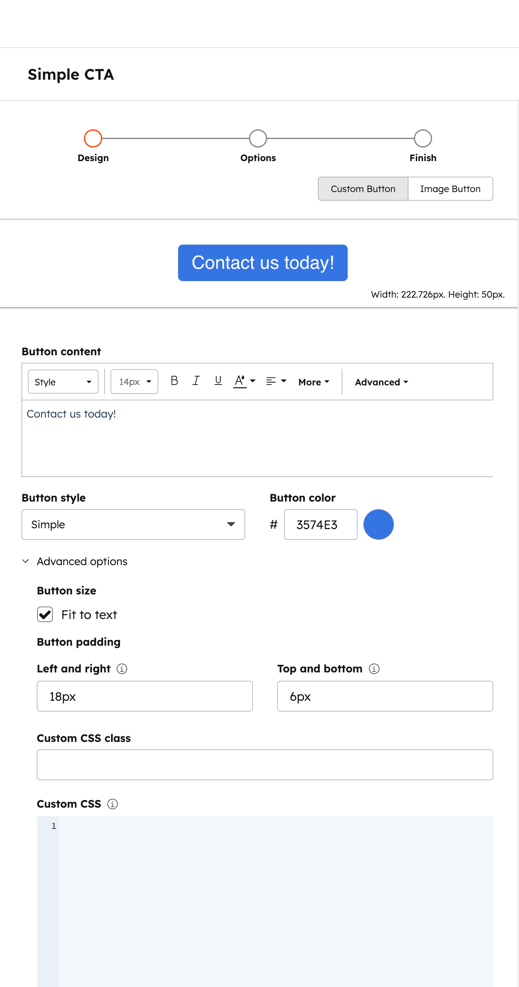
Du kan konfigurere din CTA (Legacy) som en brugerdefineret knap ved hjælp af designindstillingerne i CTA-editoren. Sådan designer du din CTA som en brugerdefineret knap:
- Vælg Brugerdefineret knap i panelet til højre.
- Tilpas dinknap med følgende indstillinger:
- Knapindhold: Indtast den tekst, der skal vises på din CTA-knap. Du kan også tilføje emojier. Dine kontakter og besøgende vil se den indbyggede emoji-stil for den enhed, de bruger (Mac, Windows, Chrome, Android osv.).
- Knappestil: Brug rullemenuen til at vælge en stil til din CTA-knap. Hvis du vil have, at din knap skal se ud som et almindeligt tekstlink, skal du vælge "Link (ingen stil)" i rullemenuen.
- Knappens farve: Klik på farvevælgeren, eller indtast en brugerdefineret farvekode i feltet Knappens farve.
- Avancerede indstillinger: Klik på Avancerede indstillinger for at tilpasse din CTA's pixelafstand og CSS-formatering.
- Klik på Næste > nederst i panelet til højre.
Design en billedknap
I stedet for at designe en brugerdefineret knap kan du også uploade et billede, der skal bruges som design til din CTA. Sådan designer du din CTA som en billedknap:
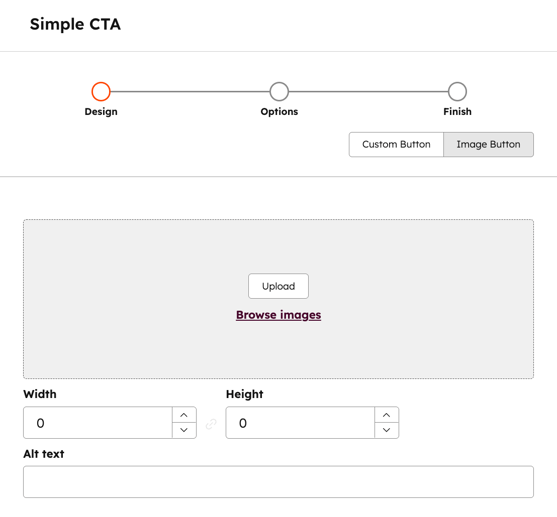
- Vælg " Billedknap" i panelet til højre.
- Upload dit billede, og tilpas udseendet på din CTA:
- Upload: Vælg en billedfil fra din enhed.
- Gennemse billeder: Vælg et billede fra din filhåndtering. I panelet " Indsæt billede " skal du vælge et billede, der skal bruges som CTA-knap.
- Bredde: Justerbredden på billedknappen. Få mere at vide om Retina-optimering af uploadede billeder.
- Højde: Juster højden på billedknappen.
- Alternativ tekst: Indtast alternativ tekst til billedet.
- Klik på Næste > nederst i panelet til højre.
Konfigurer dine CTA-indstillinger (ældre version)
Når du har designet din CTA (ældre version), skal du konfigurere indstillingerne for din CTA for at angive navnet på din CTA, hvor din CTA skal omdirigere til, samt eventuelle tilknyttede kampagner.
Sådan konfigurerer du dine CTA-indstillinger:
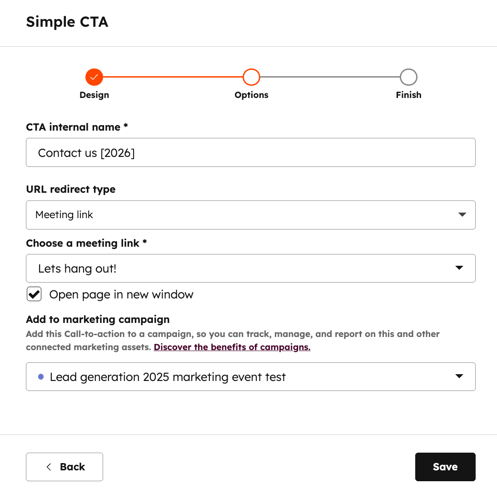
- På siden Indstillinger skal du konfigurere følgende:
- CTA'ens interne navn: Indtast et navn til din CTA. Kun brugere i din HubSpot-konto kan se CTA'ens interne navn.
- Type for URL-omdirigering: Vælg en indstilling, som din CTA skal omdirigere til.
- URL til ekstern hjemmeside: Link din CTA til en ekstern side uden for HubSpot. I feltet Indtast URL skal du indtaste den hjemmeside-URL, du vil omdirigere besøgende til.
- HubSpot-side eller blogindlæg: Forbind din CTA til en af dine HubSpot-sider eller et blogindlæg. Klik på rullemenuen " HubSpot-side eller blogindlæg ", og vælg derefter en side eller et indlæg.CTA-knappens link vil være knyttet til side-ID'et, og eventuelle ændringer i sidens URL vil automatisk opdatereCTA-knappens link.
-
-
- Mødelink: Knyt din CTA til et HubSpot-mødelink. Klik på rullemenuen " Vælg et mødelink" , og vælg derefter et mødelink. Hvis du vil åbne dette link i et nyt vindue, skal du markere afkrydsningsfeltet "Åbn side i nyt vindue ".
- Fillink: Knyt din CTA til en fil i din filhåndtering. Klik på "Gennemse filer", vælg en fil, og marker derefter afkrydsningsfeltet "Åbn side i nyt vindue ", hvis du ønsker, at besøgende, der klikker påCTA-knappen, skal se billedet i et nyt browservindue.
- E-mailadresse: Opret et mailto-link.
- Telefonnummer: Opret et link til at ringe til det angivne telefonnummer.
-
-
- Kampagne: Hvis du vil knytte din CTA-analyse (ældre version) til en kampagne, skal du klikke på rullemenuen og vælge en kampagne.
- Klik på Gem. Din CTA vises nu øverst i panelet.
Bemærk:
- CTA-værktøjet (legacy) understøtter ikke personaliseringstokens. Hvis du tilføjer et personaliseringstoken til enCTA-knap , vil det medføre en fejl. I dine blogindlæg, sider eller marketing-e-mails kan du i stedet overveje at bruge personaliseringstokens med et knapmodul.
- Når du opsætter sider med indholdsstaging, opdateres CTA'er (ældre version) ikke automatisk og forbliver knyttet til den oprindelige side. Det anbefales at opdatere eksisterende CTA'er eller oprette nyeknap-CTA'er til dine nye sider.
Afslut oprettelsen af din CTA (ældre version)
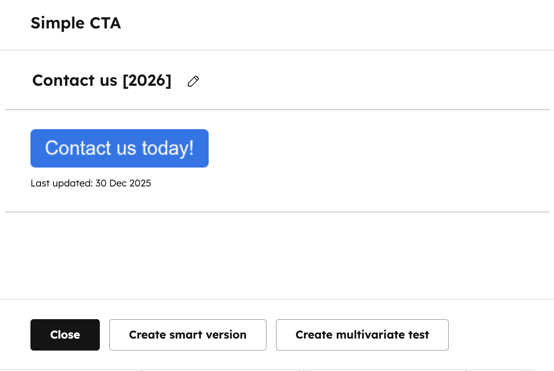
Når du har konfigureret designet og indstillingerne for din CTA, kan du gøre følgende:- For at redigere CTA'ens interne navn skal du klikkepå blyantikonet øverst for at redigere CTA'ens interne navn.
- Klik på Luk for at afslutte oprettelsen af din CTA.
- For at oprette en smartknap-CTA skal du klikke på Opret smart version.
- For at A/B-teste dinknap-CTA skal du klikke på Opret multivariat test.
Yderligere CTA-handlinger (ældre version)
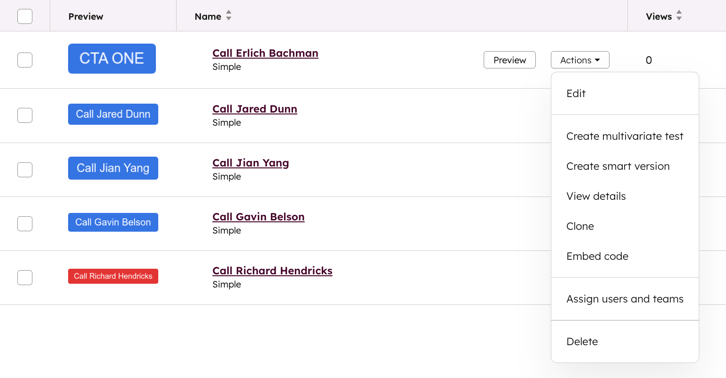
På CTA-dashboardet (ældre version) kan du analysere overordnede målinger for at se, hvordan dine CTA'er klarer sig, og handle på en hvilken som helst af de viste CTA'er:
- For at få et eksempel på din CTA skal du holde markøren over CTA'en og klikke på Eksempel for at få vist din CTA i et eksempelvindue i sidepanelet.
- For at udføre handlinger på din CTA skal du klikke på rullemenuen "Handlinger" og vælge en af følgende muligheder:
- Rediger: Foretag ændringer i din CTA i CTA-editoren (den gamle version).
- Opret multivariat test: Opret en anden version af din CTA for at gennemføre en A/B-test med dine kontakter og besøgende.
- Opret smart version: Opret en smartknap-CTA, der viser forskellige versioner af CTA'en afhængigt af specifikke visningsregler.
- Vis detaljer: Gennemgå analyserne for din CTA, f.eks. antallet af visninger, klik og indsendelser.
- Klon: Opret en nøjagtig kopi af din CTA.
- Indlejringskode: Føj din CTA til dine eksterne sider ved at kopiere og indsætte indlejringskoden.
- Tildel brugere og teams: Begræns adgangen til din CTA (ældre version) til bestemte brugere eller teams. Få mere at vide om at begrænse adgangen til dine HubSpot-aktiver.
- Slet: Slet din CTA permanent.