
Sidst opdateret: 3 august 2026
Gælder for:
-
 Marketing Hub
Professional, Enterprise
Marketing Hub
Professional, Enterprise
-
 Content Hub
Professional, Enterprise
Content Hub
Professional, Enterprise
Bemærk venligst: Konti, der oprettes efter den 17. marts 2025, har ikke adgang til CTA-værktøjet (den gamle version).
HubSpots ældre CTA'er kan bruges på både HubSpot-sider og sider, der ikke er fra HubSpot. Brug HubSpot-CTA'er på din eksterne hjemmeside for at tiltrække og konvertere leads.
Før du integrerer CTA'er (ældre version) på din eksterne hjemmeside, skal du sikre dig, at HubSpot-sporingskoden er installeret på dine sider.
Tilladelser kræves Der kræves rettigheder som superadministrator eller til blog-, e-mail-, landingsside- eller hjemmesidesider for at oprette og administrere CTA'er (ældre version).
Før du går i gang
Før du tilføjer en CTA (ældre version) på din eksterne hjemmeside, skal du være opmærksom på følgende:
- CTA'er, der er indlejret på din eksterne hjemmeside, opdateres automatisk globalt, når der foretages ændringer i indholdet, teksten eller det generelle design af CTA'en.
- På grund af forskelle i indholdsstyringssystemer (CMS) kan fremgangsmåden for at få adgang til dit websteds HTML-kode og indlejre CTA-koden (ældre version) variere. Hvis du er i tvivl om, hvordan du får adgang til dit websteds HTML-kode eller indlejrer en ekstern kode, kan du sende denne artikel via e-mail til din webmaster, IT-afdeling eller tekniske support.
-
Hvis du integrerer en CTA på et WordPress-websted, skal du være opmærksom på følgende:
- Hvis du indsætter en CTA på dit WordPress-websted, skal du muligvis anvende yderligere CSS-deklarationer i dit eksterne stilark for at gøre CTA'en responsiv.
- Hvis du bemærker, at din CTA ikke fungerer i WordPress, eller at indlejringskoden ændres, når du ser siden live, skal du muligvis indsætte CTA'en ved hjælp af et plugin for at sikre, at indlejringskoden forbliver intakt.
- Hvis du bruger den nyeste version af Gutenberg, som fjerner indbygget JavaScript, skal du bruge pluginet »Inline JS Block for Gutenberg« til at indsætte formularer og CTA'er på din side.
Indsæt en CTA (ældre version) på dit eksterne websted
Sådan indlejrer du en CTA-knap på dit eksterne websted:
- Klik på Mere på din HubSpot-konto, og navigér derefter til Marketing > CTA'er. Hvis Mere ikke vises på din konto, skal du navigere direkte til Marketing > CTA'er.
- Klik på rullemenuen øverst til venstre, og vælg CTA'er (ældre version).
- På "CTA'er (ældre version)"-dashboardet skal du holde markøren over en CTA, klikke på "Handlinger " og vælge "Indlejringskode".
- Klik på Kopier i dialogboksen.
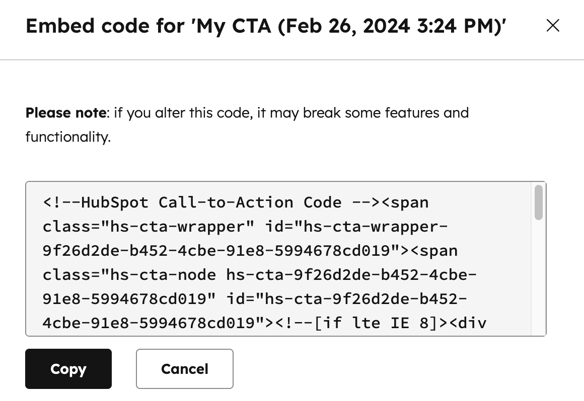
- Gå til dit eksterne websteds indholdsstyringssystem (CMS).
- Indsæt CTA-indlejringskoden i HTML-koden på din side, der ikke er en HubSpot-side, lige der, hvor du vil have CTA'en til at vises.
- Se en forhåndsvisning af din CTA på websiden for at kontrollere, hvordan den ser ud, når den er live.
- Hvis CTA'en ikke vises korrekt, skal du sikre dig, at dit eksterne CMS ikke har ændret den kode, du kopierede.
- Hvis du bruger en billed-CTA, skal du muligvis tilføje yderligere styling for at sikre, at billed-CTA'en er responsiv.
- Når du er færdig, skal du offentliggøre din side.
