Sidst opdateret: 31 august 2026
Gælder for:
-
 Content Hub
Professional, Enterprise
Content Hub
Professional, Enterprise
I videoværktøjet kan du uploade videoer og derefter søge efter og filtrere dine videoer. Du kan også eksportere filer direkte fra din Descript-konto til HubSpot eller optage videoer direkte fra din konto.
Når du har uploadet dine videoer, kan du redigere dem yderligere eller gennemgå og opdatere oplysningerne om dine videofiler. Du kan også uploade og administrere videofiler samt eventuelle avancerede funktioner direkte fra filværktøjet.
Upload videoer
Når du uploader videoer, skal du være opmærksom på følgende begrænsninger for filstørrelse og -type. Selvom størrelsesgrænsen er 2 GB, kan du opleve problemer ved upload, hvis en video er på 1 GB eller mere. Det anbefales også at uploade dine videoer i mp4- eller mov-format.- Klik på Mere på din HubSpot-konto, og navigér derefter til Indhold > Video. Hvis Mere ikke vises på din konto, skal du navigere direkte til Indhold > Video.
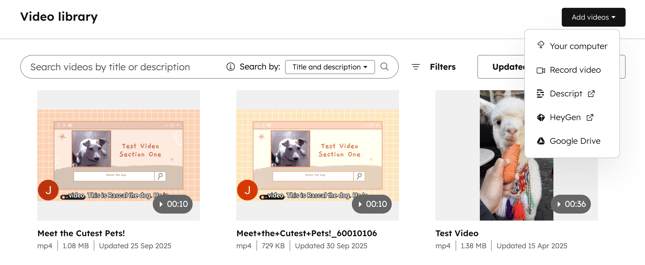
- Klik på Tilføj videoer øverst til højre. Vælg derefter Upload, Optag video, Descript, HeyGen eller Google Drive. Alle uploadede videoer vises automatisk i filværktøjet.
Sorter og filtrer dine videoer
- Klik på Mere på din HubSpot-konto, og navigér derefter til Indhold > Video. Hvis Mere ikke vises på din konto, skal du navigere direkte til Indhold > Video.
- Indtast navnet på den video, du vil finde, i søgefeltet øverst.
- Sådan filtrerer du dine videoer:
- Klik på Filtre øverst til højre.
- Indstil dine filtre i panelet til højre.
- Når du har indstillet dine filtre, skal du nederst klikke på Vis [x] videoer.
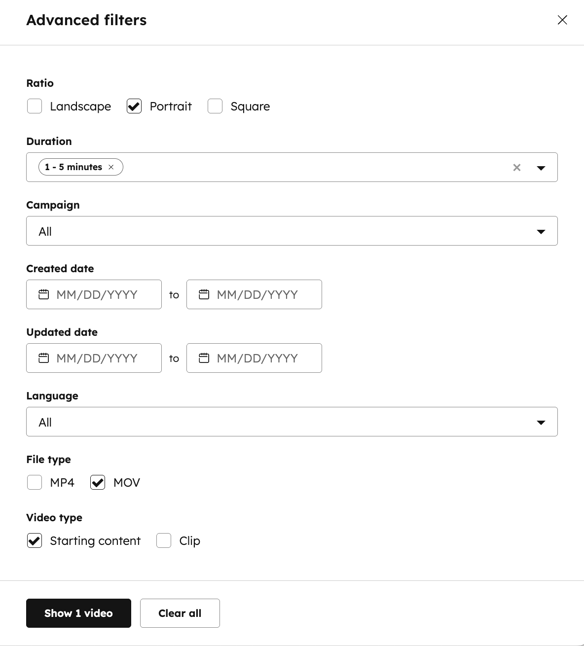
- For at fjerne alle filtre skal du klikke på " Fjern alle" øverst til højre.
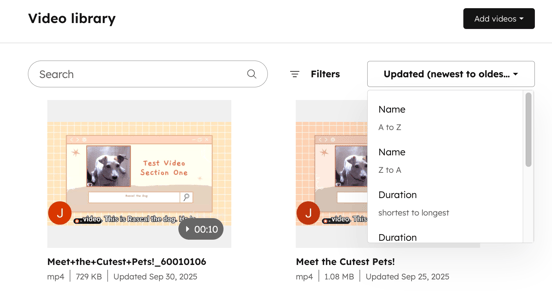
- For at sortere dine videoer skal du klikke på rullemenuen øverst til højre og vælge en sorteringsindstilling. Du kan sortere dine videoer efter navn, varighed, filformat og dato for seneste opdatering.
- For at udføre en samlet handling på dine videoer skal du holde markøren over og markere afkrydsningsfelterne ved de videoer, du vil udføre handlingen på. Antallet af videoer vises nederst til venstre.
- For at slette dine videoer skal du nederst klikke på Flyt til papirkurven. I dialogboksen skal du vælge Flyt filer til papirkurven.
- For at eksportere dine videoer skal du nederst klikke på »Eksporter (ZIP)«. I dialogboksen skal du klikke på rullemenuen og vælge den e-mailadresse, videoerne skal eksporteres til. Vælg derefter »Eksporter«.
- For at få vist et eksempel på din video skal du holde markøren over videoen. Videoen begynder at afspilles automatisk.
- Klik på pauseikonet for at sætte videoen på pause.
- For at slå lyden til på din video skal du trykke på lydikonet. Videoforsmag er som standard slået fra.
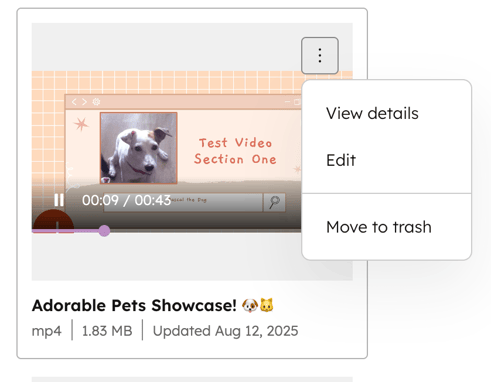
- For at se dine videooplysninger skal du holde markøren over videoen og klikke på ikonet. Vælg derefter Vis oplysninger.
- For at se oplysninger om din video skal du holde markøren over videoen og klikke på ikonet med de tre lodrette prikker. Vælg derefter " Vis detaljer".
- For at redigere din video skal du holde markøren over videoen og klikke påikonet med de tre lodrette prikker . Vælg derefter "Rediger". Få mere at vide om redigering af dine videoer.
- For at slette din video skal du holde markøren over videoen og klikke på ikonet med de tre lodrette prikker. Vælg derefter " Flyt til papirkurven". Du kan gendanne videofiler inden for 30 dage efter sletningen. Få mere at vide om arkivering, sletning og gendannelse af filer.