
Sidst opdateret: 24 juli 2026
Gælder for:
-
 Marketing Hub
Professional, Enterprise
Marketing Hub
Professional, Enterprise
-
 Content Hub
Professional, Enterprise
Content Hub
Professional, Enterprise
Brug HubSpots videoværktøj til at oprette, optage og importere videoindhold til din konto. Åbn et tomt projekt i redigeringsværktøjet for at starte fra bunden, eller importer optagelser fra dit bibliotek eller tilknyttede værktøjer som Descript, HeyGen eller Google Drive.
Du kan f.eks. lave en professionel produktoversigtsvideo i redigeringsværktøjet eller optage et klip, der guider en kunde gennem fejlfindingstrinene.
Når du optager, kan du bruge et manuskript til at holde dig på sporet. Når du har oprettet eller optaget din video, kan du yderligere redigere dine videoer eller gennemse og opdatere oplysningerne om din videofil.
Opret et videoprojekt fra bunden
Sådan starter du et nyt videoprojekt:
-
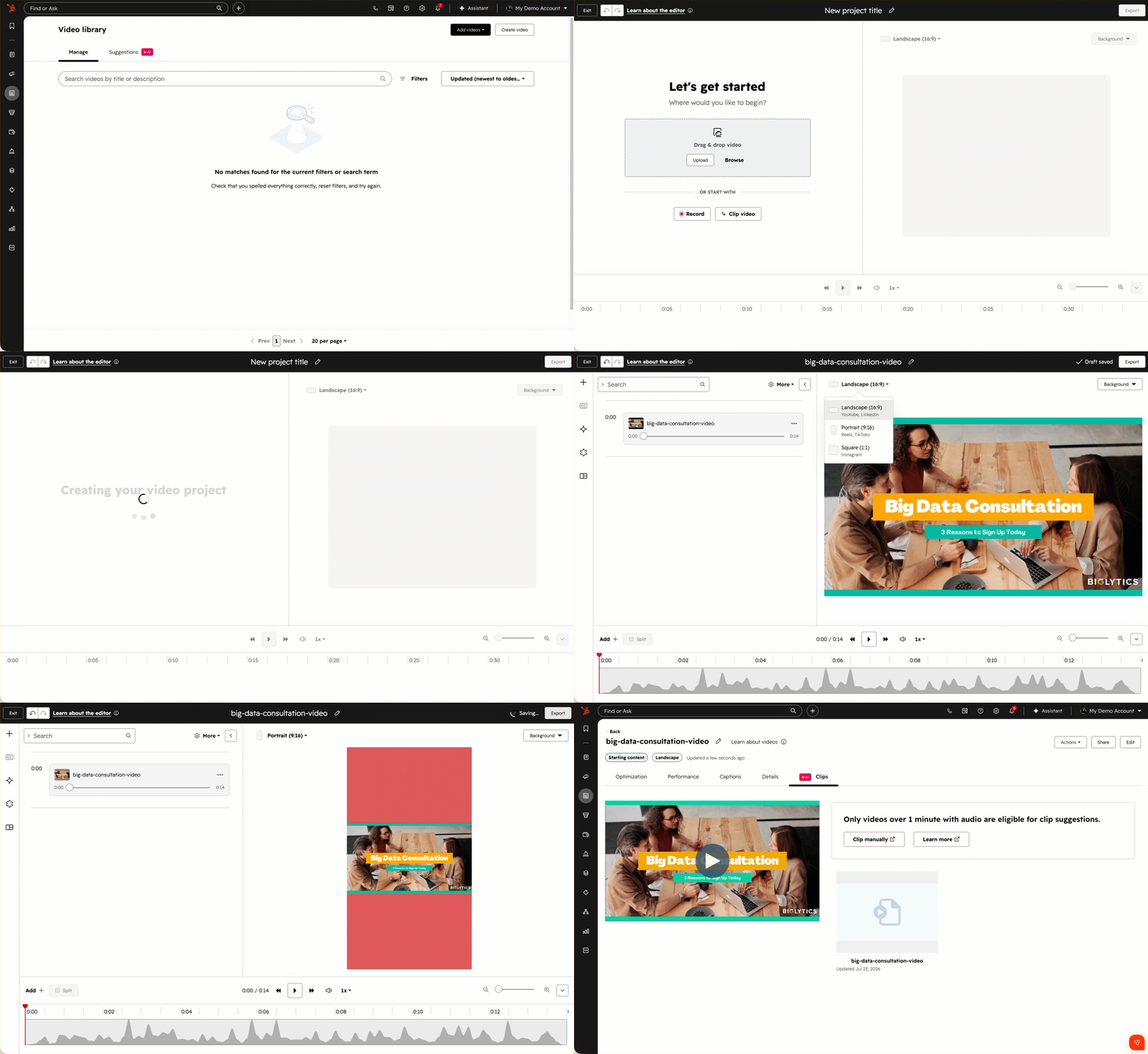
Klik på Mere på din HubSpot-konto, og navigér derefter til Indhold > Video. Hvis Mere ikke vises på din konto, skal du navigere direkte til Indhold > Video.
- Klik på Opret video øverst til højre. En tom projekteditor åbnes automatisk, og der oprettes et nyt udkast til et projekt med titlen Ny projekttitel.
- Sådan tilføjer du videofiler til dit projekt: Vælg en af mulighederne under afsnittet "Kom godt i gang ".
- Træk og slip video: Træk en videofil fra din computers filhåndtering og slip den i videofeltet i redigeringsvinduet. Videoen uploades automatisk, og dit projektnavn opdateres til filnavnet.
- Upload: Vælgmanuelt en videofil fra din computers filhåndtering. Vælg filen, og klik på Åbn. Videoen uploades, og dit projektnavn opdateres til filnavnet.
- Gennemse: Vælg en eksisterende video fra dine filer eller dit videoværktøj. I panelet til højre skal du vælge videofilen for at uploade den til projektet.
- Optag: Optag en ny video ved hjælp af din computer. I dialogboksen skal du aktivere eller deaktivere knapperne Kamera, Mikrofon eller Skærm.
- Ved skærmoptagelser skal du markere eller fjerne markeringen i afkrydsningsfeltet Optag systemlyd for at medtage eller udelade systemlyd.
- Hvis du vil forberede et manuskript før optagelsen, skal du klikke på Forbered et manuskript. Få mere at vide om optagelse af klip og brug af manuskripter.
- Klip video: Opret et klip fra en video, der tidligere er uploadet til dine filer eller dit videoværktøj. Få mere at vide om, hvordan du bruger videoredigeringsværktøjet til at generere klip.
- Fortsæt med at redigere dine videoer i HubSpot. Du kan også bruge transskriptionen ellervideotidslinjen til at beskære eller redigere klip.
Bemærk: For at modtage statusmeddelelser om videoklip skal denne funktion være aktiveret. Få mere at vide om, hvordan du aktiverer e-mail-meddelelser.
Føj videoer til dit videobibliotek
Hvordan du tilføjer videoer til dit bibliotek, afhænger af dit abonnement. Brugere med en Content Hub Professional- eller Enterprise-konto kan uploade, optage og importere videoer direkte fra video-værktøjet. Brugere med en Marketing Hub Professional- eller Enterprise-konto kan oprette videoklip fra det sociale værktøj.
Hvis du har et Content Hub Professional- eller Enterprise -abonnement:
- Klik på Mere på din HubSpot-konto, og navigér derefter til Indhold > Video. Hvis Mere ikke vises på din konto, skal du navigere direkte til Indhold > Video.
- Klik på Tilføj videoer øverst til højre. Vælg mellem følgende:
- Din computer: Upload et nyt videoklip fra din enhed.
-
- Optag video: Optag et nyt videoklip direkte fra din enhed.
- Descript: Forbind din Descript-konto og eksporter videoer til videoværktøjet i HubSpot. Få mere at vide om, hvordan du tilføjer Descript-videoer til HubSpot.
- HeyGen: Forbind din HeyGen-konto og eksporter videoer til video-værktøjet i HubSpot.
- Google Drive: Forbind din Google Drive-konto og importer filer til HubSpot. Få mere at vide om, hvordan du tilføjer Google Drive-videoer til HubSpot.
Hvis du har et Marketing Hub Professional- eller Enterprise -abonnement:
- Klik på Mere på din HubSpot-konto, og navigér derefter til Marketing > Social. Hvis Mere ikke vises på din konto, skal du navigere direkte til Marketing > Social.
- Klik på Opret indlæg øverst til højre .
- I afsnittet Upload medier skal du klikke på rullemenuen Generer med AI og vælge Klip en video.Lær, hvordan du opretter klip fra det sociale værktøj.
Når du har oprettet din video, kan du lære, hvordan du redigerer dine videoer i HubSpot.
Optag et videoklip
- Klik på Mere på din HubSpot-konto, og navigér derefter til Indhold > Video. Hvis Mere ikke vises på din konto, skal du navigere direkte til Indhold > Video.
- Klik på Tilføj videoer øverst til højre. Vælg derefter Optag video.
- Alle optagede videoer vises også automatisk i filværktøjet.
- Du skal muligvis give HubSpot tilladelse til at bruge kameraet og mikrofonen i din browser.
- I dialogboksen skal du klikke for at skifte mellem indstillingerne og vælge, hvad der skal optages:
- Kamera: Optag dig selv ved hjælp af computerens webcam. Hvis du vil kombinere din skærm med et webcam-overlay, skal du vælge både "Kamera " og "Skærm".
- Mikrofon: Optag dig selv ved hjælp af computerens mikrofon.
- Skærm: Du kan vælge at optage din aktuelle fane, dit vindue eller dit skrivebord. Du kan også markere afkrydsningsfeltet Optag systemlyd for at optage lyd fra din computer, f.eks. videolyd eller baggrundsmusik.
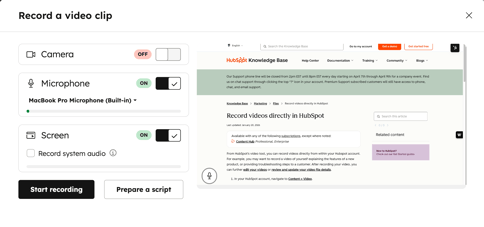
- Hvis du vil bruge et script, mens du optager en video, skal du klikke på " Forbered et script".
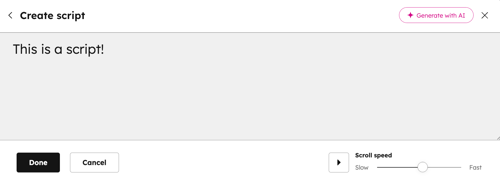
- For manuelt at oprette et script skal du indtaste dit scriptindhold i dialogboksen.
- Sådan opretter du et script med AI:
- Klik på " Generer med AI".
- Indtast en prompt til dit manuskript.
- Klik på rullemenuen "Manuskriptlængde", og vælg en varighed for manuskriptet.
- Klik på Generer.
- Nederst til højre skal du indstille rullehastigheden for dit script.
- Klik på "Færdig" nederst til venstre. Fremover vil scriptet, når det er aktiveret, blive vist i dialogboksen og begynde at rulle automatisk, når du optager en video.
- Når du har oprettet dit script, kan du nederst til højre administrere dit script:
- For at slette et script skal du klikke på Slet.
- For at opdatere et script skal du klikke på " Rediger".
- Hvis du vil stoppe med at bruge dit script, skal du klikke på knappen »Script on/off «.
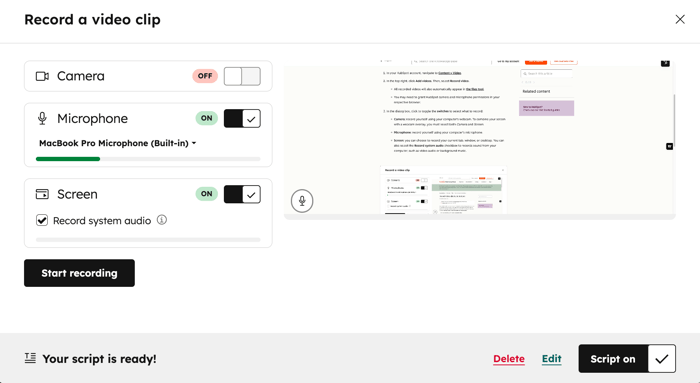
- For at starte optagelsen skal du klikke på " Start optagelse".
- I dialogboksen kan du vælge at sætte optagelsen på pause, genstarte den eller afslutte den.
- Når du er færdig med optagelsen, vises et eksempel på din video. Når du har gennemgået din video, kan du vælge mellem følgende:
- Gem i filer: Gem videoen i dine filer. Videoen vises både i din filhåndtering og i videoværktøjet.
- Start forfra: Slet den eksisterende video og begynd straks at optage en ny video. Den forrige video slettes permanent.
- Slet: Videoen slettes permanent, og du omdirigeres til videoværktøjet. Det er ikke muligt at gendanne en video, når den er slettet.
Når du har optaget din video, kan du lære, hvordan du redigere dine videoer i HubSpot.
