Sidst opdateret: 18 maj 2026
Gælder for:
-
 Marketing Hub
Professional, Enterprise
Marketing Hub
Professional, Enterprise
-
 Content Hub
Professional, Enterprise
Content Hub
Professional, Enterprise
Tilføj TikTok-trendlyd, når du redigerer dine videofiler. På TikTok kan brug af populære lyde øge din synlighed og dit engagement. Når brugerne interagerer med en bestemt lyd, viser TikToks algoritme indhold med den lyd i flere brugeres feeds.
Fra HubSpots videoredigeringsprogram kan du gennemse og tilføje populære lydtrends direkte til dine videoer. Få mere at vide om redigering af videoer i HubSpot.
Bemærk: populære TikTok-lydklip kan kun bruges til videoer, der deles direkte på TikTok. Hvis du forsøger at tilføje videoer med TikTok-lyd til andet indhold, f.eks. blog- eller websider, vil lydsporet ikke blive afspillet.
Sådan opretter du et nyt klip fra en eksisterende videofil:
- På din HubSpot-konto skal du gå til Indhold > Video.
- Hold musen over videoen i videobiblioteket. Klik derefter på redigeringsikonet. Du bliver automatisk omdirigeret til videoeditoren.
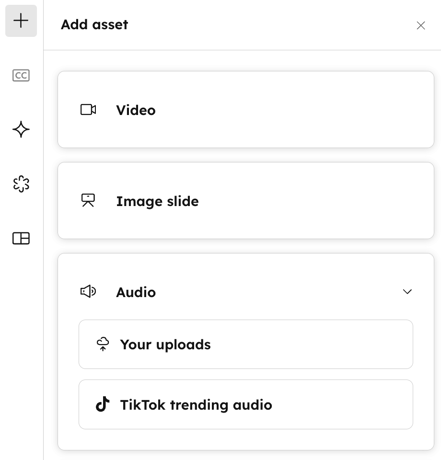
- Klik på ikonet + add i menuen i venstre side.
- I venstre panel skal du klikke for at udvide lydsektionen. Klik derefter på Tiktok trending audio.
- Hvis det er første gang, du bruger denne funktion, skal du klikke på Connect now.
- I dialogboksen skal du følge anvisningerne for at forbinde din TikTok-konto.
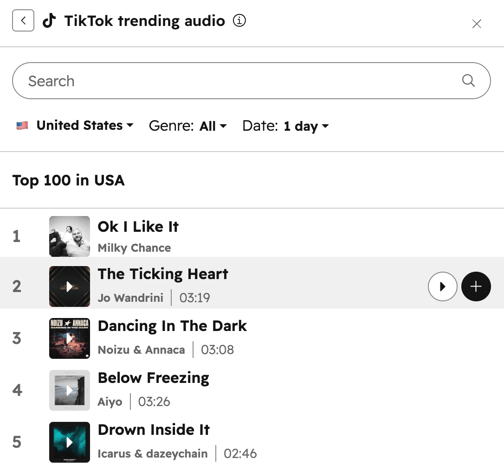
- Hvis du vil søge efter en bestemt trendlyd, skal du indtaste et søgeord i søgefeltet øverst. Hvis den lyd, du søger efter, ikke findes på TikToks liste over populære lyde, vil den ikke blive vist.
- For at filtrere lydindstillingerne skal du klikke på rullemenuerne for at filtrere efter placering, genre og dato.
- Du kan få vist en lyd ved at holde musen over sangnavnet og klikke på afspilningsikonet på .
- For at bruge en lyd skal du klikke på ikonet + add. Lydfilen vises automatisk på tidslinjen i din videoredigering.