Sidst opdateret: 5 august 2026
Gælder for:
-
 Marketing Hub
Professional, Enterprise
Marketing Hub
Professional, Enterprise
-
 Content Hub
Professional, Enterprise
Content Hub
Professional, Enterprise
Brug smarte formularer til at tilpasse den formular, der vises, alt efter hvem der besøger din hjemmeside. Du kan for eksempel vise forskellige formularer eller formularindstillinger afhængigt af, hvilket land en besøgende kommer fra, eller hvilken fase i livscyklussen vedkommende befinder sig i.
Læs mere om brug af smart indhold og regler for smart indhold.
Du kan bruge følgende kriterier til dine smarte regler:
- Land: Vis indhold til din besøgende baseret på vedkommendes land. Landet bestemmes ud fra den besøgendes IP-adresse.
- Enhedstype: Angiv, hvilken enhed dette smarte indhold er centreret omkring, f.eks. mobil, tablet eller desktop. HubSpot bruger brugeragenten i den besøgendes browser til at bestemme enhedstypen. Da dette nogle gange kan ændres på enheden, kan en nøjagtig segmentering ikke altid garanteres.
- Henvisningskilde: Vis besøgende dit smarte indhold baseret på, hvordan de fandt frem til din hjemmeside.
- Foretrukket sprog: Tilpas dit indhold ud fra det sprog, der er indstillet i brugerens webbrowser.
- Medlemskab af kontaktsegment (liste): Vis kontakter i din HubSpot-database bestemt indhold afhængigt af, om de er medlem af et af dine HubSpot-segmenter eller ej.
- Livscyklusfase: Dette ser på egenskaben "livscyklusfase" for en kontakt i din HubSpot-database og viser det relevante indhold baseret på værdien i dette felt.
Opret en smart formular på din landingsside eller webside
Tilladelser kræves Der kræves tilladelser til at redigere og offentliggøre sider.
Sådan opretter du en smart formular på din landingsside eller webside:
-
Gå til dit indhold:
- Websidesider: Klik på Mere på din HubSpot-konto, og navigér derefter til Indhold > Webside. Hvis Mere ikke vises på din konto, skal du navigere direkte til Indhold > Webside.
- Landingssider: Klik på Mere på din HubSpot-konto, og navigér derefter til Indhold > Landingsside. Hvis Mere ikke vises på din konto, skal du navigere direkte til Indhold > Landingsside.
- Klik på navnet på din side.
- I indholdseditoren skal du klikke på formular .
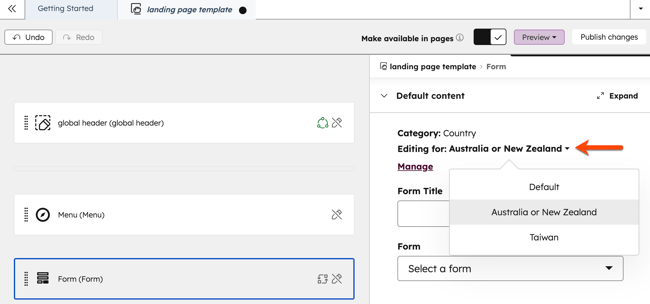
- Klik på" " + "Tilføj" i venstre panel under " Smart regler".
- I det højre panel skal du klikke pårullemenuen " Vis forskelligt indhold baseret på "og vælge de kriterier, du vil basere dine regler for smart indhold på.
- Iafsnittet " Regler " skal du klikke på "+ Tilføj".
- Konfigurer dine smarte regler. Klik på + Tilføj for at tilføje en ny smart regel.
- Klik på " Gem" nederst.
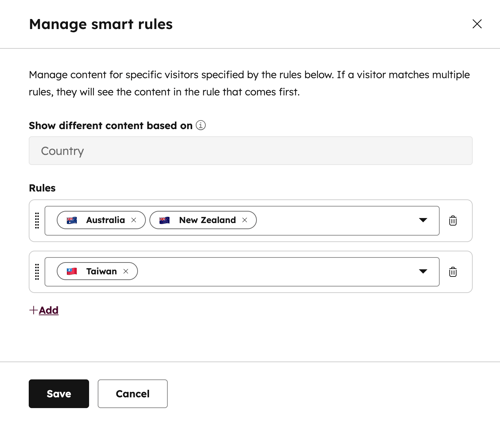
- For at redigere den viste formular eller formularindstillingerne for hver smart regel skal du klikke på rullemenuen "Redigering af " og vælge en smart regel.
- I venstre panel kan du redigere dine formularindstillinger.
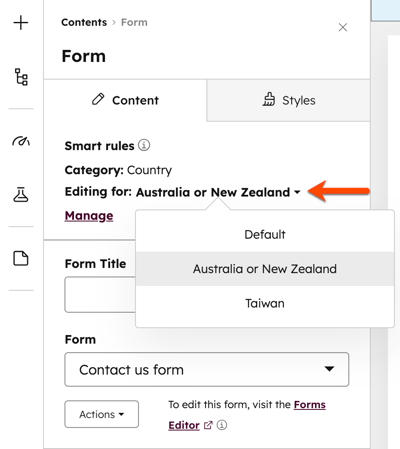
- Når du har redigeret din smarte formular, skal du klikke på " Udgiv" øverst til højre.
Opret en smartformular i din skabelon
Tilladelser kræves Der kræves tilladelser til designværktøjer for at oprette og redigere skabeloner i designmanageren.
Ud over at oprette en smartformular direkte på siden kan du også tilføje en smartformular til din HubSpot-skabelon. Sådan opretter du en smartformular i din skabelon:
- Klik på Mere på din HubSpot-konto, og navigér derefter til Indhold > Designmanager. Hvis Mere ikke vises på din konto, skal du navigere direkte til Indhold > Designmanager.
- Klik pånavnetpå skabelonen i din designmanager.
- Klik påformmodulet, eller tilføj et nyt formmodul.
- Klik på rullemenuen Merei panelet til højre, og vælgGør modulet smart.
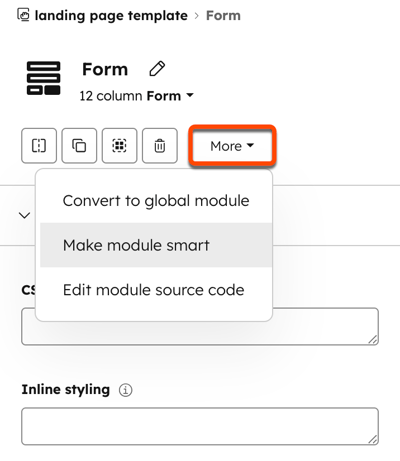
- I dialogboksen skal du vælge de kriterier, du vil basere dine regler for smart indhold på.
- Klik på Opret.
- Hvis du vil redigere den viste standardformular eller formularindstillingerne for hver smart regel, skal du i afsnittet Standardindhold klikke på rullemenuen "Redigering af " og vælge en smart regel.
- Hvis du vil tilføje en anden regel eller administrere dine regler, skal du klikke på Administrer.
- Når du har foretaget dine ændringer, skal du klikke på " Udgiv ændringer" øverst til højre.