
Sidst opdateret: 4 september 2026


Synkroniser data fra Google BigQuery med HubSpot CRM-objekter, såsom kontakter, virksomheder, aftaler, tilknytninger og andre data fra din konto.
I afsnittene nedenfor får du en vejledning i, hvordan du godkender Google BigQuery-appen og derefter konfigurerer synkroniseringsindstillingerne mellem din Google Cloud-konto og HubSpot.
Tilladelser kræves Du skal være superadministrator på din HubSpot-konto for at kunne installere integrationen.
Tilslut og konfigurer Google BigQuery-integrationen
Sådan forbinder du din Google BigQuery-konto til HubSpot:
- På din HubSpot-konto skal du klikke på Marketplace-ikonet
i den øverste navigationslinje og derefter vælge HubSpot Marketplace. - Klik på søgefeltet, og indtast Google BigQuery.
- Klik på Google BigQuery på oversigtssiden.
- Klik på Installer.
- Klik på Fortsæt opsætning.
Du bliver omdirigeret til værktøjet til dataintegration, hvor et sidepanel vil guide dig gennem synkroniseringen af data mellem dine HubSpot- og BigQuery-konti, baseret på de retninger, du ønsker at synkronisere:
- Google BigQuery → HubSpot: Konfigurer synkronisering fra BigQuery til HubSpot.
- HubSpot → Google BigQuery: Konfigurer synkronisering fra HubSpot til BigQuery.
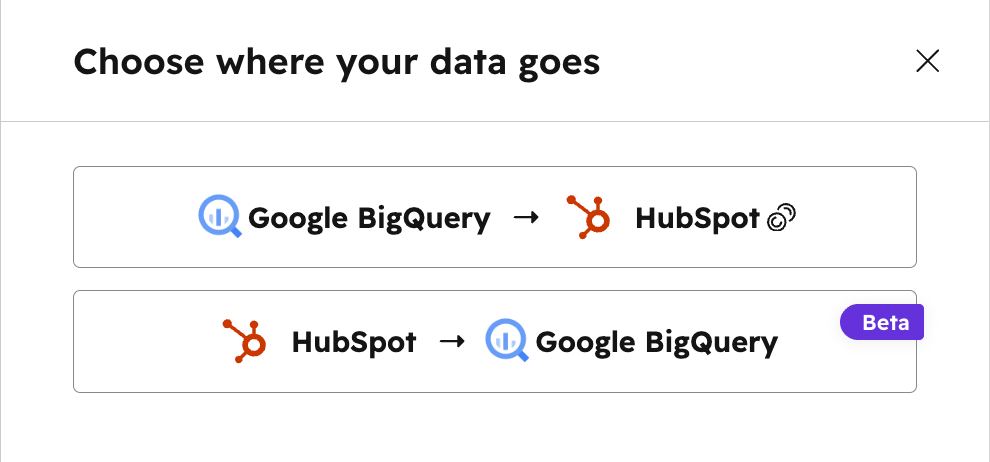
Synkroniser data fra Google BigQuery til din HubSpot-konto
HubSpot-kreditter kræves til visse funktioner Synkronisering af data direkte fra en enkelt datalagerkilde i Data Studio til HubSpot CRM forbruger ikke HubSpot-kreditter. Hvis du forbereder dataene i Data Studio inden synkroniseringen (f.eks. ved at oprette beregnede felter eller sammenkæde dem med andre datakilder), forbruger disse handlinger HubSpot-kreditter.
For at sende Google BigQuery-data til HubSpot skal du tilføje og konfigurere en ny bruger med de nødvendige roller i din BigQuery-konto:
- I højre rude skal du vælge Google BigQuery → HubSpot.
- Kopier den e-mailadresse til Google-servicekontoen, som HubSpot genererer.
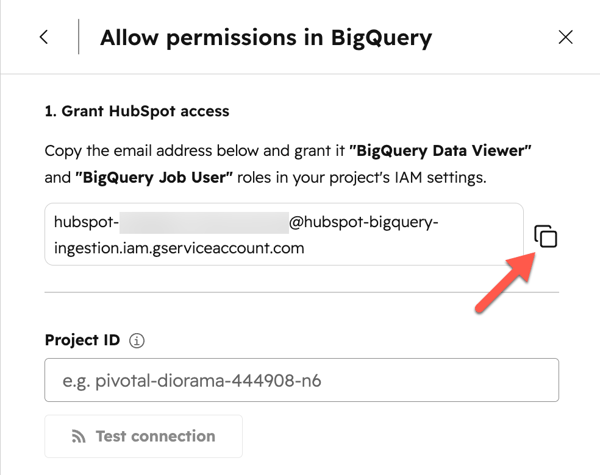
- Gå til IAM-indstillingerne for dit projekt i din Google Cloud-konto, opret en ny bruger med den e-mailadresse til servicekontoen, du har kopieret fra HubSpot, og tildel derefter rollerne BigQuery Data Viewer og BigQuery Job User til den nyoprettede bruger.
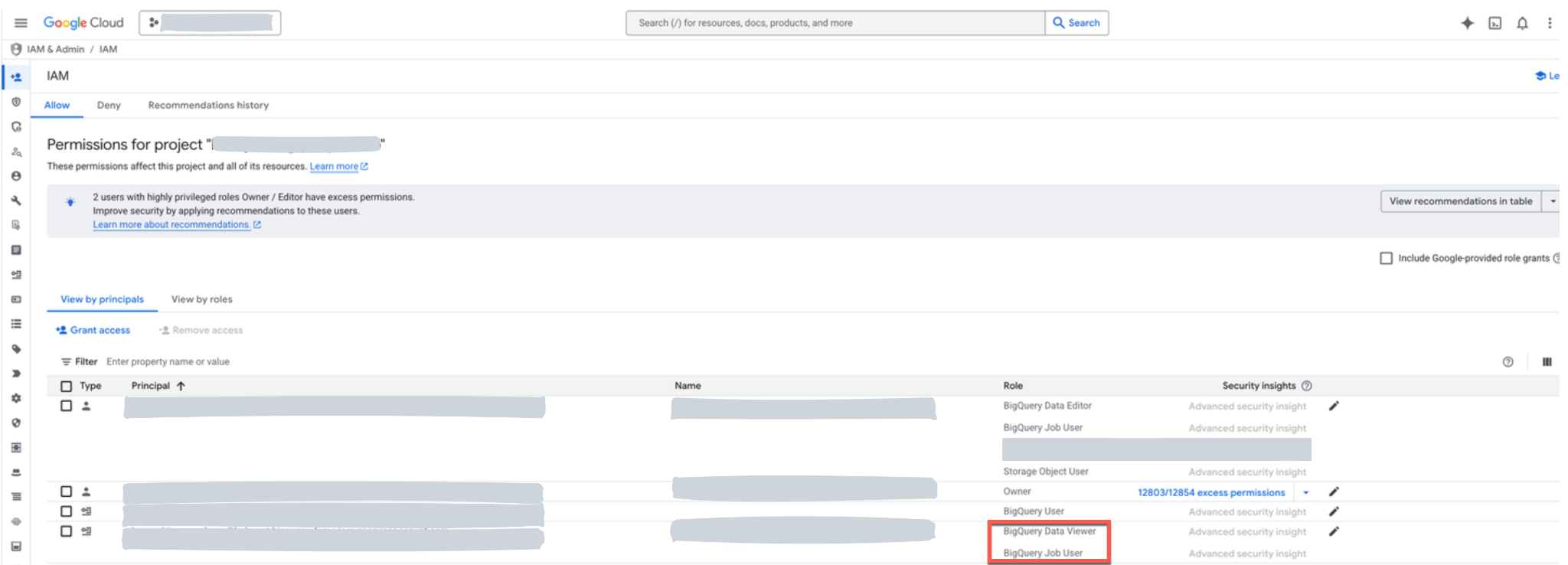
- Kopier projekt-ID'et fra din Google Cloud-konto.
- Gå tilbage til HubSpot, indsæt projekt-ID'et, og klik derefter på Test forbindelse.
- Når forbindelsen er bekræftet, skal du klikke på " Næste" for at afslutte opsætningen.
Synkroniser HubSpot-data til din Google BigQuery-konto
For at sende HubSpot-data til Google BigQuery skal du oprette en bruger med de nødvendige tilladelser i din Google Cloud-konto samt angive det tilknyttede GCP-projekt og GCS-bucket-URI.
Bemærk: Du skal have administratoradgang til Google Cloud til det GCP-projekt, hvor BigQuery-datasættet skal ligge, samt en Google Cloud Storage (GCS)-bucket, hvor HubSpot skal placere Parquet-filerne.
- I højre rude skal du vælge HubSpot → Google BigQuery.
- Kopier e-mailadressen til den Google-servicekonto, som HubSpot genererer.
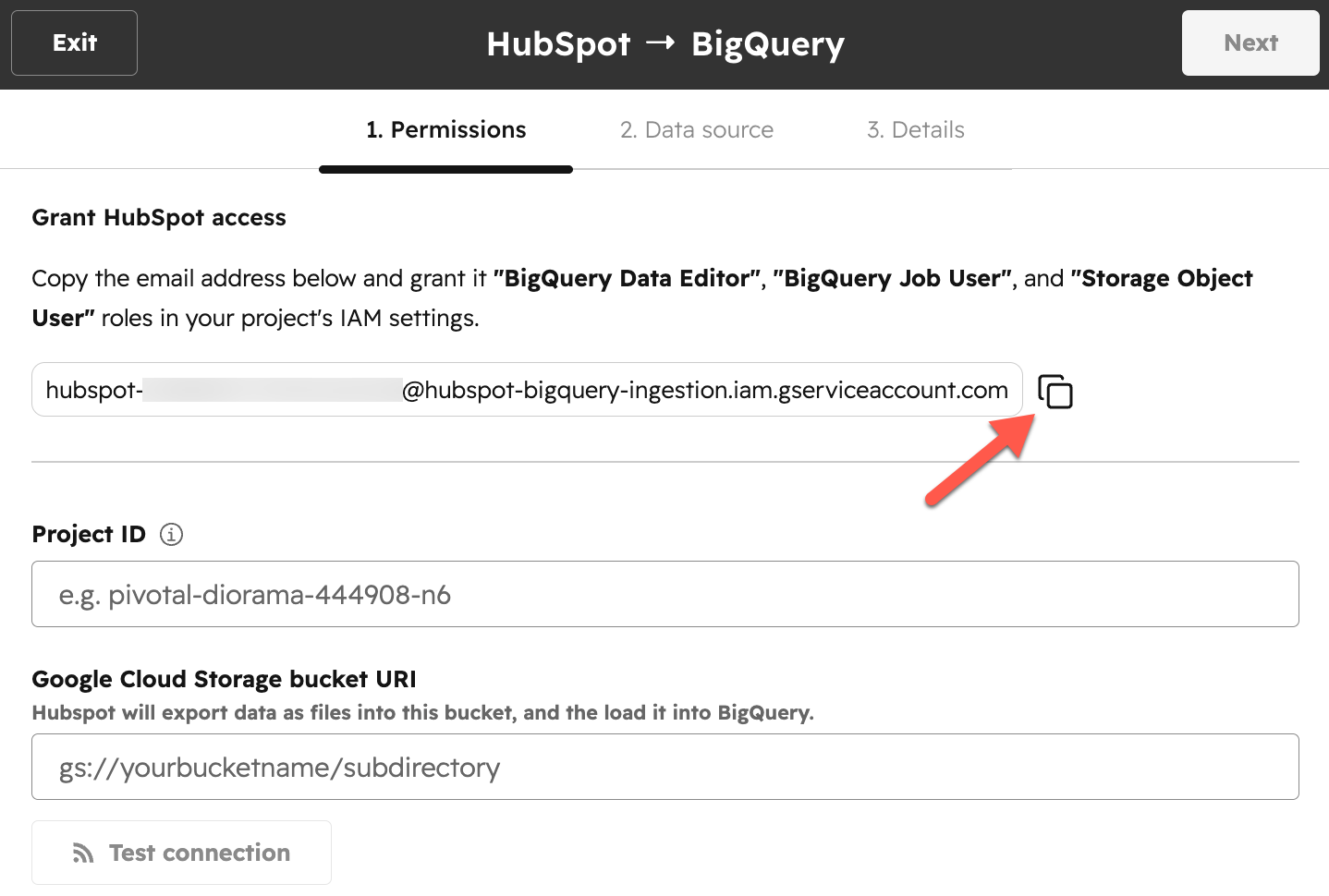
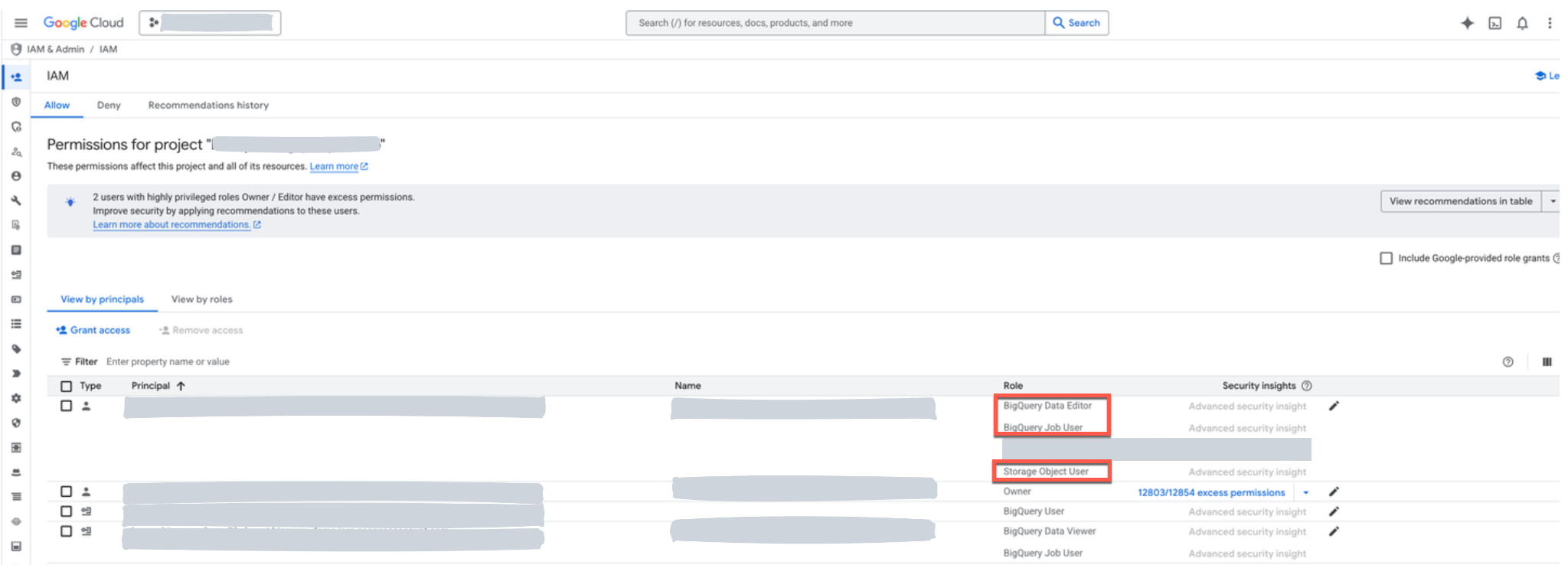
- Gå til IAM-indstillingerne for dit projekt i din Google Cloud-konto, opret en ny bruger med den e-mailadresse til servicekontoen, du har kopieret fra HubSpot, og tildel derefter rollerne BigQuery Data Viewer, BigQuery Job User og Storage object owner til den nyoprettede bruger.
- Kopier projekt-ID'et fra din Google Cloud-konto.
- Gå tilbage til HubSpot, og indsæt projekt-ID'et.
- Tilføj URI'en til din Google Cloud Storage (GCS)-bucket:
- URI'en for GCS-bucket skal følge denne struktur:
gs://{bucket}/hubspot-dataout/{portalId}/{runId}/{tableName}/ - Eksterne BigQuery-tabeller oprettes i et dedikeret datasæt i GCP-projektet og følger formatet:
hubspot_data_set_{hubId} - Data skrives til GCS-bucketet, og de tilknyttede tabeller henviser til Parquet-filer i GCS.
- Læs mere om oprettelse af GCS-buckets i Googles dokumentation.
- URI'en for GCS-bucket skal følge denne struktur:
- Klik på Test forbindelse.
- Når forbindelsen er bekræftet, skal du klikke på " Næste".
- Markér afkrydsningsfelterne ud for de datakilder, du vil synkronisere (f.eks. Kontakter, Tilknytninger, Begivenheder osv.).
- Konfigurer synkroniseringsfrekvensen og tidsplanen.
- Klik på Start synkronisering.
Overvåg synkroniseringen
Når du har konfigureret synkroniseringen mellem dine konti, kan du se synkroniseringsstatus og -historik på siden med synkroniseringsoplysninger:
- Klik på Mere på din HubSpot-konto, og navigér derefter til Datastyring > Dataintegration. Hvis Mere ikke vises på din konto, skal du navigere direkte til Datastyring > Dataintegration.
- Under Overvåg dine importeringer og synkroniseringer skal du klikke på fanen App-synkroniseringer.
- Klik på søgefeltet, og søg efter Google BigQuery.
- Klik på Google BigQuery. Bemærk, at der kan vises flere poster, hvis du har konfigureret synkronisering i begge retninger.
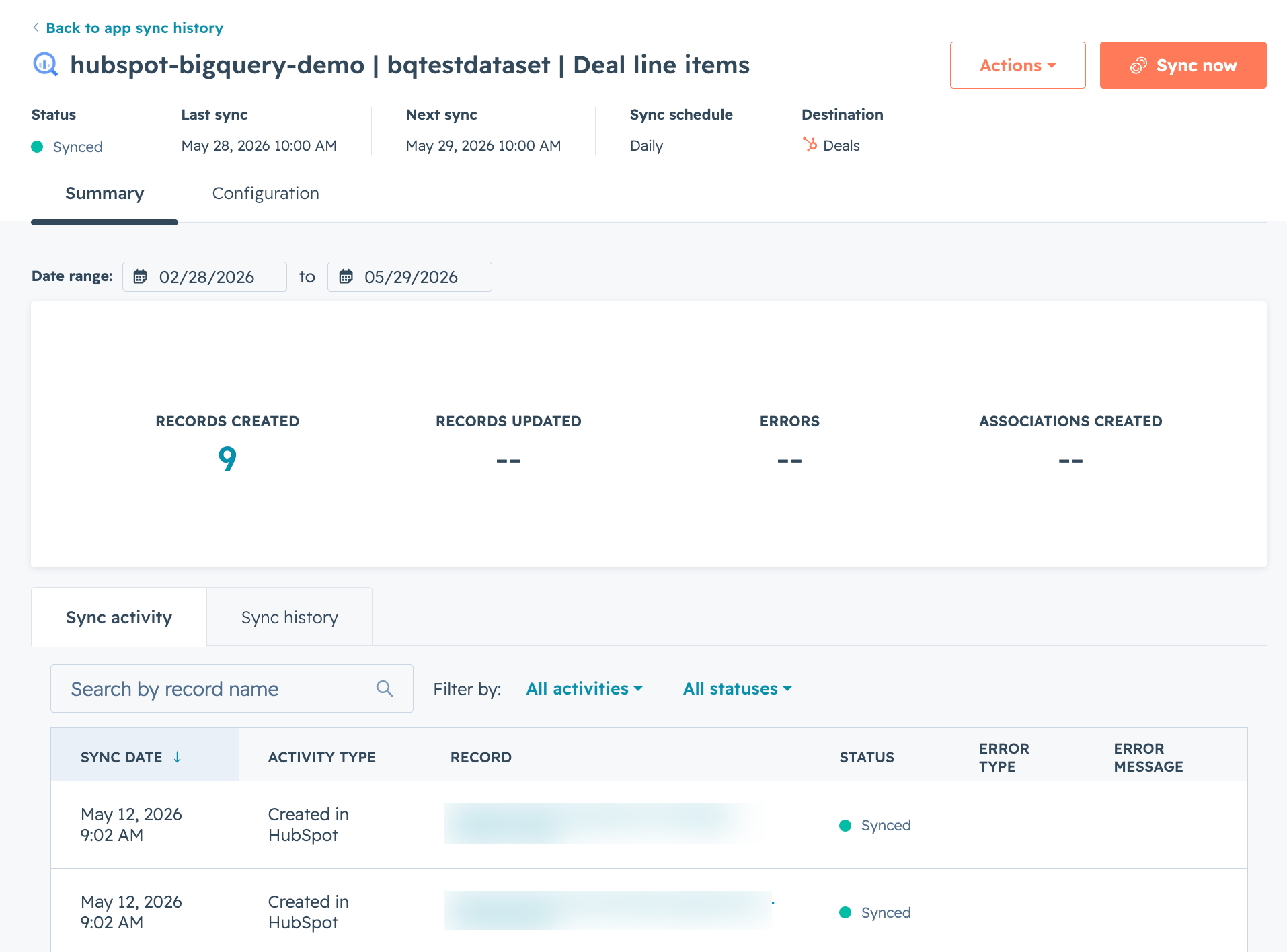
- På siden med synkroniseringsoplysninger kan du administrere og gennemse dine synkroniseringsindstillinger og -historik:
- For at arkivere eller redigere synkroniseringsdetaljer skal du klikke på " Handlinger" øverst til højre og derefter vælge den relevante indstilling.
- For straks at udløse en synkronisering skal du klikke på " Synkroniser nu" øverst til højre.
- Synkroniserede poster, tilknytninger og fejl vises i en oversigt øverst på siden.
- Seneste synkroniseringsaktivitet vises i tabellen. Klik på fanen Synkroniseringshistorik for at gennemgå specifikke synkroniseringsforsøg og afsluttede synkroniseringer. Du kan filtrere efter bestemte datointervaller eller en synkroniseringsstatus.
Synkroniseringsstatusser og fejlhåndtering
Tabellen nedenfor viser de mulige synkroniseringsstatusser:
| Status | Beskrivelse |
| Synkronisering | Der foregår i øjeblikket et synkroniseringsforsøg. |
| Synkroniseret | Den sidste synkronisering blev gennemført uden fejl. |
| Mislykket | Der opstod en fejl under den sidste synkronisering. |
| Arkiveret | Synkroniseringskonfigurationen blev fjernet manuelt, men kan gennemgås for eftertiden. |
Hvis en synkronisering mislykkes:
- Der vises en status som " Mislykket " på siden med synkroniseringsdetaljer sammen med oplysninger om, hvilke tabeller der blev synkroniseret korrekt, og hvilke der mislykkedes.
- Der skrives ikke delvist data ved fejl: BigQuery-tabeller opdateres kun, når en synkronisering er gennemført med succes.
- Den næste planlagte synkronisering vil automatisk forsøge at udføre en fuld synkronisering igen.
- Du kan til enhver tid udløse en ny synkronisering manuelt fra siden med synkroniseringsdetaljer.
Tilladte netværk
Synkronisering af HubSpot-data til tredjepartsudbydere som BigQuery dirigeres via HubSpots proxy-IP-adresser. Disse IP-adresser bruges af andre HubSpot-integrationer, såsom datasynkronisering og webhooks.
Hvis din organisation begrænser indgående adgang til dine GCP-ressourcer, bør du tilføje følgende CIDR-intervaller til tilladelseslisten baseret på din HubSpot-hublet:
| Hublet | CIDR |
| NA1 | 54.174.62.128/26 |
| NA2 | 216.157.40.32/27 |
| NA3 | 216.157.41.32/27 |
| EU1 | 143.244.87.0/25 |
| AP1 | 216.157.42.32/27 |
Lær, hvordan du finder ud af, hvor dataene på din HubSpot-konto er hostet.
Begrænsninger i betaversionen
Vær opmærksom på følgende begrænsninger under denne betafase:
-
Synkroniseringsfrekvens: De tilgængelige synkroniseringsfrekvenser afhænger af synkroniseringsretningen. Du kan til enhver tid manuelt udløse en ny synkronisering fra siden med synkroniseringsoplysninger i HubSpot.
- HubSpot til Google BigQuery: én gang, hver 6. time, hver 12. time, dagligt, ugentligt eller månedligt.
- Fra Google BigQuery til HubSpot: hvert 15. minut, hvert 30. minut, hver time, hver 2. time, hver 3. time, hver 6. time, hver 12. time, dagligt, ugentligt eller månedligt.
- Én eksport pr. datatype: Hver objekttype, hændelsestype eller tilknytningspar kan kun eksporteres i én synkroniseringskonfiguration pr. HubSpot-konto.
- Hvis kontakter f.eks. allerede eksporteres til en BigQuery-destination, kan de ikke føjes til en anden konfiguration, før den oprindelige destination er arkiveret.
- Dette forhindrer duplikerede datapipelines og sikrer én enkelt pålidelig kilde pr. datatype i dit datalager.
- Begrænset understøttelse af følsomme data: Du kan gemme og synkronisere følsomme data til din HubSpot-konto, men du kan ikke synkronisere følsomme data til din BigQuery-konto.
- Ingen understøttelse af object_x_views: object_x_views-objektet understøttes i øjeblikket ikke til synkronisering med BigQuery. Brug
object_with_object_propertieseller sammenkædobjectsmedobject_propertiesfor at få tilsvarende visninger pr. post.
Næste trin
Når du har tilknyttet BigQuery-integrationen og konfigureret dine synkroniseringsindstillinger, kan du læse mere om skemaet for synkroniserede tabeller i BigQuery.
