
Sidst opdateret: 20 marts 2026
Gælder for:

Tilladelser kræves Superadministratortilladelser eller redigeringstilladelser til kreditnotaer er påkrævet for at anvende, redigere eller fjerne en kreditnota på en faktura.
Når du har oprettet kreditnotaer, skal du anvende dem på fakturaer for at holde optegnelser nøjagtige og fakturering organiseret. Når en kreditnota er blevet anvendt, kan du redigere eller fjerne den fra fakturaen.
Anvend en kreditnota på en faktura
Før du anvender en kreditnota på en faktura, skal du huske det:
- Kreditnotaer kan ikke anvendes på betalte eller annullerede fakturaer.
- Kreditnotaen og fakturaen skal have samme fakturakontakt.
Sådan knyttes en kreditnota til en faktura:
- På din HubSpot-konto skal du navigere til Handel > Fakturaer.
- Klik på fakturanummeret på fakturaen.
- Klik på Handlinger øverst til højre i højre panel, og vælg derefter Anvend tilgængelig kredit.
- I dialogboksen:
- Hvis der er mere end én kreditnota til rådighed for fakturakontakten, skal du klikke på rullemenuen Kreditnota og vælge en kreditnota.
- Indtast kreditbeløbet i feltet Anvendt beløb . Krediteringer kan være for en del af eller hele fakturabeløbet.
- For at tilføje endnu en kreditnota skal du klikke på + Tilføj tilgængelig kredit. For at fjerne en kreditnota skal du klikke påsletteikonet ved siden af den.
- Klik på Anvend.
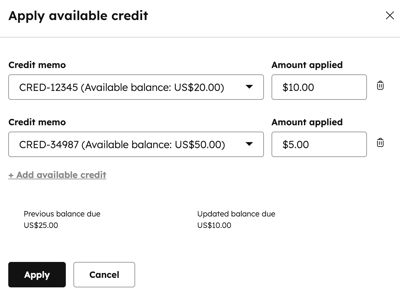
- Brug dialogboksen Send faktura til at sende, downloade eller kopiere linket til den opdaterede faktura.
Se den tilknyttede kreditnota
For at se den tilknyttede kreditnota og den justerede saldo, der skal betales:
- På din HubSpot-konto skal du navigere til Handel > Fakturaer.
- Klik på fakturanummeret på fakturaen.
- Den justerede saldo vises på kortet Om denne faktura. Den anvendte kreditnota vises på kortet Kreditnotaer. Hvis kortet Kreditnotaer ikke vises på din post som standard, kan du manuelt tilføje kortet til din HubSpot-post.

- Klik på Vis tilknyttede kreditnotaer for at se de tilknyttede kreditnotaer på indekssiden.

Rediger en anvendt kreditnota
- På din HubSpot-konto skal du navigere til Handel > Fakturaer.
- Klik på fakturanummeret på fakturaen.
- Klik på Handlinger øverst til højre i højre panel, og vælg derefter Rediger anvendt kredit.
- I dialogboksen:
- Hvis der er mere end én kreditnota tilgængelig for fakturakontakten, kan du ændre den anvendte kreditnota ved at klikke på rullemenuen Kreditnota og vælge en kreditnota.
- For at justere beløbet skal du indtaste kreditbeløbet i feltet Anvendt beløb. Krediteringer kan være for en del af eller hele beløbet på fakturaen.
- For at tilføje endnu en kreditnota skal du klikke på + Tilføj tilgængelig kredit.
- For at fjerne en kreditnota skal du klikke påsletteikonet ved siden af den.
- Klik på Anvend.
- Brug dialogboksen Send faktura til at sende, downloade eller kopiere linket til den opdaterede faktura.
Fjern en kreditnota fra en faktura
- På din HubSpot-konto skal du navigere til Handel > Fakturaer.
- Klik på fakturanummeret på fakturaen.
- Klik på Handlinger øverst til højre i højre panel, og vælg derefter Fjern anvendt kredit.
- Klik på Fjern i dialogboksen for at bekræfte.
- Brug dialogboksen Send faktura til at sende, downloade eller kopiere linket til den opdaterede faktura.
Næste trin
-
Administrer kreditnotaer, herunder redigering af kladder, download, annullering, sletning, eksport og tilknytning af kreditnotaer til andre poster.
-
Administrer fakturaer, herunder redigering, annullering, sletning, sporing og eksport.
- Administrer betalinger, herunder udstedelse af refusioner, gensendelse af kvitteringer, download af rapporter om dine betalinger og udbetalinger, eksport af betalingsdata og meget mere.
