Sidst opdateret: 3 december 2025
Gælder for:

Hver objektindeksside har visninger, der viser grupper af poster baseret på specifikke kriterier. For hver visning kan du tilpasse, hvilke egenskaber der vises som kolonner i tabellen. Du kan også vælge en egenskab, som posterne skal sorteres efter, og sorteringsrækkefølgen. Du kan administrere dine kolonner enkelt vis eller samlet.
Hvis du ser tilbud, billetter eller brugerdefinerede objektposter i tavlevisning, kan du lære, hvordan du tilpasser tavlevisningen.
Tilføj, flyt eller fjern en individuel kolonne
Tilladelser kræves Brugeren, der oprettede visningsfanen, eller superadministratorrettigheder er påkrævet for at gemme ændringer, der er foretaget på en visningsfane.
Du kan administrere kolonner i en indeksvisning med handlinger som at sortere, fryse, tilføje, fjerne eller omarrangere.
- Naviger til en visningsfane.
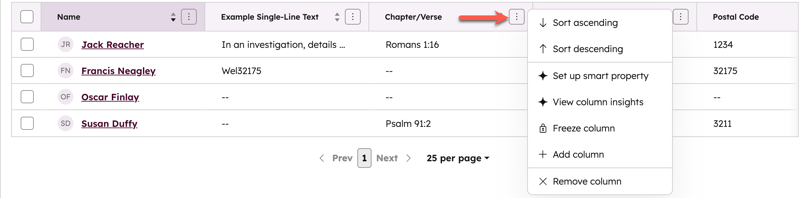
- Klik på ikonet med tre lodrette prikker i en eksisterende kolonne, og vælg et af følgende:
- Sorter stigende: Sorter fra laveste til højeste værdi.
- Sortérfaldende: sorter fra højeste til laveste værdi.
- Frys kolonne: Hold kolonnen til stede, når du ruller i egenskabstabellen.
- Tilføj kolonne: Tilføj en eksisterende egenskab, eller opret en ny tekst-, tal-, dato-, fil-, bruger- eller opregningsegenskab. Oprettelse af en ny egenskab åbner et højre panel på indekssiden.
- Fjern kolonne: Fjern egenskaben fra visningen.
- Brug 's trækhåndtag til en kolonne for at placere den i den ønskede position.
- Klik på Gem for at gemme dine ændringer.
Tilføj, omorganiser eller fjern flere kolonner
Tilladelser kræves Den bruger, der har oprettet visningsfanen, eller Super Admin-rettigheder er påkrævet for at gemme ændringer på en visningsfane.
I kolonneeditoren kan du tilpasse flere egenskabskolonner i en visning på én gang. Du kan også vælge kolonner, der skal forblive synlige, når du ruller vandret gennem egenskabstabellen.
- Naviger til en visningsfane.
- Klik på knappen Visningstype, og vælg Tabelvisning.
- Klik på Rediger kolonner.
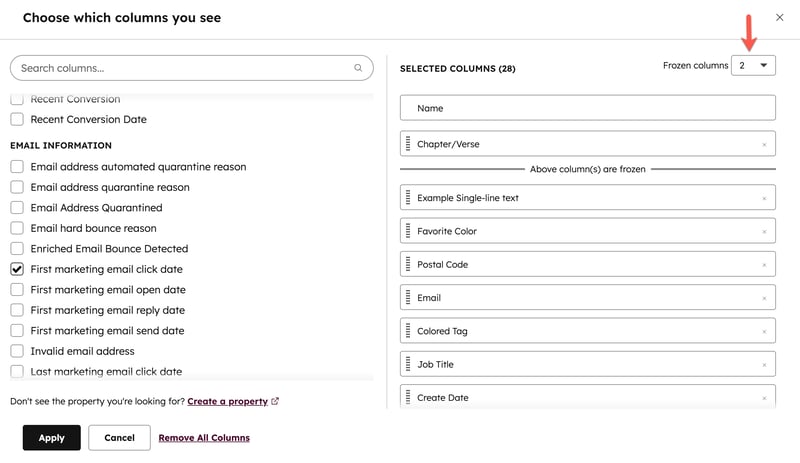
- I dialogboksen:
- Tilføj egenskaber: Tilføj en egenskab som en kolonne. Marker afkrydsningsfeltet for egenskaben i afsnittet Vælg hvilke kolonner du vil se.
-
Reorder properties: arranger visning af egenskaberne. I afsnittet Selected columns kan du bruge trækhåndtaget på til at placere egenskaber.
- Flyt til toppen: Indstil en egenskab som den anden kolonne i visningen. Hold musen over en egenskab i sektionen Valgte kolonner, og klik derefter på Flyt til toppen. Som standard vil postens navn være den første kolonne og kan ikke fjernes.
-
Fjern egenskaber: Fjern en kolonne. Klik på x' et ved siden af en egenskab i sektionen Valgte kolonner. Hvis du vil fjerne alle kolonner, skal du klikke på Remove All Columns.
- Frys egenskaber: Behold kolonnerne længst til venstre i visningen. Klik på rullemenuen Frosne kolonner i afsnittet Valgte kolonner, og vælg et nummer. Frys op til tre egenskaber. Det nummer, du vælger, omfatter altid den primære visningsegenskab, så hvis du vælger 1, fastfryses kun den første standardkolonne (f.eks. Fornavn for kontakter).
- Klik på Anvend, når du er færdig.
- Klik på Gem.