
Sidst opdateret: 22 april 2026
Gælder for:

Hvis du har duplikeret indhold på flere sider af dit website, vil en kanonisk URL fortælle søgemaskinerne, hvilket indhold der indeholder den foretrukne version.
Administrer indstillinger for kanonisk URL
Når du opretter en ny side eller et nyt blogindlæg, indstilles URL'en som standard som kanonisk for det pågældende indhold. Det er den anbefalede indstilling, da den hjælper søgemaskinerne med at genkende, at dit indhold er autoritativt. I modsætning hertil har blogopslagssider ikke kanoniske URL'er som standard - det hjælper søgemaskinerne med at finde efterfølgende sider for den samme blogopslagsside.
Skift en af disse standardindstillinger i dine webstedsindstillinger:
- På din HubSpot-konto skal du klikke på
indstillingsikonet på den øverste navigationslinje. - Gå til Indhold > Sider i menuen til venstre.
- Klik på fanen SEO & Crawlers .
- Vælg en indstilling i feltet Sider og blogindlæg. Hvis du vælger Føj ikke kanoniske URL'er til nogen sider eller blogindlæg, skal du manuelt indstille kanoniske URL'er.
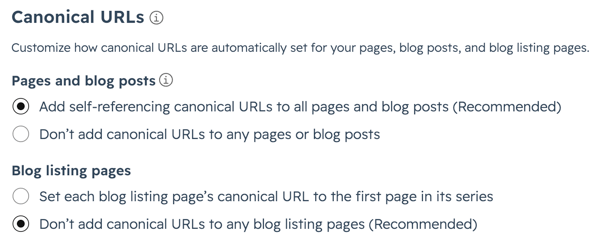
- I feltet Blog listing pages skal du vælge en mulighed. Hvis du vælger Set each blog listing page's canonical URL to the first page in its series, kan søgemaskiner muligvis ikke finde efterfølgende sider til din blog listing page.
- Når du er færdig, skal du klikke på Gem nederst til venstre.
Tilføj eller rediger kanoniske URL'er for individuelle indlæg og sider
Tilføj eller rediger manuelt en kanonisk URL for et blogindlæg eller en side. Kanoniske URL'er, der er konfigureret på individuelle sider eller indlæg, har prioritet over dine indstillinger for kanoniske URL'er.
-
Naviger til dit indhold:
- Hjemmesider: På din HubSpot-konto skal du navigere til Indhold > Websider.
- Landingssider: På din HubSpot-konto skal du navigere til Indhold > Landingssider.
- Blog: På din HubSpot-konto skal du navigere til Indhold > Blog.
- Hold musen over en eksisterende side eller et eksisterende indlæg, og klik på Rediger.
- Klik på menuen Indstillinger i indholdseditoren, og vælg Avanceret.
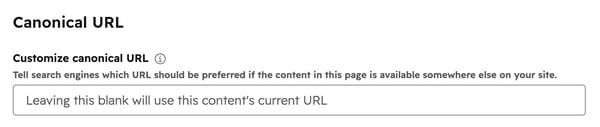
- I dialogboksen skal du indtaste en kanonisk URL i feltet Customize canonical URL. Det er den URL, som søgemaskinerne vil prioritere, når de viser søgeresultater, der er relevante for dette indhold.
- Klik på Udgiv eller Opdater øverst til højre for at tage dine ændringer i brug.
