
Sidst opdateret: 27 juli 2026
Gælder for:
-
 Marketing Hub
Enterprise
Marketing Hub
Enterprise
-
 Content Hub
Professional, Enterprise
Content Hub
Professional, Enterprise
HubDB er et databaseværktøj, der bruges til at oprette og administrere strukturerede datatabeller. Du kan bruge HubDB-tabeller til at oprette dynamiske sider og forespørge tabeller eksternt via HubDB-API’et. HubDB gemmer strukturerede data (f.eks. produktlister, teamoversigter eller begivenhedskalendere), så oplysningerne kan opdateres centralt i stedet for at skulle opdatere flere sider hver for sig. Læs mere om HubDB i HubSpots udviklerdokumentation.
Før du går i gang
Inden du begynder at arbejde med HubDB-tabeller, skal du gennemgå kravene, begrænsningerne og de ting, du skal være opmærksom på.
Abonnement kræves Følgende abonnementer er påkrævet:
- Content Hub Professional eller Enterprise er påkrævet for at kunne bruge HubDB til dynamiske sider.
- Marketing Hub Enterprise er påkrævet for at kunne bruge HubDB til programmerbare e-mails.
Tilladelser kræves Følgende tilladelser er påkrævet:
- Der krævestilladelse til HubDB-tabelindstillinger for at oprette, klone eller slette HubDB-tabeller.
- Der krævesHubDB-tilladelse for at kunne se, redigere eller offentliggøre HubDB-tabeller.
Forstå begrænsninger og overvejelser
- Alle nye tabeller, der oprettes, får status som udkast. Tabellerne kan ikke bruges til at udlæse data medHubL eller API, før tabellen er offentliggjort.
- Når du gemmer ændringer i en tabel, opdateres den aktive side eller e-mailen ikke. For at ændringerne træder i kraft, skal du offentliggøre tabellen efter at have gemt den. Hvis den aktive side eller e-mailen stadig viser det gamle indhold efter offentliggørelsen af tabellen, skal du offentliggøre siden eller e-mailen igen for at tvinge den til at blive genindlæst.
- Gennemgå de tekniske begrænsninger for HubDB.
Opret en tabel
- Klik på Mere på din HubSpot-konto, og navigér derefter til Indhold > HubDB. Hvis Mere ikke vises på din konto, skal du navigere direkte til Indhold > HubDB.
- Klik på Opret tabel.
- Indtast entabelbetegnelse oget tabelnavn i dialogboksen. Dukan ikke ændre navnet på en tabel, efter at du har offentliggjort den.
- Klik påOpret.
Tilføj eller importer tabeldata
Når du har oprettet en tabel, kan du tilføje nye kolonner og rækker for at strukturere de data, der bruges på dine websidesider eller via HubDB-API'en. Du kan også importere en CSV-fil for at flette dens data ind i en HubDB-tabel.
Tilføj tabelkolonner
Kolonner definerer den type data, der gemmes i hver del af tabellen. Når du tilføjer en kolonne, vælger du en kolonnetype og konfigurerer indstillinger, der bestemmer, hvordan data indtastes og bruges.
- Klik på Mere på din HubSpot-konto, og navigér derefter til Indhold > HubDB. Hvis Mere ikke vises på din konto, skal du navigere direkte til Indhold > HubDB.
- Klik på navnet på en tabel.
- Klik på rullemenuen Handlingerøverst til højre, og vælg Tilføj kolonne.
- Indtast en kolonnebetegnelse i dialogboksen.
- Indtast et kolonnenavn. Du kan bruge dette navn til at forespørge dine data med HubDB API'en.
- Indtast en kolonnebeskrivelse. Denne beskrivelse vises, når en bruger holder markøren over info-ikonet ved siden af kolonnenavnet.
- Klik på rullemenuen "Kolonnetype", og vælg en kolonnetype. Nogle kolonnetyper viser yderligere indstillinger (f.eks. " Vælg " eller "Flervalg"), som du kan konfigurere.
- Når du er færdig, skal du klikke på Tilføj kolonne.
Tilføj tabelrækker
Rækker gemmer individuelle poster i tabellen. Tilføj rækker for at udfylde din tabel med strukturerede data, eller opdater eksisterende rækker, når dine data ændres.
- Klik på Mere på din HubSpot-konto, og navigér derefter til Indhold > HubDB. Hvis Mere ikke vises på din konto, skal du navigere direkte til Indhold > HubDB.
- Klik på navnet på en tabel.
- Klik på rullemenuen "Handlinger"øverst til højre, og vælg " Tilføj række".
- Der oprettes en ny række. Hvis der allerede er rækker i tabellen, tilføjes den nye række under de eksisterende rækker. Indtast en værdi for hver kolonne, du har konfigureret til tabellen.
Importer tabeldata med en CSV-fil
Importer data fra en CSV-fil for at tilføje flere rækker til din HubDB-tabel på én gang. Dette er nyttigt, når du arbejder med store datasæt eller migrerer eksisterende oplysninger til HubDB.
- Klik på Mere på din HubSpot-konto, og navigér derefter til Indhold > HubDB. Hvis Mere ikke vises på din konto, skal du navigere direkte til Indhold > HubDB.
- Klik på navnetpå en tabel.
- Klik på rullemenuen "Handlinger"øverst til højre, og vælg " Importer".
- Klik på flisen Tilføj eller Erstat:
- Tilføj: Rækker fra dit regneark tilføjes til dine eksisterende data.
- Erstat: Rækker fra dit regneark overskriver og erstatter alle eksisterende data i din tabel. Hvis række-ID'er er inkluderet i regnearket, opdateres rækkerne i stedet for at blive erstattet.
- Klik på " Næste".
- På siden " Vælg fil " skal du klikke på " Vælg fil".
- Find CSV-filen i dit filsystem, og klik derefter påÅbn.
- Som standard registrerer HubSpot kodningen af dataene i din CSV-fil. Sådan angiver du datakodningen manuelt:
- Klik på Avancerede indstillinger.
- Klik på rullemenuen " Tilpas datakodning ", og vælg derefter en kodning.
- Klik på Næste.
- På siden Kortlæg kolonner skal du angive, hvordan du vil kortlægge hvert felt fra din CSV-fil til den tilsvarende kolonne i HubDB-tabellen:
- Klik på rullemenuen HubDB-tabelkolonne, og vælg derefter enkolonne.
- Hvis du ikke har konfigureret en tilknyttet kolonne til CSV-feltet, skal du klikke på "Tilføj kolonne". I dialogboksen skal du indtaste en etiket og et navn samt vælge en type. Når du er færdig, skal du klikke på "Tilføj kolonne".
- Når du er færdig, skal du klikke på " Import".
- Når importen er færdig, skal du klikke på " Færdig".
Bemærk:
- For at importere et billede til en HubDB-tabel skal du tilføje billedets URL til CSV-filen. For at angive dimensioner for billedet skal du tilføje bredden og højden i slutningen af URL'en, adskilt af kommaer (f.eks.http://www.hubspot.com/sample-image.jpg,100,300).
- Importerede datoer skal være i formatet MM/DD/ÅÅÅÅ. For eksempel vil 6. november 2022 være 11/06/2022.
Administrer tabeldata
Administrer strukturen og indholdet af din HubDB-tabel ved at fjerne kolonner eller rækker og justere deres rækkefølge. Disse handlinger hjælper med at holde tabellen organiseret og sikrer, at dataene er struktureret korrekt til brug på din hjemmeside eller via HubDB API'et.
Fjern tabelkolonner
- Klik på Mere på din HubSpot-konto, og navigér derefter til Indhold > HubDB. Hvis Mere ikke vises på din konto, skal du navigere direkte til Indhold > HubDB.
- Klik på navnet på en tabel.
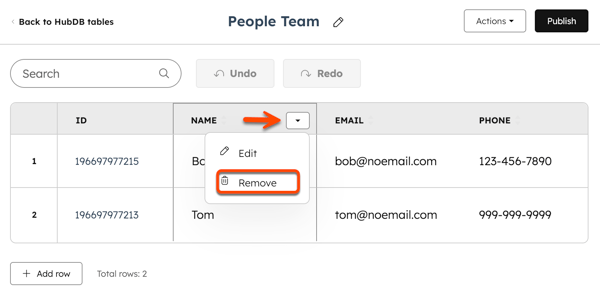
- Hold markøren over en kolonneoverskrift, klik på rullemenuen, og vælg derefter Fjern.
- Klik på Slet i dialogboksen.
Fjern tabelrækker
- Klik på Mere på din HubSpot-konto, og navigér derefter til Indhold > HubDB. Hvis Mere ikke vises på din konto, skal du navigere direkte til Indhold > HubDB.
- Klik på navnet på en tabel.
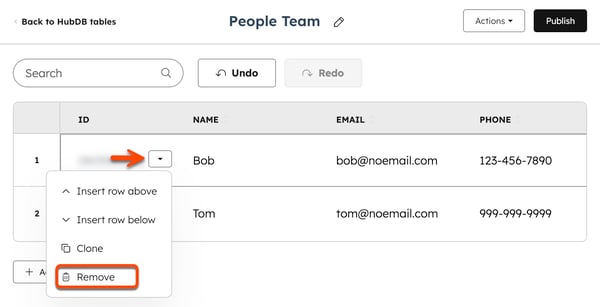
- Hold markøren over et række-ID, klik på rullemenuen, og vælg derefter Fjern.
Omordn tabelkolonner og -rækker
- Klik på Mere på din HubSpot-konto, og navigér derefter til Indhold > HubDB. Hvis Mere ikke vises på din konto, skal du navigere direkte til Indhold > HubDB.
- Klik på navnet på en tabel.
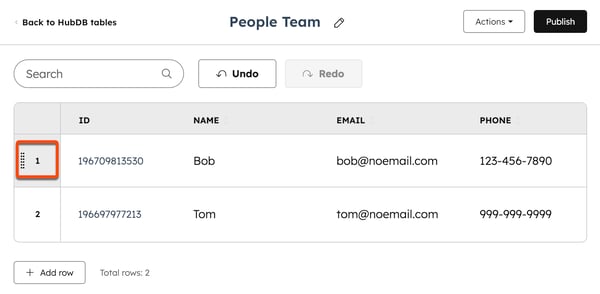
- For at ændre rækkefølgen af en række skal du holde markøren over rækkens nummer og klikke på træk-og-slip-ikonet. Flyt derefter rækken op eller ned til en ny position.
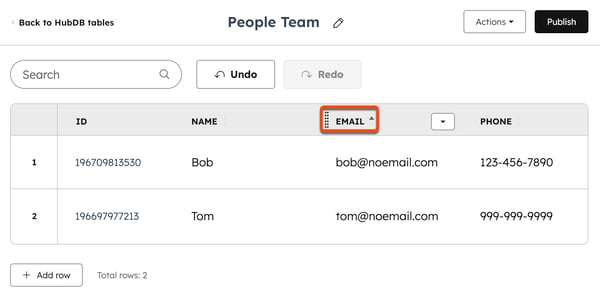
- For at ændre rækkefølgen af en kolonne skal du holde markøren over kolonnenog klikke på træk-og-slip-ikonet. Flyt derefter kolonnen til venstre eller højre til en ny position.
Administrer tabelindstillinger
Administrer individuelle HubDB-tabelindstillinger, herunder muligheder for offentlig API-adgang og om dataene kan bruges til at oprette dynamiske sider.
- Klik på Mere på din HubSpot-konto, og navigér derefter til Indhold > HubDB. Hvis Mere ikke vises på din konto, skal du navigere direkte til Indhold > HubDB.
- Klik pånavnet på en tabel.
- Klik på rullemenuen Handlinger øverst til højre, og vælg Administrer indstillinger.
- I panelet til højre skal du slå kontakten Tillad offentlig API-adgang til for at aktivere uautentificerede API-kald til at forespørge tabellens data.
- For at oprette dynamiske sider ved hjælp af tabellen skal du slå kontakten "Aktiver oprettelse af dynamiske sider ved hjælp af rækkeoplysninger" til. Du kan derefter konfigurere følgende yderligere indstillinger:
- I afsnittet "Metadata " skal du klikke pårullemenuerne og vælge, hvilke kolonner der skal udfylde de dynamiske sider med metabeskrivelse, fremhævet billede og kanonisk URL-data. For nye tabeller skal du oprette nye kolonner til at indeholde disse data.
- Metabeskrivelse:skal være en kolonne af typen tekst.
- Fremhævet billede:skal være en kolonne af typen "billede".
- Kanonisk URL:skal være en kolonne af typen URL.
- I afsnittet " Underordnede tabeller " skal du markere afkrydsningsfeltet " Tillad brug af underordnede tabeller" for at aktivere henvisninger til andre HubDB-tabeller i denne tabel.
- For automatisk at oprette mellemliggende oversigtssider skal du markere afkrydsningsfeltet Opret automatisk oversigtssider for underordnede tabeller.Få mere at vide om opbygning af dynamiske sider på flere niveauer ved hjælp af HubDB.
- I afsnittet "Metadata " skal du klikke pårullemenuerne og vælge, hvilke kolonner der skal udfylde de dynamiske sider med metabeskrivelse, fremhævet billede og kanonisk URL-data. For nye tabeller skal du oprette nye kolonner til at indeholde disse data.
- Når du er færdig, skal du klikke på " Gem".
Bemærk: En overordnet tabel kan ikke henvise til en underordnet tabel, der også henviser til den overordnede tabel. Dette vil skabe en løkke, der resulterer i en fejl, når man forsøger at vælge den underordnede tabel inden for den overordnede tabel.
Udgiv en tabel
Udgiv en HubDB-tabel for at gøre den seneste struktur og de seneste data tilgængelige til brug på din hjemmeside eller via HubDB-API'en. Når du har oprettet en tabel eller foretaget opdateringer af kolonner eller rækker, skal du udgive tabellen, så ændringerne træder i kraft.
- Klik på Mere på din HubSpot-konto, og navigér derefter til Indhold > HubDB. Hvis Mere ikke vises på din konto, skal du navigere direkte til Indhold > HubDB.
- Klik på navnet på en tabel.
- Klik på " Udgiv" øverst til højre.
- Klik på "Udgiv " i dialogboksen for at aktivere dine ændringer.
Eksporter tabeldata
- Klik på Mere på din HubSpot-konto, og navigér derefter til Indhold > HubDB. Hvis Mere ikke vises på din konto, skal du navigere direkte til Indhold > HubDB.
- Klik på navnet på en tabel.
- Klik på rullemenuen "Handlinger" øverst til højre, og vælg "Eksporter". Vælg derefter et filformat (f.eks. CSV). Dataene fra HubDB-tabellen begynder straks at blive downloadet.
Bemærk: Billeder, der eksporteres fra en HubDB-tabel, formateres som billed-URL'er. Hvis billedets dimensioner er blevet tilpasset, vises de i slutningen af URL'en.
Se tabellens afhængigheder
Før du opdaterer eller sletter en HubDB-tabel, skal du se, hvilke aktiver der er afhængige af den. Ved at se tabellens afhængigheder kan du bedre forstå, hvordan ændringerne påvirker indholdet på din hjemmeside eller brugen af API'et.
- Klik på Mere på din HubSpot-konto, og navigér derefter til Indhold > HubDB. Hvis Mere ikke vises på din konto, skal du navigere direkte til Indhold > HubDB.
- Klik på rullemenuen Handlinger, og vælg Vis afhængigheder.
- Klik på en aktivtype (f.eks. blogindlæg eller moduler) i dialogboksen for at udvide sektionen og se de enkelte aktiver.
