
Sidst opdateret: 18 maj 2026
Gælder for:

Skrifttyper i HubSpot er tilgængelige på forskellige måder afhængigt af indholdstype og skrifttypetype. Nogle standardskrifttyper er tilgængelige i alle indholdseditorer. Webskrifttyper og brugerdefinerede skrifttyper skal muligvis tilføjes til temaindstillinger, stilark, brugerdefinerede moduler eller kodede skabeloner.
Før du går i gang
Før du begynder at bruge skrifttyper i HubSpot, bør du gennemgå kravene og overvejelserne.
Tilladelser kræves En bruger kan have brug for yderligere tilladelser afhængigt af, hvor skrifttypen bruges:
- Der krævestilladelse til redigering og offentliggørelse for at bruge skrifttyper i rich text-moduler på deres respektive indholdstype (f.eks. blogindlæg eller landingssider).
- Der krævestilladelse til globale indholds- og temaindstillinger for at bruge skrifttyper i temaer.
- Der krævestilladelse til designværktøjer for at bruge skrifttyper i stylesheets, brugerdefinerede kodede skabeloner eller brugerdefinerede moduler.
Forstå begrænsninger og overvejelser
- Ikke alle indholdstyper er tilgængelige på alle konti. For at bekræfte, hvilke indholdstyper der er tilgængelige for dit abonnement, skal du gennemgå produkt- og servicekataloget.
- Se tabellen nedenfor for at forstå, hvilke skrifttypemuligheder der er tilgængelige for hver indholdstype:
| Indholdstype | Skrifttyp | |||
| Standardskrifttyper | Webskrifttyper |
Brugerdefinerede skrifttyper |
||
| Side - temaskabeloner | ✓ | Tilgængelig i temaindstillinger og via stylesheet | ✓ | |
| Side - kodet skabelon | ✓ | Tilgængelig via stylesheet eller brugerdefineret modul | Tilgængelig via stylesheet | |
| Blog | ✓ | Tilgængelig via stylesheet eller brugerdefineret modul | ✓ | |
| Nogle standardskrifttyper er ikke tilgængelige i e-mail-editoren med træk og slip | Kun tilgængelig for brugerdefinerede e-mailskabeloner; understøttes ikke i de fleste e-mailklienter | Kun tilgængelig for brugerdefinerede e-mail-skabeloner; understøttes ikke i de fleste e-mail-klienter | ||
| Videnbase | Skrifttyper kan ikke tilpasses i artikeleditoren | Tilgængelig i temaindstillinger | Tilgængelig i temaindstillinger | |
| Brugerdefineret modul | ✓ | Tilgængelig for brugerdefinerede moduler, der ikke bruges i e-mails | Tilgængelig for brugerdefinerede moduler, der ikke bruges i e-mails | |
| CTA (ældre version) | ✓ | ✓ | ✓ | |
| CTA | ✓ | ✓ | ✓ | |
Brug standardskrifttyper i rich text-moduler
Standardskrifttyper understøttes i alt HubSpot-indhold, men de tilgængelige muligheder og hvor du kan anvende dem, afhænger af indholdstypen.
-
Gå til dit indhold:
- Websidesider: På din HubSpot-konto skal du navigere til Indhold > Websider.
- Landingssider: På din HubSpot-konto skal du navigere til Indhold > Landingssider.
- Blog: På din HubSpot-konto skal du navigere til Indhold > Blog.
- E-mail: På din HubSpot-konto skal du navigere til Marketing > E-mail.
- Klik på navnet på dit indhold.
- I indholdseditoren skal du klikke på etrich text-modul og derefter markere den tekst, du vil redigere.
- Klik pårullemenuen Skrifttypei værktøjslinjen til rich text, og vælg en skrifttype. Følgende skrifttyper er tilgængelige i rich text-moduler:
Brug webfonts
Webfonts understøttes i visse typer HubSpot-indhold, men de er ikke tilgængelige i rullemenuen Font i rich text-editoren. Afhængigt af indholdstypen kan webfonts anvendes i temaindstillinger, stylesheets, brugerdefinerede moduler eller kodede skabeloner.
Udviklere kan bruge fontfeltet til at tilføje webfonts til temaer og brugerdefinerede moduler. Når webfonts tilføjes på denne måde, indlæser HubSpot dem direkte på indholdets domæne i stedet for at indlæse dem fra en tredjepartstjeneste.
Brug tredjepartstjenester såsom Google Fonts ved at kopiere fontens importkode, indsætte den i indholdets stylesheet og derefter anvende fontet via CSS:
- Gå til fonts.google.com.
- Indtast etskrifttypenavn i søgefeltet.
- Klik på skrifttypens navn for at se en liste over stilarter, der kan importeres.
- Klik på Hent skrifttype øverst til højre.
- Klik på Hent indlejringskode øverst til højre.
- I højre kolonne skal du vælge @import på fanen Web.
- Kopier @import-koden uden
<style>-tagget. - KopierCSS-klassekoden til indstilling af CSS-regler.
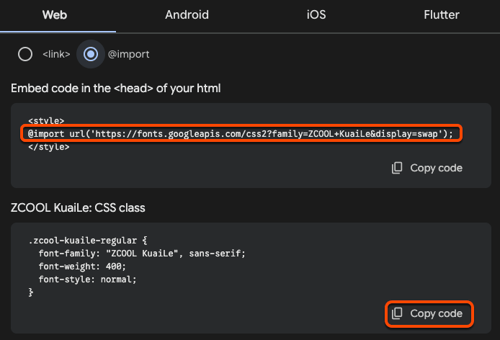
-
Når du har kopieret koden fra Google Fonts, kan du tilføje skrifttypen til dit HubSpot-indhold:
Brug en Google-skrifttype i et stilark
- Kopier skrifttypens @import-kode fra Google Fonts.
- På din HubSpot-konto skal du navigere til Indhold > Design Manager.
- Åbn det stylesheet, der bruges til dit indhold, i Finder.
- Indsæt @import-koden i
linje 1i stilarket. - Tilføj koden til indstilling af CSS-regler til de relevante selektorer i stilarket.
- Klik på "Publish changes " øverst til højre for at offentliggøre dine ændringer.
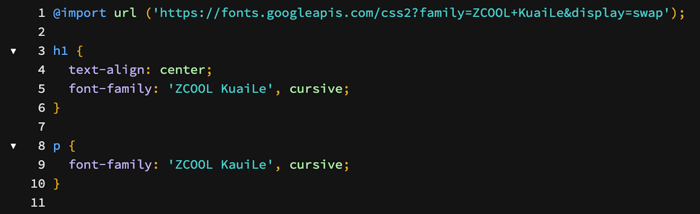
Brug en Google Font i en brugerdefineret kodet e-mailskabelon
Google Fonts understøttes i Apple Mail og nogle få andre e-mailklienter, men den generelle understøttelse er begrænset. De mest populære e-mailklienter understøtter kun standardwebskrifttyper. Få mere at vide om valg af standardskrifttyper, der bruges i den klassiske e-maileditor.
Abonnement kræves Der kræves et Marketing Hub Professional- eller Enterprise-abonnement for at oprette brugerdefinerede e-mailskabeloner.
Sådan tilføjer du en Google-skrifttype til en brugerdefineret kodet e-mailskabelon:
- Kopier skrifttypens @import-kode fra Google Fonts.
- På din HubSpot-konto skal du navigere til Indhold > Design Manager.
- Åbn den brugerdefinerede e-mailskabelon i Finder.
- Indsæt @import-koden mellem
<head>-tags i afsnittet<style>....</style>i skabelonen. - I afsnittet
<body>i skabelonen skal du tilføje den brugerdefinerede skrifttype i inline-styling. - Klik på " Publish changes" øverst til højre for at offentliggøre dine ændringer.
Brug en Google-skrifttype i en CTA (ældre version)
- Kopier Googles kode til indstilling af CSS-regler for den pågældende skrifttype.
- På din HubSpot-konto skal du navigere til Marketing > CTA'er.
- Hold markøren over en CTA, og klik derefter på Handlinger > Rediger.
- Klik påAvancerede indstillinger i panelet til højre.
- Indsæt Googles kode til indstilling af CSS-regler for den pågældende skrifttype i tekstfeltet.
- Klik påNæste nederst til højre. Klik derefter på Gem.
Brug en Google-skrifttype i en formular
- På din HubSpot-konto skal du navigere til Marketing > Formularer.
- Hold markøren over formularnavnet, og klik på Handlinger > Rediger formular eller Opret en ny formular.
- Klik på fanen Stil og forhåndsvisning i formredigeringsværktøjet.
- Klik påafsnittet Stili menuen i venstre sidepanel.
- Iafsnittet Tekstskal du klikke på rullemenuenSkrifttype og vælge enGoogle-skrifttype.
- Klik påOpdater ellerUdgiv øverst til højre for at aktivere dine ændringer.
Brug en Google-skrifttype i et brugerdefineret modul
Bemærk: Google-skrifttyper er ikke tilgængelige for brugerdefinerede moduler, der bruges i e-mailskabeloner.
- På din HubSpot-konto skal du navigere til Indhold > Design Manager.
- Klik på navnet på et brugerdefineret modul i søgefeltet. Få mere at vide om oprettelse af et brugerdefineret modul.
- I inspektoren skal du klikke på rullemenuen Tilføj feltiafsnittet Felterog vælge Skrifttype. Få mere at vide om at arbejde med skrifttypfelter.
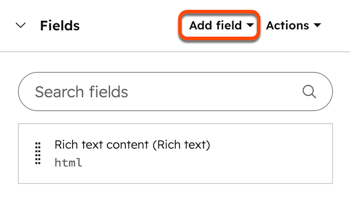
- Klik på " Udgiv ændringer" øverst til højre for atoffentliggøre dine ændringer.
- Naviger til dit indhold:
- Websidesider: På din HubSpot-konto skal du navigere til Indhold > Websider.
- Landingssider: På din HubSpot-konto skal du navigere til Indhold > Landingssider.
- Blog: På din HubSpot-konto skal du navigere til Indhold > Blog.
- Klik på navnet på indholdet ved hjælp af det brugerdefinerede modul.
- Klik på detbrugerdefinerede modul i indholdseditoren.
- I sidebjælkeeditoren skal du klikke pårullemenuen i feltet Skrifttypeog vælge enGoogle-skrifttype.
Brug brugerdefinerede skrifttyper
Som et alternativ til at bruge standardwebskrifttyper eller et skrifttypebibliotek somGoogle Fonts kan du
uploade
skrifttypefiler og derefter bruge dem i temaer eller henvise til dem i stylesheets.
Brug brugerdefinerede skrifttyper i temaer
I temaredigeringsprogrammet skal du uploade en brugerdefineret skrifttype og derefter bruge den på sider og i indlæg. Skrifttypefiler understøttes i følgende formater: TTF, OTF, WOFF.
Upload brugerdefinerede skrifttyper til sider eller indlæg
Når du har uploadet brugerdefinerede skrifttyper, vil de være tilgængelige for sider, indlæg eller artikler i vidensdatabasen.
-
Naviger til dit indhold:
- Websidesider: På din HubSpot-konto skal du navigere til Indhold > Websider.
- Landingssider: På din HubSpot-konto skal du navigere til Indhold > Landingssider.
- Blog: På din HubSpot-konto skal du navigere til Indhold > Blog.
- Klik på navnet på dit indhold.
- I indholdseditoren skal du klikke påmenuen Redigerog vælgeTema: [Navn på tema].
- Klik på en hvilken som helstrullemenu for skrifttyper i menuen i venstre sidepanel, og vælgAdministrer brandskrifttyper.
- Følg trinene i denne artikel i vidensdatabasen for at tilføje eller redigere dine skrifttyper.
Upload brugerdefinerede skrifttyper til videnbaseartikler
Når du har uploadet brugerdefinerede skrifttyper, vil de være tilgængelige for sider, indlæg eller videnbaseartikler.
- På din HubSpot-konto skal du navigere til Service > Vidensbase.
- Klik påTilpas skabelon øverst til højre.
- Klik på fanen Design i venstre sidepanel.
- Klik på Skrifttypestilarter i venstre sidepanel.
- Klik på en vilkårlig skrifttype-dropdown-menu, og vælgAdministrer brandskrifttyper.
- Følg trinene i denne artikel i vidensdatabasen for at tilføje eller redigere dine skrifttyper.
Rediger brugerdefinerede skrifttyper
Når du har uploadet en brugerdefineret skrifttype i temaredigeringsværktøjet, kan du uploade yderligere skrifttyper, tilpasse eksisterende skrifttyper med yderligere skrifttypestilarter eller slette skrifttyper.
Brug brugerdefinerede skrifttyper i stylesheets
Som et alternativ til at bruge standardwebskrifttyper eller et skrifttypebibliotek somGoogle Fonts kan du hoste skrifttypefiler i filværktøjet og derefter henvise til dem i dit stylesheet.
Bemærk: Brugerdefineredeskrifttyper er kun tilgængelige på konti med adgang til designmanageren og skal anvendes med CSS. Tilføjelse af en brugerdefineret skrifttype tilføjerikke skrifttypen til dropdown-menuerne for styling i indholdseditoren.
For at bruge en skrifttype i indholdet skal du uploade skrifttypens filer til filværktøjet. Det anbefales at uploade mindst .woff-,.ttf - og .eot-versioner af skrifttypen for at sikre, at din skrifttype indlæses i alle browsere. Du kan bruge ekspertfunktionen iFont Squirrels konverteringsværktøjtil at generere yderligere filformater.
- På din HubSpot-konto skal du gå til Indhold > Filer. Hvis du bruger HubSpots gratis værktøjer, skal du gå til Marketing > E-mail. Klik på E-mailværktøjer øverst til højre, og vælg Filer.
- Klik påUpload filer.
- Vælgskrifttypefilerne på din computers harddisk, og klik derefter påÅbn.
- Klik på navnet på en uploadet fontfil.
- Klik påKopier URL i panelet til højre for at kopiere den URL, hvor filen er hostet. Du skal bruge URL'en til skrifttypen i hvert filformat.
Brug en brugerdefineret skrifttype i et stilark
Når du har tilføjet en brugerdefineret skrifttype til filværktøjet, kan du henvise til den i et stilark. Hver skrifttypestil (kursiv, fed osv.) kræver en separat @font-face-regel. Få mere at vide om at arbejde med stilark i HubSpot.
- På din HubSpot-konto skal du navigere til Indhold > Design Manager.
- Åbn det stylesheet, der bruges til dit indhold, i finder.
- For hver skrifttypestil:
- Indsæt følgende kode øverst i stylesheetet:
@font-face {
font-family: 'Your Font Name';
src: url('your_font_file.eot?') format('eot'), url('your_font_file.woff') format('woff'), url('your_font_file.ttf') format('truetype');}
-
- Erstat 'Navnet på din skrifttype' med navnet på skrifttypen.
- Erstatyour_font_file.xxx? medURL'en fra filværktøjet. Gentag for hvert filformat.
- Opret CSS-regler med egenskaben font-family for at anvende den brugerdefinerede skrifttype.
- Klik på Opdater ellerUdgiv øverst til højre for at aktivere dine ændringer.
Brug en brugerdefineret skrifttype i en brugerdefineret kodet e-mailskabelon
Brugerdefinerede skrifttyper understøttes ikke i de fleste populære e-mailklienter. For at sikre en ensartet oplevelse for dine læsere anbefales det at bruge standardwebskrifttyper i e-mails. Hvis du imidlertid gerne vil tilføje en brugerdefineret skrifttype til en brugerdefineret kodet e-mailskabelon, kan du gøre det, når du har tilføjet den brugerdefinerede skrifttype til filværktøjet.
- På din HubSpot-konto skal du navigere til Indhold > Design Manager.
- Klik på navnet på din brugerdefinerede e-mailskabelon i søgefunktionen.
- For hver skrifttypestil:
- I afsnittet
<head>i skabelonen skal du indsætte denne kode mellem taggene<style>....</style>:
- I afsnittet
@font-face {
font-family: 'Your Font Name';
src: url('your_font_file.eot?') format('eot'), url('your_font_file.woff') format('woff'), url('your_font_file.ttf') format('truetype');}
-
- Erstat 'Navnet på din skrifttype' med navnet på skrifttypen.
- Erstatyour_font_file.xxx? medURL'enfra filværktøjet. Gentag for hvert filformat.
- I koden til e-mailens brødtekst skal du tilføje den brugerdefinerede skrifttype i inline-formatering.
- Klik på Opdater ellerUdgiv øverst til højre for at aktivere dine ændringer.
Brug en
i en CTA
Når du har tilføjet en brugerdefineret skrifttype til dit tema, kan du bruge den med CTA'er.
- På din HubSpot-konto skal du navigere til Marketing > CTA'er.
- Klik på rullemenuen øverst til venstre, og vælg CTA'er
- Hold markøren over en CTA, og klik derefter på Handlinger > Rediger.
- Klik på fanen Design i venstre panel i CTA-editoren.
- Klik på afsnittet Stilarter for at udvide det.
- Klik på rullemenuen Primær skrifttype , og vælg din brugerdefinerede skrifttype.
- Fortsæt med at oprette din CTA.
Brug en brugerdefineret skrifttype i en CTA (
ældre
version)
Ligesom med CTA'er skal du, efter at du har uploadet en brugerdefineret skrifttypefil, bruge den med ældre CTA'er.
- På din HubSpot-konto skal du navigere til Marketing > CTA'er.
- Hold markøren over en CTA, og klik derefter på Handlinger > Rediger.
- Klik påAvancerede indstillinger i panelet til højre.
- Indsæt denne kode i tekstfeltet:
font-family: 'Your Font Name'; - Erstat Navnetpå din skrifttype mednavnet på skrifttypen.
- Klik påNæste nederst til højre. Klik derefter på Gem.
Brug en brugerdefineret skrifttype i et brugerdefineret modul
Når du har tilføjet en brugerdefineret skrifttype til filværktøjet, kan du bruge den i brugerdefinerede blog- eller sidemoduler. Lær, hvordan du tilføjer en brugerdefineret skrifttype til en brugerdefineret e-mailskabelon.
- På din HubSpot-konto skal du navigere til Indhold > Design Manager.
- Klik på navnet på det brugerdefinerede modul i finder.
- I modulredigeringsværktøjet skal du indsætte følgende kode i afsnittetmodule.css:
@font-face {
font-family: 'Your Font Name';
src: url('your_font_file.eot?') format('eot'), url('your_font_file.woff') format('woff'), url('your_font_file.ttf') format('truetype');}
-
- Erstat 'Navnet på din skrifttype' med navnet på skrifttypen.
- Erstatyour_font_file.xxx? medURL'enfra filværktøjet. Gentag for hvert filformat.
- Opret CSS-regler med egenskaben font-family for at anvende den brugerdefinerede skrifttype.
- Klik på " Publish changes" øverst til højre for at offentliggøre dine ændringer.
