
Sidst opdateret: 3 august 2026
Gælder for:
-
 Marketing Hub
Professional, Enterprise
Marketing Hub
Professional, Enterprise
-
 Salg Hub
Professional, Enterprise
Salg Hub
Professional, Enterprise
-
 Service Hub
Professional, Enterprise
Service Hub
Professional, Enterprise
-
 Data Hub
Professional, Enterprise
Data Hub
Professional, Enterprise
-
 Smart CRM
Professional, Enterprise
Smart CRM
Professional, Enterprise
-
 Revenue Hub
Professional, Enterprise
Revenue Hub
Professional, Enterprise
Slet og gendan tidligere slettede arbejdsgange fra værktøjet til arbejdsgange. Du kan slette arbejdsgange enkeltvis eller i større mængder.
Når du vælger arbejdsgange, der skal slettes, kan du gennemgå ubrugte arbejdsgange. Hvis du har et Enterprise-abonnement, kan du også automatisk fjerne ubrugte arbejdsgange med kontooprydning (BETA).
Før du går i gang
Tilladelser kræves Du skal have Superadministrator- eller Workflows-rettigheder for at kunne bruge værktøjet til arbejdsgange. For at slette en arbejdsgang skal du have Superadministrator- eller sletningsrettigheder til arbejdsgange.
- Alle slettede workflows kan gendannes inden for 90 dage efter sletningen. Efter 90 dage slettes workflowet permanent, og du vil ikke længere kunne gendanne det.
- Hvis workflowet i øjeblikket bruges i en anden aktiv proces eller automatisering, vil muligheden for at slette workflowet være nedtonet. Du skal gennemgå og fjerne workflowets forbindelser, før du sletter det.
- Hvis arbejdsgangen er oprettet fra et andet værktøj, f.eks. enkle arbejdsgange fra formular-, e-mail- eller annonceværktøjerne, vil muligheden for at slette være nedtonet. Du skal i stedet slette arbejdsgangen direkte i den tilhørende editor.
Slet enkelte arbejdsgange
Sådan sletter du en enkelt arbejdsgang:
- Klik på Mere i din HubSpot-konto, og navigér derefter til Automatisering > Arbejdsgange. Hvis Mere ikke vises på din konto, skal du navigere direkte til Automatisering > Arbejdsgange.
- Hold musen overarbejdsgangen på siden med arbejdsgange. Klik derefter på Handlinger, og vælg Slet.
- Klik på Slet workflow i dialogboksen.
 .
.
Slet flere arbejdsgange på én gang
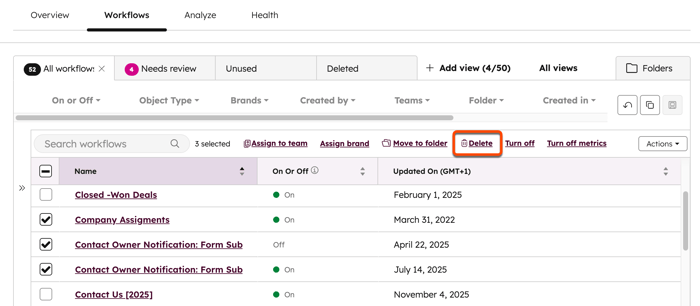
Sådan sletter du flere arbejdsgange på én gang:
- Klik på Mere i din HubSpot-konto, og navigér derefter til Automatisering > Arbejdsgange. Hvis Mere ikke vises på din konto, skal du navigere direkte til Automatisering > Arbejdsgange.
- Markér afkrydsningsfelterne ved siden af de arbejdsgange, du vil slette, i tabellen.
- Klik på Slet øverst i tabellen.
Gendan arbejdsgange
Fra arbejdsgangsdashboardet kan du gendanne arbejdsgange, der er blevet slettet inden for de seneste 90 dage. Hvis der er gået mere end 90 dage, vil arbejdsgangen blive slettet permanent, og du vil ikke kunne gendanne den.
Når du gendanner en slettet arbejdsgang, opretter HubSpot arbejdsgangen igen som en ny, inaktiv arbejdsgang.
Bemærk: Når du gendanner en arbejdsgang, gendannes hverken arbejdsgangens historik eller data, herunder tidligere versioner af arbejdsgangen. Du kan kun gendanne arbejdsgangen, som den var på det tidspunkt, hvor den blev slettet.
Sådan gendanner du en slettet arbejdsgang:
- Klik på Mere i din HubSpot-konto, og navigér derefter til Automatisering > Arbejdsgange. Hvis Mere ikke vises på din konto, skal du navigere direkte til Automatisering > Arbejdsgange.
- Klik på fanen "Slettet" øverst. Hvis fanen "Slettet" ikke vises, er den muligvis blevet fjernet fra dine standardvisninger. Sådan gendanner du fanen "Slettet":
- Klik på + Tilføj visning.
- I afsnittet "Leveret af HubSpot " skal du vælge " Slettet".
- Hold markøren over den workflow, du vil gendanne, og klik derefter på "Klon". Klik på "Klon" i dialogboksen.
- Den gendannede workflow føjes til dit dashboard.
- Gendannede workflows beholder deres oprindelige navn sammen med en angivelse af, at workflowet er blevet gendannet, f.eks. Workflownavn (Gendannet 26.08.2019).

