
Zuletzt aktualisiert am: 11 Mai 2026
Mit einem der folgenden Abonnements verfügbar (außer in den angegebenen Fällen):

Verwenden Sie Brand-Kits, um Branding-Elemente für einen HubSpot-Account zu verwalten. Fügen Sie in Ihrem Brand-Kit Ihr Logo, Favicon, Ihre Markenfarben, Ihr Thema und Ihre Schriftarten hinzu oder bearbeiten Sie diese, damit das Branding über alle von HubSpot gehosteten Inhalte und unterstützten Tools hinweg konsistent bleibt.
Sie können beispielsweise Standardmarkenfarben festlegen, die im Content-Editor, auf Terminplanungsseiten, in Angeboten und Konversationskanälen angezeigt werden. Mit dem Marken-Add-on können Sie für jede Marke ein Brand-Kit erstellen und verwalten.
Erfahren Sie mehr darüber, wie die Bearbeitung eines Brand-Kits die KI-Ergebnisse verbessert.
Super-Admins-Berechtigungen oder Berechtigungen zum Bearbeiten von Account-Einstellungen sind erforderlich, um Brand-Kits zu bearbeiten
Ihr Logo hinzufügen oder bearbeiten
Bearbeiten Sie auf der Registerkarte Markenübersicht Ihr Standardlogo. Sie können dieses Logo für einzelne Inhalte außer Kraft setzen.
- Gehen Sie in Ihrem HubSpot-Account zu Marketing > Marke.
- Wenn Sie das Marken-Add-on verwenden, klicken Sie auf das Dropdown-Menü oben rechts und wählen Sie die Marke aus, für die Sie das Logo aktualisieren möchten.

- Klicken Sie im Abschnitt Brand-Kit auf Logos.
- Fügen Sie im rechten Bereich Ihr neues Logo hinzu:
-
- Um ein vorhandenes Bild aus dem Datei-Tool als Logo hinzuzufügen, klicken Sie auf Bilder durchsuchen. Klicken Sie im Bereich rechts auf das Bild.
- Um ein neues Bild hinzuzufügen, klicken Sie auf Hochladen und fügen Sie dann ein Bild von Ihrem Computer hinzu.
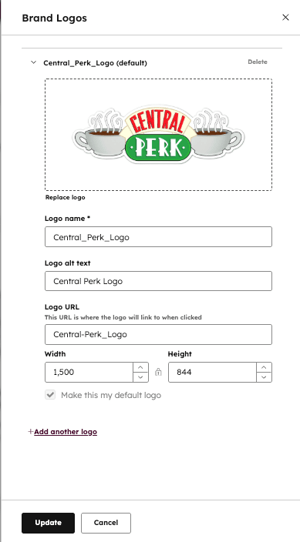
- Geben Sie im Feld Logoname einen Namen für das Logo ein. Hierbei handelt es sich um ein Pflichtfeld.
- Klicken Sie auf das Dropdown-Menü Logo-Domain und wählen Sie eine bestimmte Domain für das Logo aus, wenn Sie nicht die Standard-Domain verwenden möchten.
- Geben Sie im Feld Logo-ALT-Text eine Beschreibung Ihres Logos für Suchmaschinen und Bildschirmleseprogramme ein. Dies verbessert die Barrierefreiheit und die SEO Ihrer Website. Erfahren Sie in der HubSpot-Entwicklerdokumentation mehr über die Barrierefreiheit von Websites.
- Geben Sie im Feld Logo-URL eine URL ein, wenn Ihr Logo anklickbar sein soll.
- Um die Größe Ihres Logos zu ändern, geben Sie im Feld Breite oder Höhe einen neuen Wert ein. Das andere Feld wird automatisch angepasst, um die Proportionen des Bildes beizubehalten.
- Wenn Sie dieses Logo als Standardlogo festlegen möchten, aktivieren Sie das Kontrollkästchen Dieses Logo als Standardlogo festlegen .
- Um ein Logo zu löschen, klicken Sie auf Löschen.
- Um ein weiteres Logo hinzuzufügen, klicken Sie unten auf + Weiteres Logo hinzufügen.
-
- Wenn Sie mit der Bearbeitung Ihres Logos fertig sind, klicken Sie auf Aktualisieren.
Ihr Favicon hinzufügen oder bearbeiten
Passen Sie auf dem Tab Markenübersicht das Favicon Ihrer Website an, also das kleine Bild in einem Browserfenster neben dem Seitentitel. Das Favicon wird nur auf auf HubSpot gehostete Inhalte angewendet.
Bitte beachten: Sie können bis zu 20 Favicons pro Marke hinzufügen.
- Gehen Sie in Ihrem HubSpot-Account zu Marketing > Marke.
- Wenn Sie das Marken-Add-on verwenden, klicken Sie auf das Dropdown-Menü oben rechts und wählen Sie die Marke aus, für die Sie das Logo aktualisieren möchten.
- Klicken Sie im Abschnitt Brand-Kit auf Favicons.
- Fügen Sie im rechten Bereich Ihr neues Favicon hinzu:
- Um ein vorhandenes Bild aus dem Datei-Tool als Logo hinzuzufügen, klicken Sie auf Bilder durchsuchen. Klicken Sie dann auf das Bild.
- Um ein neues Bild hinzuzufügen, klicken Sie auf Hochladen und fügen Sie dann ein Bild von Ihrem Computer hinzu.
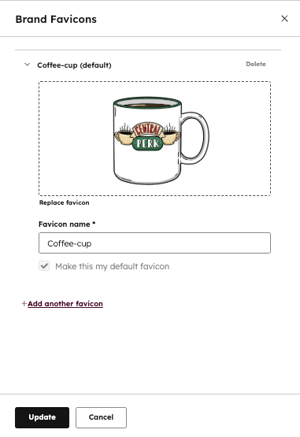
- Geben Sie im Feld Favicon-Name einen Namen für das Favicon ein.
- Um die Favicon zum Standard zu machen, wählen Sie die Kontrollkästchen Dies zu meinem Standard-Favicon machen .
- Um ein weiteres Logo hinzuzufügen, klicken Sie auf + Weiteres Favicon hinzufügen .
- Um ein vorhandenes Bild zu löschen, klicken Sie auf Löschen.
- Wenn Sie mit der Bearbeitung Ihres Favicon fertig sind, klicken Sie auf Aktualisieren.
Ihre Markenfarben hinzufügen oder bearbeiten
Legen Sie auf der Registerkarte "Markenübersicht" die Markenfarben fest, die im Content-Editor angezeigt werden, sowie Terminplanungsseiten, Angebote und Konversationen-Kanäle. Markenfarben werden in Vertriebs-Vorlagen und -E-Mails nicht angezeigt.
- Gehen Sie in Ihrem HubSpot-Account zu Marketing > Marke.
- Wenn Sie das Marken-Add-on verwenden, klicken Sie auf das Dropdown-Menü oben rechts und wählen Sie die Marke aus, für die Sie das Logo aktualisieren möchten.
- Klicken Sie im Abschnitt Marke-Kits auf Farben.
- Um Ihre Markenfarben festzulegen, gehen Sie im rechten Bereich folgendermaßen vor:
- Um Ihre Farben von einer URL zu importieren, klicken Sie auf Farben von URL importieren.
- Geben Sie im Dialogfeld die URL einer Seite ein, die Ihre Markenfarben verwendet, und klicken Sie dann auf Farben suchen.
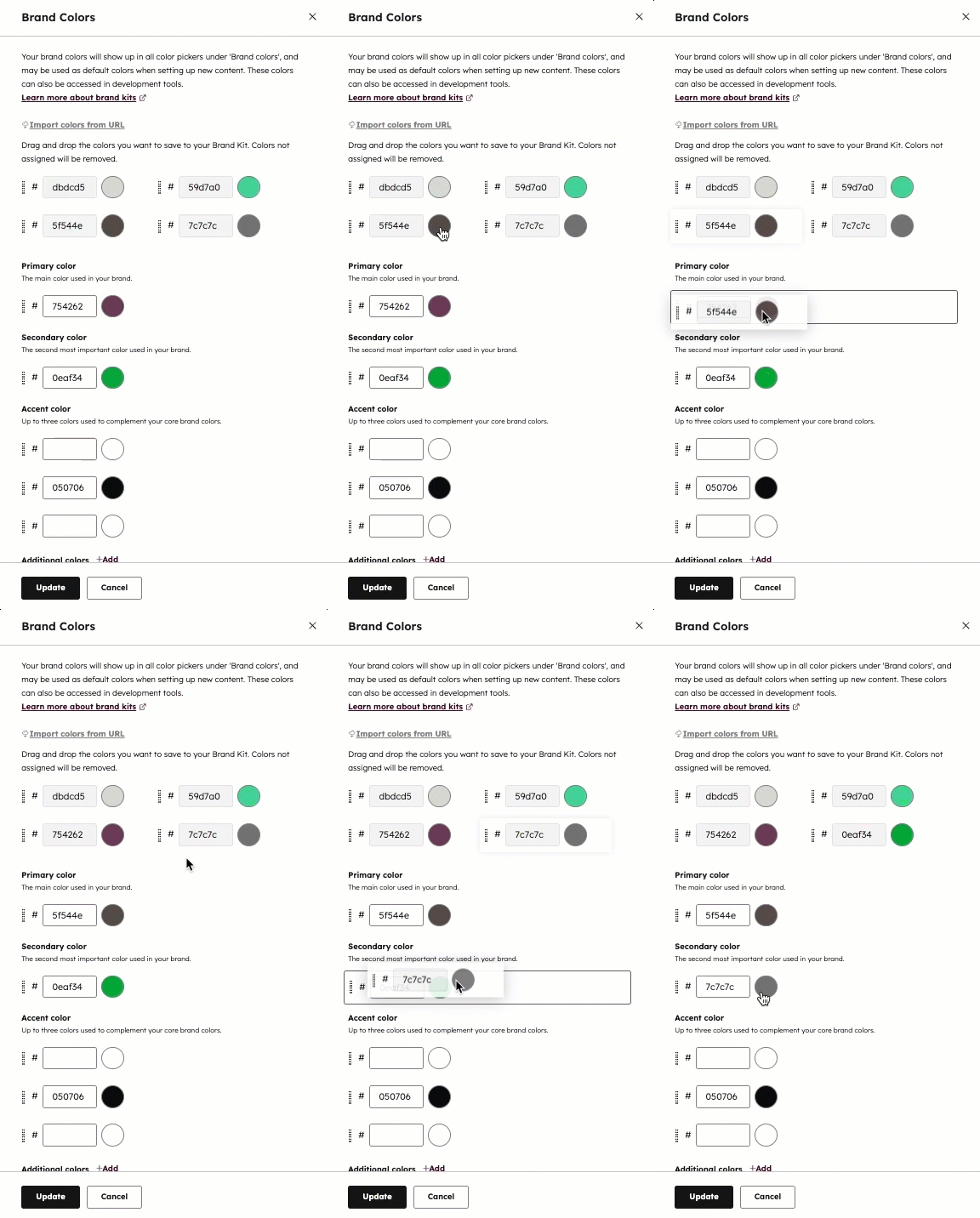
- Ziehen Sie die gewünschten Farben per Drag-&-Drop neben die Farbe, der Sie sie zuweisen möchten. Ziehen Sie zum Beispiel #754262 in den Abschnitt Primäre Farbe .
- So geben Sie den Hexadezimalcode ein oder wählen Farben aus:
- Primäre Farbe: die für Ihre Marke verwendete Hauptfarbe. Geben Sie unter Primäre Farbe einen Hexadezimalcode ein oder klicken Sie auf die Farbauswahl, um eine Farbe auszuwählen.
- Sekundäre Farbe: die am zweithäufigsten verwendete Farbe in Ihrer Marke. Geben Sie unter Sekundäre Farbe einen Hexadezimalcode ein oder klicken Sie auf die Farbauswahl und wählen Sie eine Farbe aus.
- Akzentfarben: Farben, die Ihre primären und sekundären Markenfarben ergänzen. Geben Sie unter Akzentfarbe einen Hexadezimalcode ein oder klicken Sie auf die Farbauswahl, um eine Farbe auszuwählen.
- Zusätzliche Farben: Diese Farben werden nicht automatisch verwendet, sind aber in Farbauswahlen verfügbar und in den Entwicklungstools kann auf sie verwiesen werden. Klicken Sie neben Zusätzliche Farben auf Hinzufügen, geben Sie einen Hexadezimalcode ein oder klicken Sie auf die Farbauswahl und wählen Sie eine Farbe aus. Um eine zusätzliche Farbe zu löschen, klicken Sie auf Löschen.
- Um Ihre Farben von einer URL zu importieren, klicken Sie auf Farben von URL importieren.
Bitte beachten:
Wenn Ihre Website auf eine Farbe verweist, die nicht in den Markeneinstellungen festgelegt ist, wird eine Fallback-Logik verwendet:- Als sekundäre Farbe wird standardmäßig die erste verfügbare zusätzliche Farbe gewählt.
- Die erste Akzentfarbe wird standardmäßig auf die zweite zusätzliche Farbe festgelegt.
- Die zweite Akzentfarbe wird standardmäßig auf die dritte zusätzliche Farbe festgelegt.
- Die dritte Akzentfarbe wird standardmäßig auf die vierte zusätzliche Farbe festgelegt.
- Wenn keine zusätzlichen Farben festgelegt sind, wird ein Standardfarbwert verwendet. Wenn keine Standardfarbe festgelegt ist, wird die primäre Farbe als Fallback verwendet.
Ihr Design ändern
Ein Design besteht aus Vorlagen, Modulen, globalem Content und Stileinstellungen, die zur Erstellung einer Website verwendet werden können. Bearbeiten Sie Seiten und Beiträge, die ein Design verwenden, im Content-Editor, und legen Sie Blog Vorlagen in Ihren Blog Einstellungen fest, dass ein Design verwendet wird.
Alle Accounts haben Zugriff auf mindestens ein Standarddesign von HubSpot. Designs können auch vom HubSpot-Vorlagen-Marketplace heruntergeladen werden.
Bitte beachten: Wissensdatenbanken verwenden eine modifizierte Version der Designs. Erfahren Sie mehr über das Bearbeiten der Einstellungen für Wissensdatenbankdesigns.
So ändern Sie Ihr Design:
- Gehen Sie in Ihrem HubSpot-Account zu Marketing > Marke.
- Wenn Sie das Marken-Add-on verwenden, klicken Sie auf das Dropdown-Menü oben rechts und wählen Sie die Marke aus, für die Sie das Logo aktualisieren möchten.
- Klicken Sie im Abschnitt Brand-Kit auf Design.
-
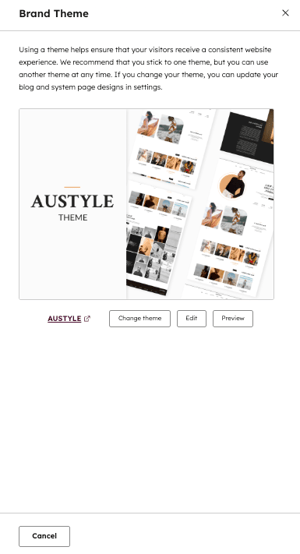
- Wählen Sie Design festlegen oder Design ändern , um ein anderes Design auszuwählen.
- Ihre verfügbaren Designs werden angezeigt. Klicken Sie neben dem Design, das Sie für Ihre Marke verwenden möchten, auf Als aktives Design festlegen .
- Geben Sie in der Suchleiste einen Designnamen ein, um nach einem Design zu suchen.
- Wählen Sie Design festlegen oder Design ändern , um ein anderes Design auszuwählen.
-
-
- Klicken Sie auf Designs im Marketplace anzeigen, um weitere zum Download verfügbare Designs anzuzeigen.
- Wählen Sie Vorschau aus, um eine Vorschau Ihres Designs anzuzeigen.
- Wählen Sie Bearbeiten aus, um Ihre Designeinstellungen zu bearbeiten.
-
Schriftarten hinzufügen, bearbeiten oder löschen
Legen Sie auf der Registerkarte Markenübersicht primäre, sekundäre und benutzerdefinierte Schriftarten fest, die in Ihren Inhalten verwendet werden sollen.
Schriftarten hinzufügen
- Gehen Sie in Ihrem HubSpot-Account zu Marketing > Marke.
- Wenn Sie das Marken-Add-on verwenden, klicken Sie auf das Dropdown-Menü oben rechts und wählen Sie die Marke aus, für die Sie das Logo aktualisieren möchten.
- Klicken Sie im Abschnitt Brand-Kit auf Schriftarten.
-
- So legen Sie die Schriftart fest, die für den Haupttext verwendet werden soll:
- Klicken Sie unter Text auf das Dropdown-Menü Schriftart auswählen .
- Geben Sie den Namen der Schriftart in die Suchleiste ein oder wählen Sie die Schriftart in der Liste aus.
- So legen Sie die Schriftart fest, die für den Haupttext verwendet werden soll:
-
- So legen Sie die Schriftart fest, die für Überschriften und großen Text verwendet werden soll:
- Klicken Sie unter Primär auf das Dropdown-Menü Schriftart auswählen .
- Geben Sie den Namen der Schriftart in die Suchleiste ein oder wählen Sie die Schriftart in der Liste aus.
- So legen Sie die Schriftart fest, die für Überschriften und großen Text verwendet werden soll:
-
- So legen Sie eine benutzerdefinierte Schriftart fest, die in der Schriftartauswahl in Content-Editoren verfügbar ist:
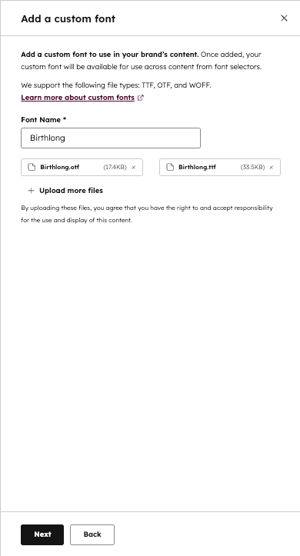
- Klicken Sie unter Benutzerdefinierte Schriftarten auf + Benutzerdefinierte Schriftart hinzufügen.
- Geben Sie im Feld Name der Schriftart den Namen Ihrer Schriftart ein.
- Klicken Sie auf Schriftartdatei(en) auswählen.
- Wählen Sie die Schriftartdateien aus, die Sie von Ihrem Computer hochladen möchten. Unterstützte Dateiformate: TTF, OTF und WOFF.
- Klicken Sie auf + Weitere Dateien hochladen , um weitere Schriftartdateien hinzuzufügen.
- Klicken Sie auf „Weiter“.
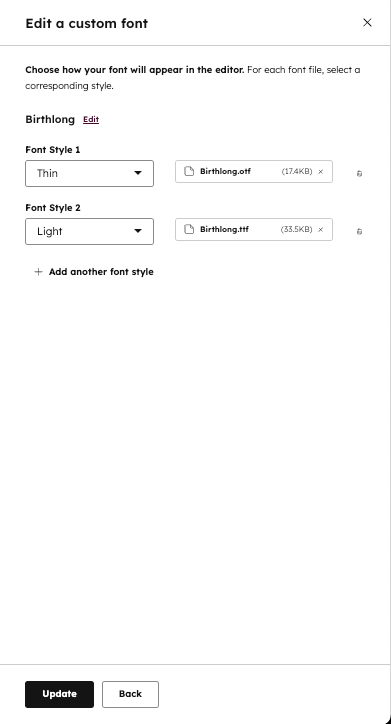
- Verwenden Sie die Dropdown-Menüs , um einen entsprechenden Schriftstil auszuwählen.
- Klicken Sie auf + Weiteren Schriftartenstil hinzufügen , um weitere Stile hinzuzufügen.
- So legen Sie eine benutzerdefinierte Schriftart fest, die in der Schriftartauswahl in Content-Editoren verfügbar ist:
-
- Klicken Sie auf Aktualisieren.
- Sie können mehr als eine benutzerdefinierte Schriftart hinzufügen. Um einen weiteren hinzuzufügen, wiederholen Sie die Schritte .
Benutzerdefinierte Schriftarten bearbeiten oder löschen
So bearbeiten Sie benutzerdefinierte Schriftarten:
- Gehen Sie in Ihrem HubSpot-Account zu Marketing > Marke.
- Wenn Sie das Marken-Add-on verwenden, klicken Sie auf das Dropdown-Menü oben rechts und wählen Sie die Marke aus, für die Sie das Logo aktualisieren möchten.
- Klicken Sie im Abschnitt "Marke Kits " auf "Schriftarten".
-
- Klicken Sie unter Benutzerdefinierte Schriftarten neben der vorhandenen Schriftart auf Aktionen und wählen Sie dann Bearbeiten oder Löschen aus.
-
- Über die Dropdown-Menüs können Sie einen entsprechenden Schriftstil auswählen.
-
- Klicken Sie auf + Weiteren Schriftartenstil hinzufügen , um weitere Stile hinzuzufügen.
- Klicken Sie auf Aktualisieren.
