
Zuletzt aktualisiert am: 24 Juli 2026
Mit einem der folgenden Abonnements verfügbar (außer in den angegebenen Fällen):
-
 Marketing Hub
Professional, Enterprise
Marketing Hub
Professional, Enterprise
-
 Content Hub
Professional, Enterprise
Content Hub
Professional, Enterprise
Verwenden Sie das Video-Tool von HubSpot, um Videoinhalte in Ihrem Account zu erstellen, aufzunehmen und zu importieren. Öffnen Sie ein leeres Projekt im Editor, um von Grund auf neu zu beginnen, oder importieren Sie Filmmaterial aus Ihrer Bibliothek oder damit verbundenen Tools wie Descript, HeyGen oder Google Drive.
Sie können beispielsweise ein ausgefeiltes Produktübersichtsvideo im Editor erstellen oder einen Clip aufnehmen, um einem Kunden die Schritte zur Fehlerbehebung zu erläutern.
Bei der Aufzeichnung können Sie ein Skript verwenden, um auf dem Laufenden zu bleiben. Nachdem Sie Ihr Video erstellt oder aufgenommen haben, können Sie Ihre Videos weiter bearbeiten oder die Details Ihrer Videodatei überprüfen und aktualisieren.
Ein komplett neues Videoprojekt erstellen
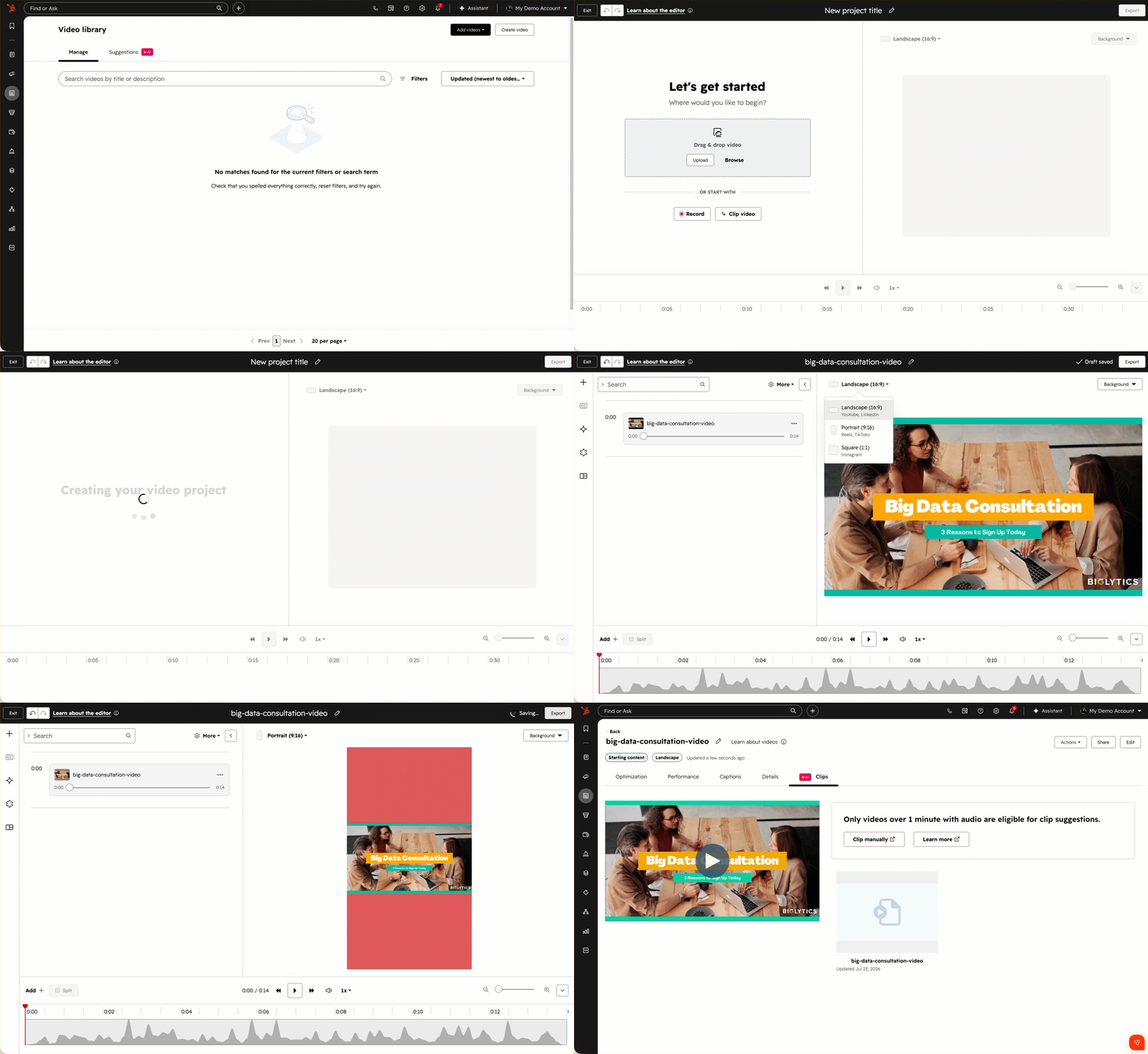
So starten Sie ein neues Videoprojekt:
-
Klicken Sie in Ihrem HubSpot-Account auf Mehr und gehen Sie dann zu Content > Videos. Wenn Mehr nicht in Ihrem Account angezeigt wird, gehen Sie direkt zu Content > Videos.
- Klicken Sie oben rechts auf Video erstellen. Es wird automatisch ein leerer Projekteditor geöffnet und ein neues Entwurfsprojekt mit dem Titel Neuer Projekttitel erstellt.
- Um Videodateien zu Ihrem Projekt hinzuzufügen, wählen Sie im Abschnitt "Jetzt loslegen" eine Option aus.
- Video per Drag-&-Drop: Ziehen Sie eine Videodatei aus dem Datei-Manager Ihres Computers in das Videofeld im Editor. Das Video wird automatisch hochgeladen und Ihr Projektname wird im Dateinamen aktualisiert.
- Hochladen: Wählen Sie manuell eine Videodatei aus dem Datei-Manager Ihres Computers aus. Wählen Sie die Datei aus und klicken Sie auf Öffnen. Das Video wird hochgeladen und Ihr Projektname wird durch den Dateinamen aktualisiert.
- Durchsuchen: Wählen Sie ein vorhandenes Video aus Ihren Dateien oder Ihrem Video-Tool aus. Wählen Sie im rechten Bereich die Videodatei aus, um sie in das Projekt hochzuladen.
- Aufnahme: Nehmen Sie ein neues Video mit Ihrem Computer auf. Schalten Sie im Dialogfeld die Schalter Kamera, Mikrofon oder Bildschirm um.
- Aktivieren oder deaktivieren Sie bei Bildschirmaufzeichnungen das Kontrollkästchen Systemaudio aufzeichnen , um Systemaudio ein- oder auszuschließen.
- Um ein Skript vor der Aufzeichnung vorzubereiten, klicken Sie auf Skript vorbereiten. Erfahren Sie mehr über das Aufzeichnen von Clips und das Verwenden von Skripts.
- Video clipn: Erstellen Sie einen Clip aus einem Video, das zuvor in Ihre Dateien oder Ihr Video-Tool hochgeladen wurde. Erfahren Sie mehr über die Verwendung des Video-Editors zum Generieren von Clips.
- Fahren Sie mit der Bearbeitung Ihrer Videos in HubSpot fort. Sie können auch das Transkript oder diev ideo-Chronik verwenden, um Clips zu trimmen oder zu bearbeiten.
Bitte beachten: Um Benachrichtigungen zum Videoclip-Status zu erhalten, müssen Ihre Videoclip-Statusbenachrichtigungen aktiviert sein. Erfahren Sie mehr über das Aktivieren von E-Mail-Benachrichtigungen.
Videos zu Ihrer Videobibliothek hinzufügen
Wie Sie Videos zu Ihrer Bibliothek hinzufügen, hängt von Ihrem Abonnement ab. Benutzer mit einem Content Hub Professional - oder Enterprise-Account können Videos direkt aus dem Video-Tool hochladen, aufzeichnen und importieren. Benutzer in einem Marketing Hub Professional - oder Enterprise-Account können Videoclips über das Social-Media-Tool erstellen.
Wenn Sie ein Content Hub Professional - oder Enterprise-Abonnement haben:
- Klicken Sie in Ihrem HubSpot-Account auf Mehr und gehen Sie dann zu Content > Videos. Wenn Mehr nicht in Ihrem Account angezeigt wird, gehen Sie direkt zu Content > Videos.
- Klicken Sie oben rechts auf Videos hinzufügen. Wählen Sie aus den folgenden Möglichkeiten aus:
- Ihr Computer: Laden Sie einen neuen Videoclip von Ihrem Gerät hoch.
-
- Video aufnehmen: Nehmen Sie einen neuen Videoclip direkt von Ihrem Gerät auf.
- Descript: Verknüpfen Sie Ihr Descript-Konto und exportieren Sie Videos in das Video-Tool in HubSpot. Erfahren Sie mehr über das Hinzufügen von descript-Videos zu HubSpot.
- HeyGen: Verknüpfen Sie Ihr HeyGen-Konto und exportieren Sie Videos in das Video-Tool in HubSpot.
- Google Drive: Verknüpfen Sie Ihr Google Drive-Konto und importieren Sie Dateien in HubSpot. Erfahren Sie mehr über das Hinzufügen von Google Drive-Videos zu HubSpot.
Wenn Sie ein Marketing Hub Professional - oder Enterprise-Abonnement haben:
- Klicken Sie in Ihrem HubSpot-Account auf Mehr und gehen Sie dann zu Marketing > Social Media. Wenn Mehr nicht in Ihrem Account angezeigt wird, gehen Sie direkt zu Marketing > Social Media.
- Klicken Sie oben rechts auf Beitrag erstellen.
- Klicken Sie im Abschnitt Medien hochladen auf das Dropdown-Menü Mit KI generieren und wählen Sie Video aufnehmen aus. So erstellen Sie Clips über das Social-Media-Tool.
Nachdem Sie Ihr Video erstellt haben, erfahren Sie, wie Sie Ihre Videos in HubSpot bearbeiten.
Nehmen Sie einen Videoclip auf
- Klicken Sie in Ihrem HubSpot-Account auf Mehr und gehen Sie dann zu Content > Videos. Wenn Mehr nicht in Ihrem Account angezeigt wird, gehen Sie direkt zu Content > Videos.
- Klicken Sie oben rechts auf Videos hinzufügen. Wählen Sie dann Video aufzeichnen aus.
- Alle aufgezeichneten Videos werden außerdem automatisch im Dateien-Tool angezeigt.
- Möglicherweise müssen Sie HubSpot in Ihrem jeweiligen Browser Berechtigungen für Kamera und Mikrofon erteilen.
- Klicken Sie im Dialogfeld auf die Schalter , um auszuwählen, was aufgezeichnet werden soll:
- Kamera: Nehmen Sie sich mit der Webcam Ihres Computers auf. Um Ihren Bildschirm mit einer Webcam-Überlagerung zu kombinieren, müssen Sie sowohl Kamera als auch Bildschirm auswählen.
- Mikrofon: Nehmen Sie sich selbst mit dem Mikrofon Ihres Computers auf.
- Bildschirm: Sie können wählen, ob Sie Ihren aktuellen Tab, Ihr aktuelles Fenster oder Ihren Desktop aufzeichnen möchten. Sie können auch das Kontrollkästchen Systemaudio aufzeichnen aktivieren, um Ton von Ihrem Computer aufzunehmen, z. B. Video-Audio oder Hintergrundmusik.
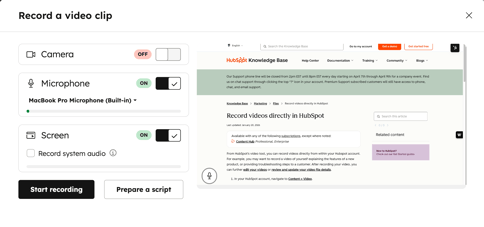
- Um ein Skript während der Aufnahme eines Videos zu verwenden, klicken Sie auf Skript vorbereiten.
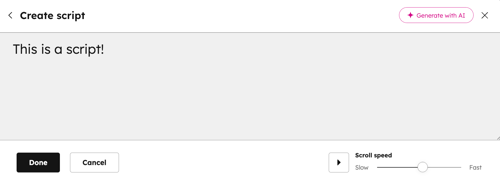
- Um ein Skript manuell zu erstellen, geben Sie den Inhalt Ihres Skripts in das Dialogfeld ein.
- So erstellen Sie ein Skript mit KI:
- Klicken Sie auf Mit KI generieren.
- Geben Sie einen Prompt für Ihr Skript ein.
- Klicken Sie auf das Dropdown-Menü Skriptlänge und wählen Sie eine Skriptdauer aus.
- Klicken Sie auf Generieren.
- Legen Sie unten rechts die Scroll-Geschwindigkeit für Ihr Skript fest.
- Klicken Sie unten links auf Fertig. Wenn das Skript in Zukunft aktiviert ist, wird es im Dialogfeld angezeigt und beginnt automatisch zu scrollen, wenn ein Video aufgenommen wird.
- Nachdem Sie Ihr Skript eingerichtet haben, können Sie Ihr Skript unten rechts verwalten:
- Um ein Skript zu löschen, klicken Sie auf Löschen.
- Um ein Skript zu aktualisieren, klicken Sie auf Bearbeiten.
- Um die Verwendung Ihres Skripts zu beenden, klicken Sie auf den Schalter Skript aktivieren .
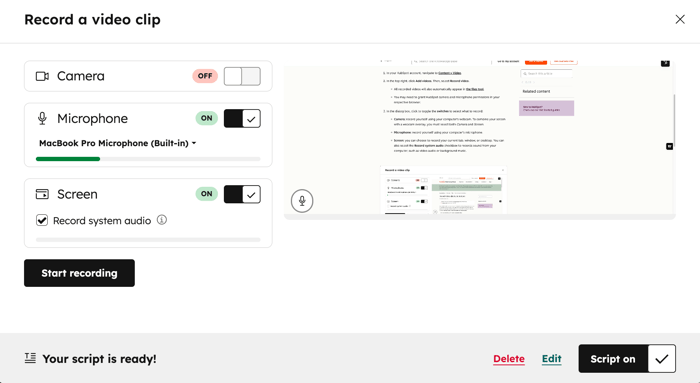
- Um die Aufzeichnung zu starten, klicken Sie auf Aufzeichnung starten.
- In dem Dialogfeld können Sie wählen, ob Sie Ihre Aufzeichnung pausieren, neu starten oder beenden möchten.
- Nach Abschluss Ihrer Aufzeichnung wird eine Vorschau Ihres Videos angezeigt. Nachdem Sie Ihr Video überprüft haben, können Sie aus den folgenden Optionen wählen:
- In Dateien speichern: Speichern Sie das Video in Ihren Dateien. Das Video wird sowohl in Ihrem Datei-Manager als auch im Video-Tool angezeigt.
- Von vorne beginnen: Verwerfen Sie das vorhandene Video und beginnen Sie sofort mit der Aufnahme eines anderen Videos. Das vorherige Video wird dauerhaft gelöscht.
- Verwerfen: Das Video wird dauerhaft gelöscht und Sie werden zum Video-Tool weitergeleitet. Es ist nicht möglich, ein Video nach dem Verwerfen wiederherzustellen.
Nachdem Sie Ihr Video aufgenommen haben, erfahren Sie, wie Sie Ihre Videos in HubSpot bearbeiten.
