
Zuletzt aktualisiert am: 20 März 2026
Mit einem der folgenden Abonnements verfügbar (außer in den angegebenen Fällen):

Berechtigungen erforderlich Super-Admin-Berechtigungen oder Bearbeitungsberechtigungen für Gutschriften sind erforderlich, um eine Gutschrift auf einer Rechnung anzuwenden, zu bearbeiten oder zu entfernen.
Nachdem Sie Gutschriften erstellt haben, wenden Sie diese auf Rechnungen an, um die Datensätze korrekt zu halten und die Abrechnung zu organisieren. Sobald eine Gutschrift angewendet wurde, können Sie sie bearbeiten oder von der Rechnung entfernen .
Eine Gutschrift auf eine Rechnung anwenden
Bevor Sie eine Gutschrift auf eine Rechnung anwenden, sollten Sie Folgendes bedenken:
- Gutschriften können nicht auf bezahlte oder stornierte Rechnungen angewendet werden.
- Die Gutschrift und die Rechnung müssen denselben Abrechnungskontakt haben.
So wenden Sie eine Gutschrift auf eine Rechnung an:
- Klicken Sie in Ihrem HubSpot-Account auf Commerce und dann auf Rechnungen.
- Klicken Sie auf die Rechnungsnummer der Rechnung.
- Klicken Sie im rechten Bereich oben rechts auf Aktionen und wählen Sie dann Verfügbares Guthaben anwenden aus.
- Im Dialogfeld:
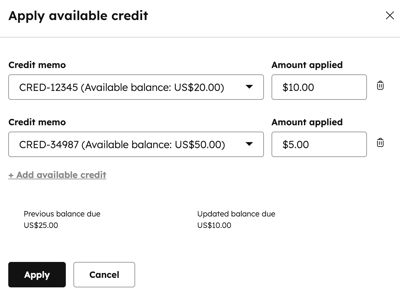
- Wenn für den Abrechnungskontakt mehr als eine Gutschrift verfügbar ist, klicken Sie auf das Dropdown-Menü Gutschrift und wählen Sie eine Gutschrift aus.
- Geben Sie im Feld Angewendeter Betrag den Betrag des Guthabens ein. Gutschriften können sich auf einen Teil- oder vollständigen Betrag der Rechnung beziehen.
- Um eine weitere Gutschrift hinzuzufügen, klicken Sie auf + Verfügbares Guthaben hinzufügen. Um eine Gutschrift zu entfernen, klicken Sie auf das Löschen-Symbol neben der Gutschrift.
- Klicken Sie auf Übernehmen.
- Verwenden Sie das Dialogfeld Rechnung senden , um den Link für die aktualisierte Rechnung zu senden, herunterzuladen oder zu kopieren.
Die zugehörige Gutschrift anzeigen
So zeigen Sie die zugehörige Gutschrift und den angepassten fälligen Saldo an:
- Klicken Sie in Ihrem HubSpot-Account auf Commerce und dann auf Rechnungen.
- Klicken Sie auf die Rechnungsnummer der Rechnung.
- Der korrigierte fällige Saldo wird auf der Karte Über diese Rechnung angezeigt. Die angewendete Gutschrift wird auf der Karte Gutschriften angezeigt. Wenn die Karte "Gutschriften" nicht standardmäßig in Ihrem Datensatz angezeigt wird, können Sie die Karte manuell zu Ihrem HubSpot-Datensatz hinzufügen.

- Klicken Sie auf Zugeordnete Gutschriften anzeigen , um die zugeordneten Gutschriften auf der Indexseite anzuzeigen.

Eine angewendete Gutschrift bearbeiten
- Klicken Sie in Ihrem HubSpot-Account auf Commerce und dann auf Rechnungen.
- Klicken Sie auf die Rechnungsnummer der Rechnung.
- Klicken Sie im rechten Bereich oben rechts auf Aktionen und wählen Sie dann Angewendetes Guthaben bearbeiten aus.
- Im Dialogfeld:
- Wenn mehr als eine Gutschrift für den Abrechnungskontakt verfügbar ist, klicken Sie auf das Dropdown-Menü Gutschrift und wählen Sie eine Gutschrift aus, um die angewendete Gutschrift zu ändern.
- Um den Betrag anzupassen, geben Sie im Feld Angewendeter Betrag den Betrag des Guthabens ein. Gutschriften können sich auf einen Teil- oder vollständigen Betrag der Rechnung beziehen.
- Um eine weitere Gutschrift hinzuzufügen, klicken Sie auf + Verfügbares Guthaben hinzufügen.
- Um eine Gutschrift zu entfernen, klicken Sie auf das Löschen-Symbol neben der Gutschrift.
- Klicken Sie auf Übernehmen.
- Verwenden Sie das Dialogfeld Rechnung senden , um den Link für die aktualisierte Rechnung zu senden, herunterzuladen oder zu kopieren.
Eine Gutschrift von einer Rechnung entfernen
- Klicken Sie in Ihrem HubSpot-Account auf Commerce und dann auf Rechnungen.
- Klicken Sie auf die Rechnungsnummer der Rechnung.
- Klicken Sie im rechten Bereich oben rechts auf Aktionen und wählen Sie dann Angewendetes Guthaben entfernen aus.
- Klicken Sie im Dialogfeld zur Bestätigung auf Entfernen .
- Verwenden Sie das Dialogfeld Rechnung senden , um den Link für die aktualisierte Rechnung zu senden, herunterzuladen oder zu kopieren.
Nächste Schritte
-
Verwalten Sie Gutschriften, einschließlich Bearbeiten von Entwürfen, Herunterladen, Annullieren, Löschen, Exportieren und Verknüpfen von Gutschriften mit anderen Datensätzen.
-
Verwalten Sie Rechnungen, einschließlich Bearbeiten, Annullieren, Löschen, Nachverfolgen und Exportieren.
- Verwalten Sie Zahlungen, einschließlich Rückerstattungen, erneutes Senden von Quittungen, Herunterladen von Berichten über Ihre Zahlungen und Auszahlungen, Exportieren von Zahlungsdaten und mehr.
