
Zuletzt aktualisiert am: 14 April 2026
Mit einem der folgenden Abonnements verfügbar (außer in den angegebenen Fällen):
-
 Sales Hub
Professional, Enterprise
Sales Hub
Professional, Enterprise
-
 Service Hub
Professional, Enterprise
Service Hub
Professional, Enterprise
-
 HubSpot-Guthaben erforderlich für bestimmte Funktionen
-
Lizenzen erforderlich
Lizenzen erforderlich Eine zugewiesene Sales- oder Service-Lizenz ist erforderlich, um die empfohlenen nächsten Schritte für Deals zu überprüfen und zu genehmigen.
Überprüfen Sie die automatisch von HubSpot generierten Empfehlungen, um Deals effizienter durch Ihre Pipeline zu bewegen. HubSpot kann Meeting- und Anruftranskripte sowie zugehörige Deal-Informationen analysieren, um CRM-Aktualisierungen vorzuschlagen. Für Meetings kann HubSpot Follow-up-E-Mails verfassen und hochwertige nächste Schritte vorschlagen. Vertriebsmitarbeitende können diese Empfehlungen dann überprüfen und anwenden, wodurch Deals leichter durch die Pipeline wandern.
Bitte beachten: Als Super-Admin können Sie Ihren Account für die Beta-Version des Meeting-Protokollators mit intelligentem Dealfortschritt anmelden.
- Am 14. April 2026 werden die Einstellungen für die intelligente Datenerfassung zurückgesetzt und alle vorhandenen benutzerdefinierten Eigenschaften werden entfernt, um eine unbeabsichtigte Verwendung von Guthaben zu verhindern.
- Nach dem 14. April 2026 können Sie Eigenschaften wieder zu Ihren Smart Data Capture-Einstellungen hinzufügen. Benutzerdefinierte Eigenschaften, die an oder nach diesem Datum hinzugefügt werden, verbrauchen Guthabeneinheiten.
Bevor Sie loslegen
Bevor Sie mit dieser Funktion arbeiten, überprüfen Sie die folgenden Anforderungen und die Verwendung dieses Guthabens.
Anforderungen
Um Empfehlungen für Deals zu überprüfen und anzuwenden, muss Folgendes erfüllt sein:
- Sie verfügen über eine zugewiesene Sales- oder Service-Lizenz.
- Sie haben einen verknüpften Kalender.
- Sie müssen den Protokollführer von HubSpot oder eine Transkriptionsintegration eines Drittanbieters installieren.
Bitte beachten: Bitte teilen Sie keine sensiblen Informationen in Ihren aktivierten Dateneingaben für KI-Funktionen, einschließlich Ihrer Prompts. Admins können generative KI-Funktionen in den Einstellungen für die Account-Verwaltung konfigurieren. Informationen darüber, wie HubSpot-AI Ihre Daten verwendet, um vertrauenswürdige KI bereitzustellen, wobei Sie die Kontrolle über Ihre Daten haben, finden Sie in unseren HubSpot-AI Trust Safety-Informationen &.
HubSpot-Guthaben
Ab dem 14. April 2026 werden für benutzerdefinierte Eigenschaften in Ihren Einstellungen für die intelligente Datenerfassung 10 Guthabeneinheiten pro benutzerdefinierter Eigenschaft und Transkriptlauf verbraucht, unterstützt durch den Daten-Agent. Zum Beispiel:
- Wenn ein Transkript auf einer benutzerdefinierten Eigenschaft ausgeführt wird, werden 10 Guthabeneinheiten verbraucht.
- Wenn fünf Transkripte jeweils auf fünf benutzerdefinierten Eigenschaften ausgeführt werden, werden 250 Einheiten verbraucht.
Standardeigenschaften, die in Einstellungen für die intelligente Datenerfassung verwendet werden, verbrauchen kein Guthaben.
Einstellungen für automatische Empfehlungen konfigurieren
Super-Admins können festlegen, welche Eigenschaften für CRM Eigenschaft Aktualisierungsvorschläge in Frage kommen.
- Klicken Sie in Ihrem HubSpot-Account in der Hauptnavigationsleiste auf das
Zahnradsymbol, um die Einstellungen aufzurufen. Klicken Sie dann in der linken Seitenleiste unter Datenverwaltung auf Datenerfassung. - Aktivieren Sie das Kontrollkästchen Smart-Data-Erfassung verwenden .
- Um geeignete Eigenschaften hinzuzufügen oder zu entfernen, verwenden Sie das Dropdown-Menü , um den gewünschten Objekttyp auszuwählen.
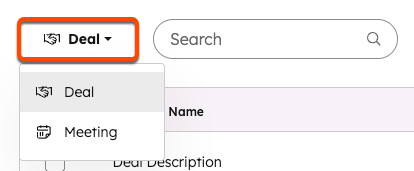
- Um eine Eigenschaft hinzuzufügen, klicken Sie oben rechts auf das Dropdown-Menü [Objekt]-Eigenschaft hinzufügen und wählen Sie dann die Eigenschaft aus.
- Um eine Eigenschaft zu entfernen, klicken Sie rechts neben dem Namen der Eigenschaft auf Entfernen .
- Nachdem Sie Ihre Änderungen vorgenommen haben, klicken Sie unten auf Speichern.
Empfehlungen für die nächsten Schritte anzeigen
Empfehlungen für die nächsten Schritte sind kurz nach dem Ende eines Meetings oder Telefongesprächs verfügbar. Sie können diese Empfehlungen über automatische Benachrichtigungen oder durch Navigieren zum zugehörigen Deal finden.
Benachrichtigungen zu Empfehlungen erhalten
HubSpot sendet automatisch die folgenden Benachrichtigungen an den zuständigen Mitarbeiter für die Aktivität mit empfohlenen nächsten Schritten:
| Art der Aktivität | Timing | Betreffzeile/Kopfzeile des Hinweises |
| Meeting | Instant | Bereit für die nächsten Schritte: [Meeting-Name] |
| Anruf | Instant | CRM-Updates von [Anruftitel] sind bereit zur Genehmigung |
| Meetings und Anrufe | Täglich (16 Uhr) | Ihre Follow-up-Checkliste für die heutigen Meetings |
So überprüfen Sie Empfehlungen aus diesen Benachrichtigungen:
- Klicken Sie in der Benachrichtigungs-E-Mail auf Nächste Schritte überprüfen.
- Über die In-App-Benachrichtigung:
- Klicken Sie oben rechts in Ihrem Account auf das Symbol notification.
- Klicken Sie in Ihrer Liste der Benachrichtigungen auf die Benachrichtigung.
- Klicken Sie im Pop-up-Feld auf Nächste Schritte überprüfen oder Updates überprüfen.
Empfehlungen auf der Indexseite für Deals anzeigen
- So zeigen Sie Empfehlungen gleichzeitig an:
- Klicken Sie auf der Indexseite für Deals oben rechts auf Aktionen.
- Klicken Sie dann auf X Datenvorschläge überprüfen.
- So zeigen Sie Empfehlungen für bestimmte Deals an:
- Bewegen Sie den Mauszeiger auf der Indexseite für Deals über das Breeze AI-Symbol neben dem Namen des Deals.
- Klicken Sie im Pop-up-Feld auf Transkript und Aufzeichnung überprüfen.
Empfehlungen im Dealdatensatz anzeigen
Wenn es neue Empfehlungen zu einem Dealdatensatz gibt, finden Sie oben links im Datensatz eine Nachricht, die besagt, dass X Datenänderungen gefunden wurden. Um diese Änderungen zu überprüfen, klicken Sie auf Überprüfen.
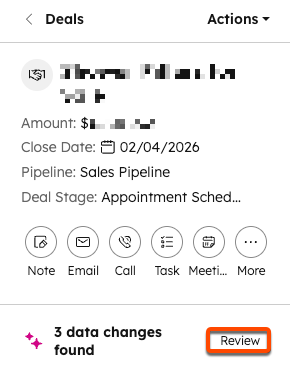
So zeigen Sie Empfehlungen in Bezug auf eine einzelne Aktivität in einem Deal an:
- Klicken Sie im Dealdatensatz oben auf den Tab Aktivitäten .
- Klicken Sie im Aktivität Chronik unter dem Aktivität Namen auf Transkript überprüfen und nächste Schritte.
Empfehlungen überprüfen und anwenden
Für Meetings werden Empfehlungen auf der Registerkarte Transkriptaufzeichnung & des Meeting-Datensatzes im Abschnitt Nächste Schritte angezeigt:
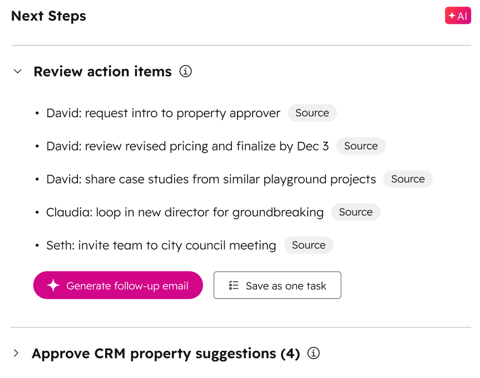
Bei Anrufen sind die Empfehlungen auf Vorschläge für CRM-Updates beschränkt.
Aktionspunkte nach Meetings überprüfen
Im Abschnitt Aktionselemente überprüfen können Sie die empfohlenen Aktionspunkte überprüfen, bearbeiten, genehmigen oder ablehnen.
Für jeden empfohlenen Aktionspunkt:
- Bewegen Sie den Mauszeiger über Quelle , um den Moment im Transkript anzuzeigen, der die empfohlene Aktion ausgelöst hat.
- Klicken Sie auf das Bearbeiten-Symbol , um den Text für dieses Element zu bearbeiten.
- Klicken Sie auf das add Task-Symbol, um eine Aufgabe für das Element zu erstellen.
- Klicken Sie auf das Entfernen-Symbol , um eine Empfehlung abzulehnen.
Um alle Aktionselemente als eine Aufgabe zu speichern, klicken Sie auf Als eine Aufgabe speichern.
Follow-up-E-Mails nach Meetings senden
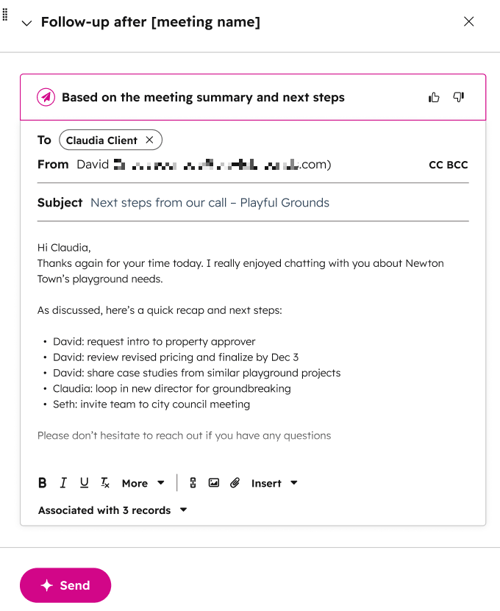
So erstellen Sie eine Follow-up-E-Mail:
- Klicken Sie unter Aktionspunkte überprüfen auf Follow-up-E-Mail generieren.
- Im Pop-up-Fenster des E-Mail-Editors auf der rechten Seite können Sie die generierte E-Mail überprüfen und alle notwendigen Änderungen an folgenden Elementen vornehmen:
- Empfängeradresse
- CC- und BCC-Adressen
- Betreffzeile
- Textinhalt
- So ordnen Sie die E-Mail weiteren Datensätzen zu:
- Klicken Sie unten im E-Mail-Editor auf das Dropdown-Menü [x] Datensätzen zugeordnet .
- Aktivieren Sie die Kontrollkästchen neben weiteren Datensätzen.
- Nachdem Sie den Inhalt überprüft und entsprechend angepasst haben, klicken Sie auf Senden , um die E-Mail zu senden.
Vorschläge für CRM-Updates genehmigen
Nach einem Meeting oder Anruf können Sie die vorgeschlagenen Aktualisierungen der CRM-Eigenschaften überprüfen, bearbeiten, genehmigen oder ablehnen.
Für jeden Vorschlag:- Bewegen Sie den Mauszeiger über Quelle , um den Moment im Transkript anzuzeigen, der die empfohlene Aktualisierung ausgelöst hat.
- Um einen Vorschlag anzunehmen, klicken Sie auf das Symbol für Genehmigen.
- Um einen Vorschlag abzulehnen, klicken Sie auf das Symbol für Ablehnen .
- Um den Wert einer Eigenschaft vor der Genehmigung zu bearbeiten, klicken Sie auf das Feld unter dem Namen der Eigenschaft und geben Sie den gewünschten Wert ein.
