
Última actualización: 6 de febrero de 2026
Disponible con cualquiera de las siguientes suscripciones, a no ser que se indique de otro modo:

Gestiona el acceso a varias cuentas de HubSpot comprobando en qué cuenta has iniciado sesión, cambiando de una cuenta a otra y estableciendo una cuenta predeterminada. Esto es útil si trabajas en más de una cuenta de HubSpot y necesitas confirmar tu Hub ID, moverte entre cuentas rápidamente o asegurarte de que estás usando la cuenta correcta con las suscripciones correctas.
Consulta tu cuenta corriente
Si faltan funciones, datos o herramientas en HubSpot, es posible que hayas iniciado sesión en la cuenta equivocada. Antes de solucionar el problema, comprueba en qué cuenta de HubSpot has iniciado sesión:
- En la esquina superior derecha, haz clic en el nombre de tu cuenta.
- En el menú desplegable, en Cuenta, puedes encontrar el nombre de la cuenta y el ID único de Hubs.
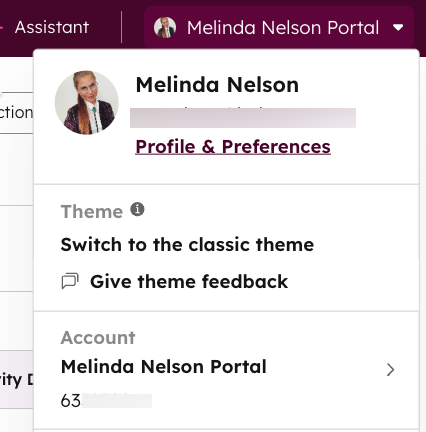
Al iniciar sesión en HubSpot, tu Hub ID también aparece como el identificador numérico de la cuenta en la URL. Por ejemplo, la URL puede ser app.hubspot.com/contacts/{HubID} /...
Cambiar cuentas
Si eres un usuario que tiene acceso a varias cuentas de HubSpot, cambia entre tus cuentas de HubSpot después de iniciar sesión.
- En tu cuenta de HubSpot, haz clic en el nombre de cuenta en la esquina superior derecha.
- En Cuenta, pasa el cursor sobre el nombre de tu cuenta y el ID de Hubs para ver una lista de tus cuentas recientes.
- En el menú desplegable, haz clic en el nombre de cuenta que deseas cambiar.
Administrar cuentas
Vea todas las cuentas a las que tiene acceso, fije las que utiliza con más frecuencia y establezca una cuenta predeterminada que se abra automáticamente al iniciar sesión.
- En tu cuenta de HubSpot, haz clic en el nombre de cuenta en la esquina superior derecha.
- En Cuenta, coloca el cursor sobre el nombre de tu cuenta y el ID de Hubs, y haz clic en Todas las cuentas.
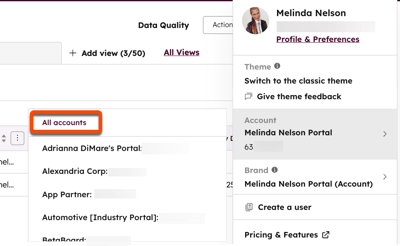
- Para anclar una cuenta específica de HubSpot a la parte superior, pasa el ratón por encima de la cuenta y haz clic en Anclar.
- Para seleccionar qué cuenta será la cuenta predeterminada que se abrirá cuando inicies sesión en HubSpot, pasa el ratón por encima de la cuenta y selecciona Establecer como predeterminada.
- Para acceder a una cuenta de HubSpot, haz clic en el nombre de la cuenta .
Nota: si iniciaste sesión en una cuenta de HubSpot sin una suscripción específica, no tendrás acceso a las funciones hasta que cambies a la cuenta de HubSpot correcta con la suscripción. Ver la columna Producto para entender qué cuenta deberías cambiar, para obtener acceso a cualquier función que falte.
Cambiar de cuenta en la aplicación móvil de HubSpot
En las aplicaciones móviles de HubSpot para iOS y Android, cambia de una cuenta a otra desde el menú de configuración.
- Abre la aplicación HubSpot en tu dispositivo.
- En la parte superior izquierda, pulse el icono icono de menú .
- Pulse el nombre de su cuenta.
- Toca Cuenta.
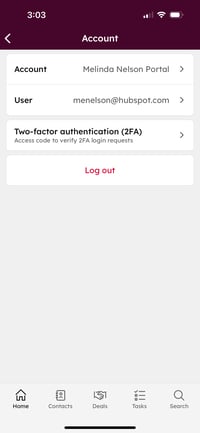
- Pulse la cuenta a la que desea cambiar.
