
Última actualización: 13 de abril de 2026
Disponible con cualquiera de las siguientes suscripciones, a no ser que se indique de otro modo:

Accede al asistente de Breeze desde tu aplicación móvil de HubSpot para iOS y Android. Inicia o reanuda chats y utiliza la entrada de voz.
Ten en cuenta lo siguiente: puedes gestionar el acceso a las funciones de IA en tu configuración de IA y especificar qué datos se comparten. Consulta las preguntas frecuentes sobre la confianza en la IA y las fichas de modelos de IA de HubSpot para obtener información detallada sobre los controles de seguridad, el uso de los datos y el cumplimiento de la IA.
Antes de empezar
Antes de trabajar con el asistente de Breeze en la aplicación móvil de HubSpot, revisa los requisitos que aparecen a continuación para asegurarte de que puedes acceder a todas las funciones disponibles.
Comprender los requisitos
- Para utilizar el asistente de Breeze en la aplicación móvil de HubSpot, activa Dar acceso a los usuarios al asistente de Breeze en tu configuración de IA.
- Los permisos de usuario determinan qué acciones se pueden realizar con el asistente de Breeze.
Comprender las limitaciones y consideraciones
- Se recomienda mantener actualizada la aplicación móvil de HubSpot para garantizar el mejor rendimiento. Más información sobre la actualización de aplicaciones en iOS y Android.
Utiliza el Asistente Breeze
Utiliza el asistente de Breeze desde la aplicación móvil de HubSpot para crear nuevos chats o continuar los que empezaste en tu escritorio. Puedes subir archivos y utilizar entradas de voz.
- Abre la aplicación Breeze Assistant en tu dispositivo.
- Para iniciar un nuevo chat, introduzca un prompt y después pulse el icono icono de envío. También puedes subir archivos y utilizar la conversión de voz a texto (STT).
-
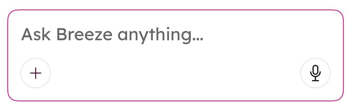
- Para subir archivos (sólo Android), pulse el icono y selecciona una opción (por ejemplo, Cámara, Fotos, Archivos o HubSpot Files).
-
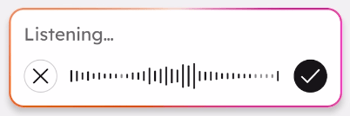
- Para utilizar la función de voz a texto (STT) para dictar su mensaje, pulse el icono del micrófono y comience a hablar icono del micrófono y empiece a hablar. A continuación, pulse el icono de la marca de verificación.
- Para acceder a un chat anterior, pulse el icono icono de chatanterior y, a continuación, pulse un chat anterior.
- Para cambiar el nombre de un chat anterior, pulse el icono icono de chatanterior y, a continuación, mantenga pulsado un chat anterior.
- En el cuadro emergente, pulse Cambiar nombre.
- En el cuadro de diálogo, introduce un nombre para el chat y, a continuación, toca Cambiar nombre.
