
Última actualización: 14 de abril de 2026
Disponible con cualquiera de las siguientes suscripciones, a no ser que se indique de otro modo:
-
 Content Hub
Pro, Enterprise
Content Hub
Pro, Enterprise
Desde la herramienta de video de HubSpot, puedes grabar videos directamente desde tu cuenta de Hubspot. Por ejemplo, puede grabar un video explicando las características de un nuevo producto o dando instrucciones a un cliente para solucionar un problema. Cuando grabes un video, puedes utilizar un guión para mantenerte en el buen camino. Después de grabar tu video, puedes seguir editando tus videos o revisar y actualizar los detalles de tu archivo de video.
- En tu cuenta de HubSpot, ve a Contenido > Video.
- En la parte superior derecha, haz clic en Añadir vídeos. A continuación, seleccione Grabar video.
- Todos los videos grabados también aparecerán automáticamente en la herramienta de archivos.
- Es posible que tengas que conceder permisos de cámara y micrófono a HubSpot en tu navegador respectivo.
- En el cuadro de diálogo, haz clic para alternar los interruptores y seleccionar qué grabar:
- Cámara: grábate con la webcam de tu ordenador. Para combinar tu pantalla con una superposición de webcam, debes seleccionar tanto Cámara como Pantalla.
- Micrófono: grábate con el micrófono del ordenador.
- Pantalla: puedes elegir grabar la pestaña, la ventana o el escritorio actuales. También puedes seleccionar la casilla de verificación Grabar audio del sistema para grabar sonido de tu ordenador, como audio de video o música de fondo.
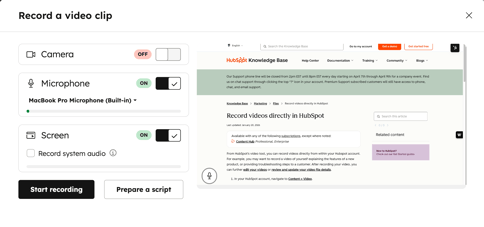
- Para utilizar un guión durante la grabación de un video, haz clic en Preparar un guión.
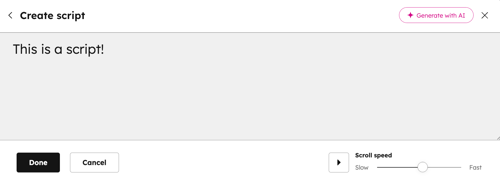
- Para crear manualmente un guión, introduzca su contenido en el cuadro de diálogo.
- Para crear un script con AI:
- Haga clic en Generar con IA.
- Introduce un prompt para tu script.
- Haga clic en el menú desplegable Duración del guión y seleccione una duración de guión.
- Haz clic en Generar.
- En la parte inferior derecha, establece la velocidad de desplazamiento para tu script.
- En la parte inferior izquierda, haz clic en Listo. Más adelante, cuando el script esté activado, aparecerá en el cuadro de diálogo y empezará a desplazarse automáticamente al grabar un video.
- Después de configurar tu script, en la parte inferior derecha, puedes gestionarlo:
- Para eliminar un script, haga clic en Eliminar.
- Para actualizar un script, haga clic en Editar.
- Para dejar de utilizar su script, haga clic en el conmutador Script activado .
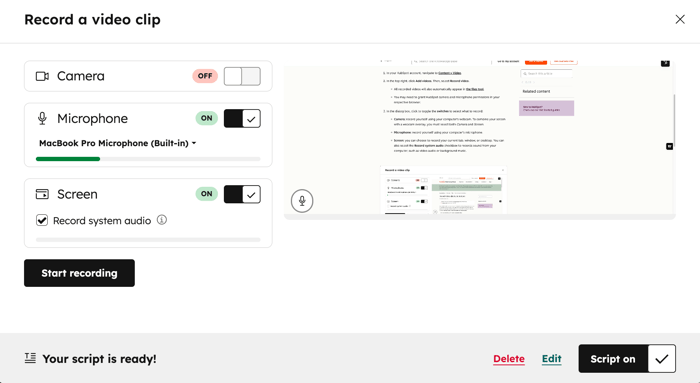
- Para empezar a grabar, haz clic en Iniciar grabación.
- En el cuadro de diálogo, puedes elegir entre Pausar, Reiniciar o Finalizar la grabación.
- Una vez finalizada la grabación, aparecerá una vista previa del video. Después de revisar tu video, puedes elegir entre lo siguiente:
- Guardar en archivos: guarda el video en tus archivos. El video aparecerá tanto en tu mánager de archivos como en la herramienta de video.
- Comenzar de nuevo: descarta el video existente y comienza inmediatamente a grabar otro video. El video anterior será borrado permanentemente.
- Descartar: el video será borrado permanentemente y serás redireccionado a la herramienta de video. No es posible recuperar un video después de descartarlo.
