Última actualización: 15 de abril de 2026
Disponible con cualquiera de las siguientes suscripciones, a no ser que se indique de otro modo:
-
 Marketing Hub
Pro, Enterprise
Marketing Hub
Pro, Enterprise
-
 Content Hub
Pro, Enterprise
Content Hub
Pro, Enterprise
Añade el audio de TikTok trending al editar tus archivos de video. En TikTok, el uso de sonidos populares puede aumentar tu visibilidad e interacción. Cuando los usuarios interactúan con un sonido específico, el algoritmo de TikTok muestra contenidos que utilizan ese audio en los feeds de más usuarios.
Desde el editor de video de HubSpot, explora y agrega audio de tendencia popular directamente a tus videos. Más información sobre la edición de videos en HubSpot.
Nota: los clips de audio trending TikTok sólo pueden utilizarse para videos compartidos directamente en TikTok. Si intentas añadir videos con audio de TikTok a otros contenidos, como páginas de blogs o sitios web, la pista de audio no se guiará.
Para crear un nuevo clip a partir de un archivo de vídeo existente:
- En tu cuenta de HubSpot, ve a Contenido > Video.
- En la biblioteca de videos, coloca el cursor sobre el video. A continuación, haz clic en el icono de edición. Serás redirigido automáticamente al editor de videos.
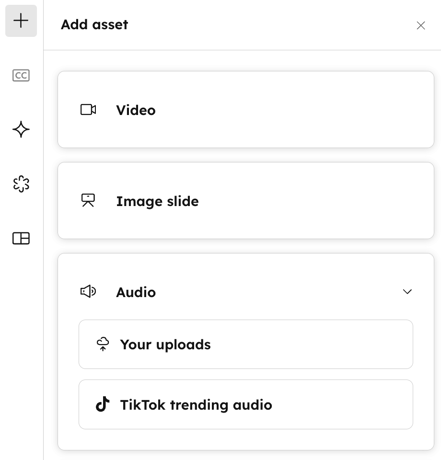
- En el menú de la barra lateral izquierda, haga clic en el icono + añadir.
- En el panel izquierdo, haga clic para ampliar la sección Audio . A continuación, haz clic en Tiktok trending audio.
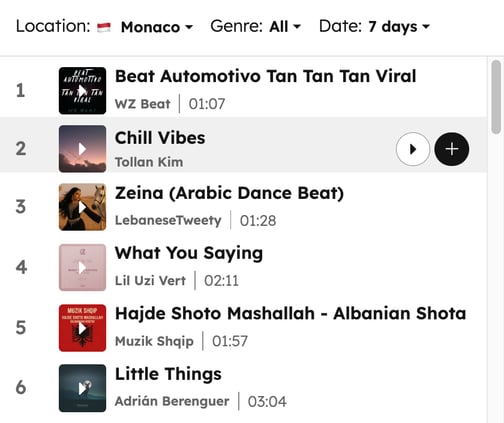
- En la parte superior, haz clic en los menús desplegables para filtrar por Ubicación, Género y Fecha.
- Para previsualizar un audio, pasa el ratón por encima del nombre de la canción y haz clic en el icono icono de guía.
- Para utilizar un audio, haz clic en el icono + añadir. El archivo de audio aparecerá automáticamente en la cronología de tu editor de video.