
Última actualización: 23 de abril de 2026
Disponible con cualquiera de las siguientes suscripciones, a no ser que se indique de otro modo:

Actualice múltiples valores de propiedades de casillas de verificación de forma masiva a través de una importación. Permite añadir o sustituir valores existentes en los registros. Por ejemplo, añadir valores para la propiedad Rol de compra en determinados contactos. Los requisitos de formato de la línea de importación difieren en función de si se añade un valor o se sustituye. Si desea añadir valores manualmente, obtenga más información sobre la edición masiva de registros.
Para obtener más información sobre los requisitos, consulte el artículo Introducción a las importaciones.
Antes de empezar
Antes de importar, asegúrese de que su hoja de cálculo contiene una columna para una propiedad de valor único. De este modo se asegura de que actualiza los registros existentes apropiados. En función del objeto, seleccione entre:
- Correo electrónico (sólo contactos)
- Nombre de dominio (sólo empresas)
- ID de registro
- Propiedad personalizada de valor único
Su archivo debe ser un archivo .csv, .xlsx o .xls que contenga una hoja. Más información sobre otros requisitos técnicos.
Se requieren permisos Para importar registros y actividades se necesitan permisos de importación y permisos de edición para el objeto que se está importando.
Añadir varios valores de casilla de verificación
- Ajuste su archivo de importación con las siguientes columnas como mínimo:
- Propiedad de valor único: en función del objeto que desee importar, añada una columna para la propiedad adecuada (por ejemplo, Correo electrónico o ID de registro).
- Propiedad de casilla de verificación múltiple: la fila debe contener el punto y coma antes del primer valor (p. ej,
;Espresso;latte). Las opciones de propiedad deben existir en HubSpot antes de la importación.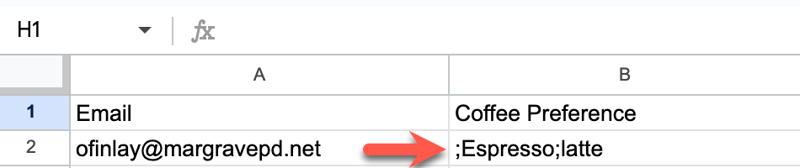
- En tu cuenta de HubSpot, ve a Gestión de datos > Integración de datos.
- En la sección Importar un archivo, haga clic en Importar datos.
- Haz clic en Importaciones avanzadas.
- Seleccione el objeto que desea importar (por ejemplo, contactos, citas) y, a continuación, haga clic en Siguiente.
- Haga clic en el menú desplegable Elegir cómo importar [objetos/actividades] y seleccione Actualizar sólo [registros/actividades] existentes. Más información sobre cómo crear y actualizar registros .
- Haga clic en Elegir un archivo y seleccione el archivo de importación.
- Haz clic en Siguiente.
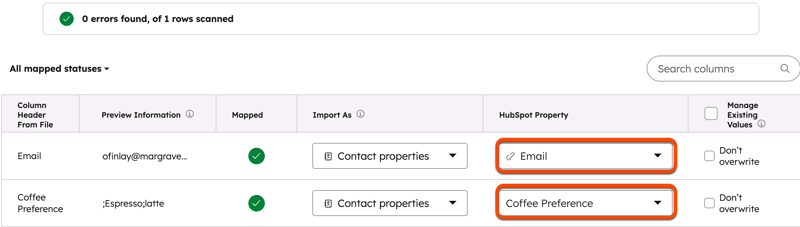
- En la pantalla Asignar columnas de su archivo a propiedades de [objeto], haga clic en los menús desplegables de la columna Propiedad de HubSpot y seleccione las propiedades que desea actualizar (por ejemplo, Correo electrónico, Preferencia de café).
- Haz clic en Siguiente.
- Introducir un nombre de importación.
- Si vas a importar contactos:
- Seleccione la casilla de verificación Crear un segmento de contactos a partir de esta importación para crear automáticamente un segmento de los contactos importados.
- Seleccione la casilla de verificación Consentimiento para aceptar que los contactos esperen recibir noticias suyas y que su archivo de importación no incluya una lista comprada. Más información sobre la política de uso aceptable de HubSpot.
- Si has activado los ajustes de privacidad de datos en tu cuenta, haz clic en el menú desplegable Establecer la base jurídica para el tratamiento de datos del contacto y selecciona una base jurídica de tratamiento.
- Haga clic en Finalizar importación.
Reemplazar varios valores de casilla de verificación
- Ajuste su archivo de importación con las siguientes columnas mínimas:
- Propiedad de valor único: en función del objeto que desee importar, añada una columna para la propiedad adecuada (por ejemplo, Correo electrónico o ID de registro).
- Propiedad de casilla de verificación múltiple: la fila debe contener el primer valor y, a continuación, un punto y coma entre los demás valores (p. ej,
Drip;Iced drip). Las opciones de propiedad deben existir en HubSpot antes de la importación.
- En tu cuenta de HubSpot, ve a Gestión de datos > Integración de datos.
- En la sección Importar un archivo, haga clic en Importar datos.
- Haz clic en Importaciones avanzadas.
- Seleccione el objeto que desea importar (por ejemplo, contactos, citas) y, a continuación, haga clic en Siguiente.
- Haga clic en el menú desplegable Elegir cómo importar [objetos/actividades] y seleccione Actualizar sólo [registros/actividades] existentes. Más información sobre cómo crear y actualizar registros .
- Haga clic en Elegir un archivo y seleccione el archivo de importación.
- Haz clic en Siguiente.
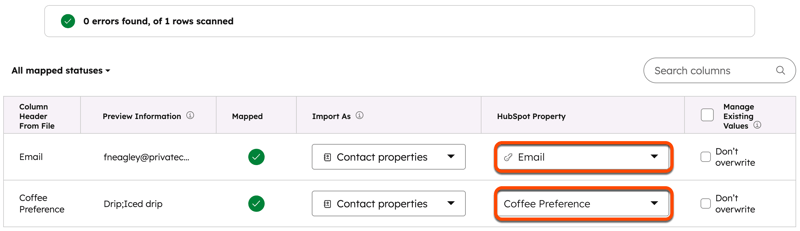
- En la pantalla Asignar columnas de su archivo a propiedades de [objeto], haga clic en los menús desplegables de la columna Propiedad de HubSpot y seleccione las propiedades que desea actualizar (por ejemplo, Correo electrónico, Preferencia de café).
- Haz clic en Siguiente.
- Introducir un nombre de importación.
- Si vas a importar contactos:
- Seleccione la casilla de verificación Crear un segmento de contactos a partir de esta importación para crear automáticamente un segmento de los contactos importados.
- Seleccione la casilla de verificación Consentimiento para aceptar que los contactos esperen recibir noticias suyas y que su archivo de importación no incluya una lista comprada. Más información sobre la política de uso aceptable de HubSpot.
- Si has activado los ajustes de privacidad de datos en tu cuenta, haz clic en el menú desplegable Establecer la base jurídica para el tratamiento de datos del contacto y selecciona una base jurídica de tratamiento.
- Haga clic en Finalizar importación.
