
Última actualización: 30 de abril de 2026
Disponible con cualquiera de las siguientes suscripciones, a no ser que se indique de otro modo:
-
 Sales Hub
Starter, Pro, Enterprise
Sales Hub
Starter, Pro, Enterprise
-
 Se requieren créditos de HubSpot
Utilice el agente de prospección para identificar empresas adecuadas en función de desencadenantes del mundo real y para localizar a los contactos adecuados en esas empresas para las actividades de prospección. Crear guías específicas para orientar la investigación del agente de prospección y perfeccionar sus estrategias de comunicaciones en función del segmento y la persona objetivo.
El agente de prospección le ayuda a construir un pipeline más eficiente:
-
Detectar empresas que coincidan con las señales de compra más importantes para usted.
-
Identificar los contactos pertinentes en esas empresas.
-
Comunicaciones personalizadas basadas en datos de CRM y señales frescas de alta intención.
Nota: si es superadministrador, puede incluir su cuenta en la versión beta de Prospecting Agent Gets Smarter: Buying Signals and Contact Sourcing .
Antes de empezar
Antes de comenzar a trabajar con esta característica, asegúrate de que comprendes perfectamente qué pasos hay que dar con antelación, así como las limitaciones de la función y las posibles consecuencias de utilizarla.
Se requieren créditos de HubSpot Los créditos de HubSpot se consumen cuando el agente recomienda un contacto para comunicaciones. Revisa cómo los agentes de Breeze utilizan los créditos de HubSpot
Comprender los requisitos
- Un superadministrador tendrá que incluir tu cuenta en la beta.
- En los ajustes de IA, deben estar activados los siguientes interruptores:
- Dar acceso a los usuarios para generar herramientas y funciones de IA
- Datos de CRM
- Datos de las conversaciones con los clientes
- Datos de archivos
- Para configurar y utilizar el agente de prospección , los usuarios deben ser superadministradores o tener permisos de agente de prospección de acceso .
Comprender las limitaciones y consideraciones
- El agente de prospección tiene en cuenta las interacciones recientes hasta el último año que están asociadas a los registros de contactos, incluyendo:
- Envíos de formularios
- Vistas de la página
- Llamadas
- Reuniones
- Notas
- Correo electrónico
- Las acciones del agente de prospección que requieren créditos de HubSpot no se pueden completar en las cuentas sandbox.
- Los usuarios con permisos para Modificar la facturación y cambiar el nombre en el contrato pueden pausar temporalmente el uso de créditos por parte del agente de prospección siguiendo las instrucciones para el seguimiento del uso de créditos.
- Puede seguir trabajando leads sin el agente de prospección. Aprenda a gestionar leads manualmente.
Comprender las señales de intención
Para determinar los posibles candidatos, el agente de prospección busca "señales de intención", como noticias relacionadas con empresas (por ejemplo, si reciben financiación o lanzan un nuevo producto) o indicios de empresas que investigan temas de su interés. Al crear una guía, puede elegir qué señales debe supervisar el agente de prospección para esa guía específica.
Más información sobre los distintos tipos de señales de intención.
Crear guías
El agente de prospección se basa en "juegos" definidos por el usuario, conjuntos de instrucciones sobre cómo el agente lleva a cabo su investigación y sus comunicaciones. Puede crear varias guías que se adapten a sus mercados objetivo y a las propuestas de valor específicas que ofrece para cada mercado.
Para crear una nueva guía:
- En tu cuenta de HubSpot, ve a Ventas > Agente de prospección.
- En la parte superior derecha, haz clic en Crear guía.
- En el editor de guías, siga las instrucciones siguientes para definir las guías de la guía:
- Mientras edita la guía, puede hacer clic en el botón Vista previa de la guía , arriba a la derecha, para ver cómo funcionará el agente de prospección en función de sus selecciones actuales.
- Cuando hayas terminado de personalizar la guía, en la parte superior derecha, haz clic en Revisar y enciéndela. A continuación, en el cuadro de diálogo, haga clic en Publicar.
Audiencia
Utilice la pestaña Público para definir su público.
- En la parte superior, haz clic en la pestaña Audiencia .
- En Empresas destinatarias, elija los segmentos de empresa que desea inscribir en esta guía. Los segmentos seleccionados determinan las empresas que el agente supervisa en busca de señales.
- Haz clic en Añadir segmentos.
- En la barra lateral derecha, utilice la barra de búsqueda para encontrar segmentos y seleccione las casillas de verificación situadas junto a los segmentos que desee incluir.
- Haz clic en la X de la parte superior derecha de la barra lateral para volver al editor de guías.
- En Señales, elija las señales de intención que el agente de prospección utilizará al supervisar las empresas.
- Haz clic en Editar señales.
- En la barra lateral derecha, utilice la barra de búsqueda para encontrar señales y seleccione las casillas de verificación junto a las señales que desee incluir.
- Para editar los temas incluidos en la señal de Investigación :
- En la barra lateral derecha, haga clic en Editar junto a la señal Investigación .
- A la izquierda de la barra lateral, haga clic en Palabra clave y utilice la barra de búsqueda para buscar temas relacionados. Como alternativa, haga clic en URL de la empresa y utilice la barra de búsqueda para introducir el dominio de su empresa.
- Haga clic en Añadir junto a los temas que desee añadir.
- A la derecha, haga clic en el icono para eliminar un tema de la señal Investigación .
- Cuando hayas terminado de editar tus temas, en la parte inferior, haz clic en Guardar.
- Aprenda a editar los criterios de la señal de intención de visitante.
- Haz clic en la X de la parte superior derecha de la barra lateral para volver al editor de guías.
- En Personas objetivo, seleccione las personas a las que desea vender en esta guía. El agente encontrará hasta tres contactos que coincidan con sus buyer personas por empresa inscrita en la guía.
- Haga clic en Añadir personas.
- En la barra lateral derecha, utilice la barra de búsqueda para encontrar personas y seleccione las casillas de verificación junto a las personas que desee incluir.
- Haz clic en la X de la parte superior derecha de la barra lateral para volver al editor de guías.
- En Límite diario de sugerencias de nuevos contactos, establezca el número máximo de contactos que el agente puede sugerir para esta guía al día.
- Introduzca el número de nuevos contactos que la guía debe recomendar al día.
- Las sugerencias se basan en las empresas que muestran señales, por lo que es posible que veas menos recomendaciones de contactos que el límite que establezcas.
Contexto de venta
Utilice la pestaña Contexto de venta para definir la información de venta de su empresa.
- En la parte superior, haz clic en la pestaña Contexto de venta .
- Para generar detalles de contexto de venta basados en su sitio web, en el campo Analizar desde sitio web , introduzca una URL y haga clic en Analizar sitio web. A continuación, ajuste el texto según sea necesario.
- Para añadir manualmente detalles del contexto de venta, introduzca texto en los siguientes campos:
- ¿Qué vende su empresa?
- ¿Cuál es su propuesta de valor?
- ¿Qué problemas resuelve su empresa?
- Haga clic en el menú desplegable ¿Qué productos y servicios desea vender? para seleccionar los productos y servicios que desea que venda el agente. Aprenda a añadir productos y servicios.
Divulgación
Utilice la pestaña Comunicaciones para elegir el método de comunicaciones del agente, para previsualizar el aspecto que tendrá esa comunicación y (opcionalmente) para proporcionar instrucciones personalizadas al agente.
-
En la parte superior, haga clic en la pestaña Comunicaciones .
- Haga clic en el menú desplegable Seleccionar método para elegir el tipo de comunicaciones que debe realizar el agente:
- Secuencia: envía comunicaciones personalizadas y multicanal con una secuencia de IA.
- Adaptable: envía correos electrónicos personalizados que se adaptan en función de las acciones, la interacción y las señales del prospecto inscrito.
- Si selecciona Secuencia:
- Haga clic en el icono para añadir pasos de secuencia.
- Haga clic en el icono editar para editar el contenido de un paso de correo electrónico automatizado.
- Para personalizar la línea de asunto con contenido generado por Breeze, en la línea de asunto, haz clic en Asunto inteligente. A continuación, haga clic en Utilizar un tema dinámico.
- Para personalizar el cuerpo del correo electrónico con contenido generado por Breeze, en la parte inferior derecha, haz clic en Añadir un bloque inteligente y selecciona una opción de bloque inteligente. Como alternativa, haga clic en Custom Prompt y, en la ventana emergente, introduzca un nombre de Smart block y las instrucciones de Prompt y, a continuación, haga clic en Insert.
- Para editar las instrucciones de un bloque inteligente , haga clic en el nombre del bloque inteligente en la línea de asunto o en el cuerpo del correo electrónico. A continuación, edite el nombre del bloque inteligente y/o las instrucciones del prompt y haga clic en Guardar.
- Cuando haya terminado de editar su paso de correo electrónico, en la parte inferior izquierda, haga clic en Guardar.
-
- Para eliminar un paso, haga clic en Acciones en la parte superior derecha del paso y, a continuación, en Eliminar.
- Para ajustar la temporización de los pasos, haga clic en Retraso entre dos pasos, seleccione el número de días laborables que desea retrasar y, a continuación, haga clic en Guardar.
- Si selecciona Adaptativo:
- En Frecuencia de comunicaciones, haga clic en los menús desplegables para establecer el Mínimo de días entre correos electrónicos y el Máximo de correos electrónicos por inscripción. El agente seguirá estas pautas de frecuencia independientemente de las instrucciones personalizadas que usted le proporcione.
- En Comunicaciones adaptables, previsualice cómo será la estrategia de comunicaciones para los contactos inscritos.
- En Instrucciones avanzadas, introduzca texto para ayudar a guiar al agente con instrucciones adicionales. Por ejemplo: "Céntrese en establecer relaciones y aportar valor a los prospectos". Destacar nuestra probada capacidad para adaptarnos a los cambios del mercado"
Barandillas
Utilice la pestaña Guardrails para configurar los detalles de los propios mensajes de correo electrónico, como la dirección de correo electrónico del remitente, el tono de escritura y la hora del día en que deben ejecutarse los mensajes.
- En la parte superior, haga clic en la pestaña Guardrails .
- En Enviar en nombre de, elija el usuario cuya dirección de correo electrónico conectada utilizará el agente para enviar correos electrónicos:
- Enviar desde el propietario de contacto: el agente utilizará la dirección de correo electrónico conectada del propietario de contacto.
- Haga clic en el menú desplegable Utilizar esta propiedad de contacto para seleccionar la propiedad de contacto que almacena el propietario correcto. Por ejemplo, puede seleccionar una propiedad de propietario personalizada en lugar de la propiedad de propietario de Contacto predeterminada.
- Haz clic en el menú desplegable Remitente alternativo y selecciona un usuario para que sea el remitente en caso de que el propietario del contacto no tenga una bandeja de entrada conectada.
- Si el remitente alternativo tiene más de una bandeja de entrada conectada, seleccione una bandeja de entrada.
- Envío desde un único usuario: el agente utilizará siempre la misma bandeja de entrada conectada para cada contacto.
- Haga clic en el menú desplegable Seleccionar un usuario y seleccione un usuario.
- Si el usuario tiene más de una bandeja de entrada conectada, seleccione una bandeja de entrada.
- Enviar desde el propietario de contacto: el agente utilizará la dirección de correo electrónico conectada del propietario de contacto.
- En Tono, seleccione una opción para el tono de escritura que utilizará el agente:
- Utilizar un tono preestablecido: el agente escribirá los correos electrónicos en un tono general (por ejemplo, Profesional, Servicial, etc.). Haz clic en el menú desplegable Seleccionar un tono y selecciona un tono.
- Utilizar la voz de marca: el agente se ajustará a la voz y el tono de la marca del correo electrónico de ventas de su empresa. Aprenda a establecer la voz de marca.
- Si ha seleccionado el método de comunicaciones Adaptable , en Idioma, elija si el agente debe adaptarse al idioma preferido del contacto.
- Active el interruptor Activar comunicaciones en varios idiomas para que el agente pueda utilizar el idioma preferido del contacto (si está definido).
- Haga clic en el menú desplegable Idioma de reserva para seleccionar el idioma que utilizará el agente si el contacto no tiene un idioma preferido.
- Si ha seleccionado el método de difusión Adaptable , en Llamada a la acción, elija lo que el agente puede incluir en su difusión. El agente decidirá cuándo utilizar cada elemento en función del contexto.
- Solicitar al contacto que reserve una reunión: seleccione un enlace de reunión que el agente pueda compartir para ayudar al contacto a reservar una reunión.
- Si selecciona Enlace a reunión no HubSpot, en el campo URL , introduzca una URL.
- Si selecciona el enlace de reunión de HubSpot, utilice los menús desplegables para seleccionar un usuario y un enlace de reunión.
- Adjuntar un documento de HubSpot: añade un documento que el agente pueda incluir en las comunicaciones.
- Haga clic en Adjuntar un documento.
- En el cuadro de diálogo, pase el ratón sobre un documento y haga clic en Seleccionar.
- En el campo Descripción , introduzca un texto para describir el documento adjunto (por ejemplo, "descripción del producto").
- Para eliminar el documento adjunto, haga clic en el icono eliminar .
- Incluya una URL: añada un enlace que desee que comparta el agente de prospección.
- Haga clic en Añadir un enlace.
- En el campo URL , introduzca una dirección URL.
- En el campo Descripción , introduzca texto para describir el destino de la URL (por ejemplo, "página de compra").
- Para eliminar el enlace, haga clic en el icono eliminar .
- Solicitar al contacto que reserve una reunión: seleccione un enlace de reunión que el agente pueda compartir para ayudar al contacto a reservar una reunión.
- En Días laborables y ventana de envío, puede elegir los días y horas en que el agente puede enviar correos electrónicos.
- Active el interruptor Ejecutar en días laborables para indicar al agente que sólo programe correos electrónicos para días laborables.
- Haga clic en los menús desplegables de la ventana Envío automático de correos electrónicos y seleccione las horas de inicio y fin para cuando el agente puede enviar correos electrónicos durante el día. El agente elegirá las horas con mayor tasa de apertura durante esta ventana.
- Haga clic en el menú desplegable Zona horaria predeterminada y seleccione una zona horaria para utilizar cuando la zona horaria del contacto no esté disponible.
Automatización
Utilice la pestaña Automatización para seleccionar si el agente actúa de forma autónoma.
- En la parte superior, haga clic en la pestaña Automatización .
- En Modo autónomo, seleccione una de las siguientes opciones:
- Revisar antes de enviar: revisarás y aprobarás cada mensaje antes de que salga.
- Envío automático: el agente envía correos electrónicos sin revisión, basándose en su configuración de comunicaciones.
Guía de obras
Gestionar las guías de los agentes de prospección existentes:
- En tu cuenta de HubSpot, ve a Ventas > Agente de prospección.
- En la parte superior, haz clic en Gestionar.
- Para editar una guía, sitúese sobre ella en la tabla y haga clic en Editar. Cuando hayas terminado de hacer cambios, haz clic en Revisar cambios en la parte superior derecha. A continuación, en el cuadro de diálogo, haga clic en Aprobar X cambios.
- Para establecer una guía como predeterminada, sitúese sobre ella en la tabla y haga clic en Acciones > Establecer como predeterminada.
- Para clonar una guía, sitúese sobre la guía en la tabla y haga clic en Acciones > Clonar.
- Para eliminar una guía, sitúese sobre ella en la tabla y haga clic en Acciones > Eliminar. En el cuadro de diálogo, haz clic en Eliminar.
Inscribir contactos y empresas de HubSpot
Una vez que haya definido sus guías, el agente de prospección supervisará las empresas en busca de señales y le recomendará empresas para inscribir en el agente. También puede automatizar la inscripción de contactos en función de determinados criterios, o inscribir contactos y empresas manualmente.
Supervisar las empresas en busca de señales
Si ha añadido una audiencia en la información deContexto de la guía, el agente de prospección vigilará a las empresas de esa audiencia en busca de señales de compra.
- En tu cuenta de HubSpot, ve a Ventas > Agente de prospección.
- En la parte superior, haga clic en Inscripciones.
- Haga clic en la pestaña Recomendados para revisar las empresas que el agente recomienda inscribir.
- Haga clic en la pestaña Todas las empresas supervisadas para revisar todas las empresas que están en audiencias supervisadas por el agente.
- En la tabla, para cada empresa puede revisar:
- Contactos sugeridos para inscribirse en el agente de prospección.
- Las señales de intención que se han detectado para esa empresa.
- Razones para ponerse en contacto con esa empresa.
- Cuándo se contactó por última vez con una persona de contacto en esa empresa.
- Las guías a las que está asociada la empresa.
- Para iniciar las Comunicaciones de un contacto:
- En la tabla, haga clic en el nombre de la empresa.
- Haz clic en el menú desplegable de contactos de la izquierda para filtrar por contactos sugeridos, contactos interactuados o todos los contactos.
- A la izquierda, haz clic en el nombre del contacto.
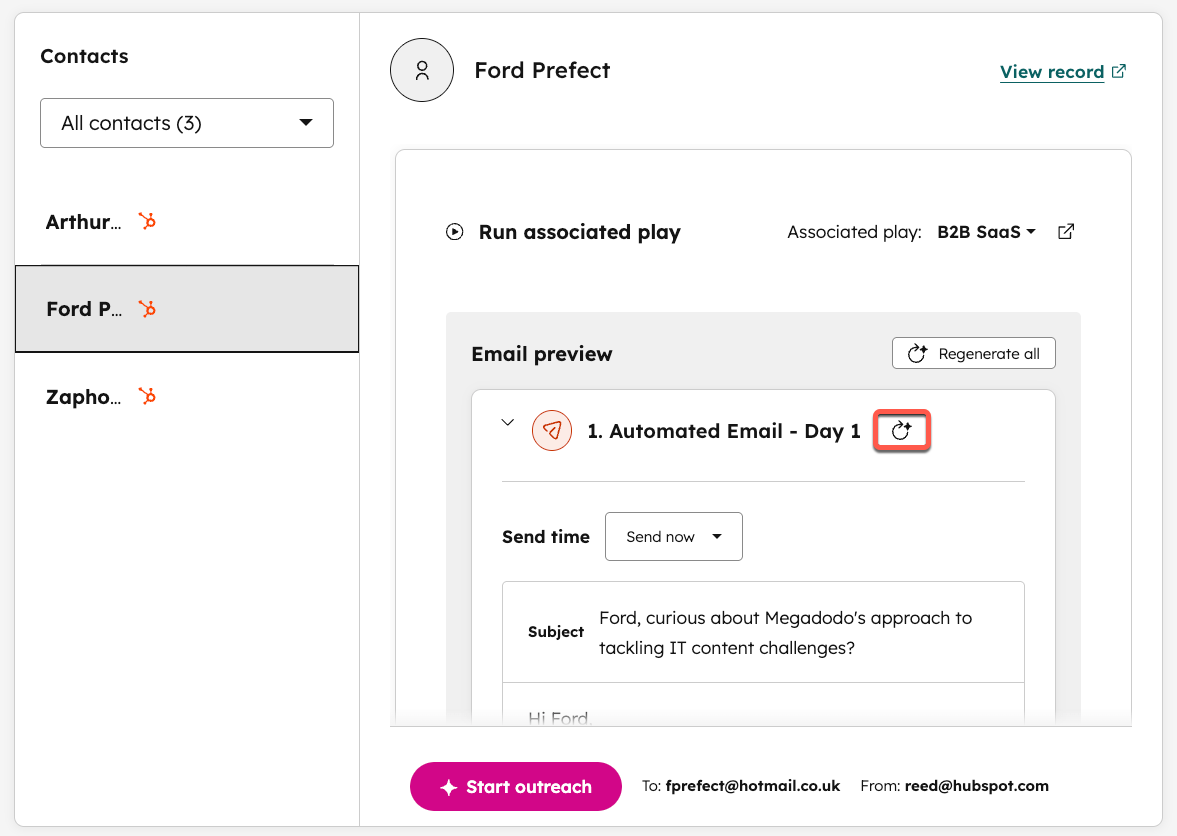
- A la derecha, haz clic en el menú desplegable Obra asociada y selecciona una guía.
- Revise los correos electrónicos generados. Haga clic en el botón de regenerar correo electrónico junto a un correo electrónico para generar nuevo contenido. También puede hacer clic en Regenerar todo para generar un nuevo conjunto de mensajes.
-
- Haga clic en cualquiera de los correos electrónicos para editar su contenido y, a continuación, haga clic en Guardar actualizaciones de correo electrónico.
- Cuando haya terminado de editar los mensajes de Comunicaciones, en la parte inferior, haga clic en Iniciar comunicaciones.
Inscripciones automáticas
Puede automatizar la inscripción de contactos utilizando determinados desencadenantes y criterios.
- En tu cuenta de HubSpot, ve a Ventas > Agente de prospección.
- En la parte superior derecha, haga clic en el botón Configuración.
- En la parte superior, haga clic en la pestaña Inscripciones automáticas .
- Los métodos disponibles para inscribirse son:
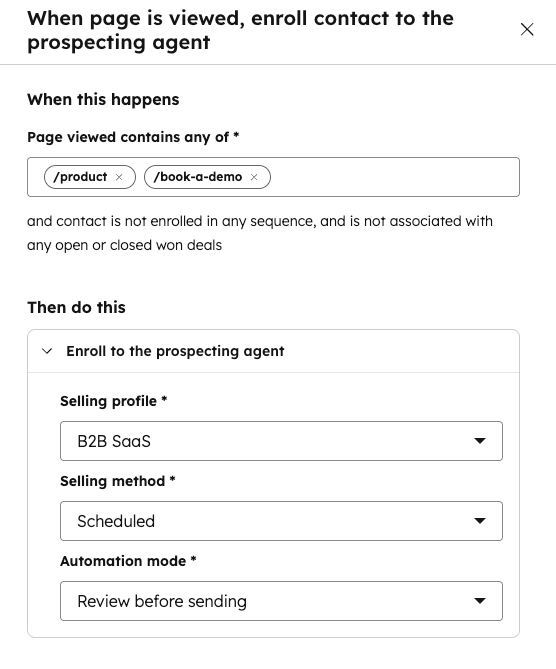
- Cuando se visualiza la página: cuando las páginas visualizadas contienen alguna de las páginas seleccionadas.
- Cuando se envía el formulario: cuando se envían los formularios seleccionados.
- Cuando los días transcurridos desde la última interacción son más de x: cuando ha transcurrido un número determinado de días desde la última interacción.
- Cuando se añade a cualquier lista: cuando el contacto se añade a cualquiera de las listas seleccionadas.
- Haga clic en el botón Editar situado junto a un método de inscripción para:
- Defina los criterios específicos del método elegido (páginas visualizadas, formularios enviados, número de días transcurridos desde la última interacción, listas a las que se ha añadido el contacto).
- Elige la guía específica.
- Elija el método de venta (Adaptativo o Programado).
- Elija el modo de automatización (Enviar automáticamente o Revisar antes de enviar).
- En la parte inferior, haz clic en Guardar.
- Para cada método de inscripción que desee utilizar, active el interruptor correspondiente. A continuación, en el cuadro de diálogo, haga clic en Activar.
Inscripción manual
- En tu cuenta de HubSpot, ve a Ventas > Agente de prospección.
- En la parte superior derecha, haga clic en Inscribirse y seleccione una de las opciones:
- Inscribir contactos manualmente
- Inscribir empresas manualmente
- Utilice la barra de búsqueda y los filtros para encontrar los registros que desea inscribir.
- Haga clic en las casillas de verificación situadas junto a los registros.
- En la parte inferior, haga clic en Siguiente.
- Haga clic en el menú desplegable Guía y seleccione la guía en la que desea inscribir los registros.
- Para previsualizar el tiempo de las comunicaciones del agente para esa jugada, haga clic en Mostrar previsualización en la parte superior derecha.
- En la parte inferior derecha, haga clic en Empezar a inscribirse.
Inscribir contactos de otras fuentes
Además de inscribir contactos existentes de HubSpot en el agente de prospección, puede conectar una fuente de datos para encontrar nuevos contactos que el agente pueda inscribir en una guía.
Nota: sólo se puede conectar una fuente de datos externa a la vez.
- En tu cuenta de HubSpot, ve a Ventas > Agente de prospección.
- A la izquierda, en Gestionar, haga clic en Integraciones.
- Haga clic en el menú desplegable Fuente de datos y seleccione una fuente de datos.
- Si has seleccionado Apollo:
- Haz clic en Conectar.
- En el cuadro de diálogo, haz clic en Conectar con Apollo.
- Si has seleccionado Surfe:
- En el campo de clave de API , introduzca su clave de API.
- Haz clic en Conectar.
- Si ha seleccionado ZoomInfo:
- Haz clic en Conectar.
- En el cuadro de diálogo, haga clic en Conectar con ZoomInfo.
Reciba un resumen diario de las Comunicaciones para que lo revise
Puede recibir un correo electrónico diario con un resumen de los contactos con comunicaciones redactadas por agentes de prospección a la espera de su revisión. El correo electrónico de resumen enlaza directamente con el contenido redactado, para que pueda revisarlo y actuar en consecuencia.
Para recibir el resumen diario, debe:
- Tener agente de prospección activado en su cuenta.
- Tener al menos una comunicación redactada por un agente de prospección pendiente de revisión en el momento de generar el correo electrónico.
El resumen se envía a las 9 de la mañana en la zona horaria de su cuenta.
Comunicaciones pendientes:
- En el correo electrónico, haga clic en Revisar para el contacto específico. Accederá a la pestaña Listo para revisión del agente de prospección, con el contacto correspondiente seleccionado y el borrador abierto.
- Si hay tres o más borradores pendientes de revisión, haga clic en Revisar todos los correos electrónicos. Se le dirigirá a la pestaña Listo para revisión en el agente de prospección, donde podrá seleccionar los contactos y actuar sobre los borradores individualmente.
Puede darse de baja del resumen diario ajustando sus notificaciones de usuario para desactivar el correo electrónico del resumen diario del agente de prospección .
Analizar el rendimiento
Revise los resultados generados por su agente de prospección, y vea cuántos correos electrónicos son
- En tu cuenta de HubSpot, ve a Ventas > Agente de prospección.
- En la parte superior, haga clic en la pestaña Rendimiento .
- En Resultados, revise los:
- Total inscritos
- Correos electrónicos entregados
- Correos electrónicos abiertos
- Correos electrónicos cliqueados
- Respuesta a correos electrónicos y reserva de reuniones
- Utilice los filtros de la parte superior para afinar los datos que aparecen en el informe de resultados .
- En Correos electrónicos enviados hoy, vea qué correos electrónicos están programados, cuáles ya se han enviado y qué inscripciones necesitan revisión actualmente (es decir, los correos electrónicos se han redactado y necesitan aprobación).
