
Última actualización: 30 de abril de 2026
Disponible con cualquiera de las siguientes suscripciones, a no ser que se indique de otro modo:
-
 Marketing Hub
Starter, Pro, Enterprise
Marketing Hub
Starter, Pro, Enterprise
-
 Sales Hub
Starter, Pro, Enterprise
Sales Hub
Starter, Pro, Enterprise
-
 Service Hub
Starter, Pro, Enterprise
Service Hub
Starter, Pro, Enterprise
-
 Data Hub
Starter, Pro, Enterprise
Data Hub
Starter, Pro, Enterprise
-
 Content Hub
Starter, Pro, Enterprise
Content Hub
Starter, Pro, Enterprise
-
 Smart CRM
Pro, Enterprise
Smart CRM
Pro, Enterprise
-
 Commerce Hub
Pro, Enterprise
Commerce Hub
Pro, Enterprise
Utilice la configuración de enriquecimiento de datos para controlar cómo se enriquecen los registros de empresa y contacto en su cuenta. Configure el enriquecimiento automático y continuo, defina el comportamiento de sobrescritura, personalice las asignaciones de propiedades y revise la actividad de enriquecimiento. Aprenda a iniciarse en el enriquecimiento de datos.
Por ejemplo, active el enriquecimiento automático para los nuevos registros creados a través de formularios o integraciones, o actualice continuamente los registros existentes cuando haya nuevos datos disponibles.
Antes de empezar
Se requieren permisos
- Se requieren permisos de superadministrador para configurar los ajustes de enriquecimiento.
- El acceso al enriquecimiento de datos o los permisos de superadministrador son necesarios para enriquecer los registros.
Gestionar los permisos de los usuarios para el enriquecimiento
- En tu cuenta de HubSpot, haz clic en el icono de
Configuración en la barra de navegación superior. - En la barra lateral izquierda, navega a Usuarios y equipos.
- En la tabla de usuarios, sitúe el cursor sobre un usuario y haga clic en Editar permisos.
- En el menú de la barra lateral izquierda, haga clic en Gestión de datos.
- Active o desactive el interruptor de acceso al enriquecimiento de datos .
/enrichment-permission.png?width=800&height=386&name=enrichment-permission.png)
Configurar los ajustes de enriquecimiento
- En tu cuenta de HubSpot, haz clic en el icono de
Configuración en la barra de navegación superior. - En el menú de la barra lateral izquierda, en la sección Gestión de datos , haga clic en Enriquecimiento de datos.
- En la pestaña Configuración , configure lo siguiente:
-
- Enriquecer automáticamente nuevos registros: enriquezca automáticamente los registros recién creados (por ejemplo, a partir de formularios, integraciones o creación manual).
- Enriquecimiento continuo de los registros existentes: actualización mensual de los registros previamente enriquecidos cuando se disponga de nuevos datos.
- Sobrescribir valores de enriquecimiento incorrectos: sustituye los valores enriquecidos previamente por valores nulos cuando los datos de origen son inexactos.
- Esta opción sólo está disponible si está activada la opción Enriquecer continuamente los registros existentes .
- Los valores establecidos manualmente, por workflows o por integraciones no se sobrescribirán.
- Enriquecer automáticamente los contactos y empresas con los que se ha interactuado recientemente: enriquezca los registros con actividad de interacción reciente (por ejemplo, correos electrónicos, reuniones o actividades que actualicen la propiedadÚltima fecha de interacción).
- Exclusión del enriquecimiento gratuito del nombre de la empresa: impedir la inclusión automática de la propiedad de empresa por defecto en los nuevos registros de empresa.
Personaliza el mapeo de propiedades de enriquecimiento
Controla qué propiedades reciben enriquecimiento de datos y define el comportamiento de sobrescritura. Los cambios en la configuración de la asignación sólo se aplican al enriquecimiento futuro y no actualizan los registros enriquecidos previamente.
- En tu cuenta de HubSpot, haz clic en el icono de
Configuración en la barra de navegación superior. - En el menú de la barra lateral izquierda, en la sección Gestión de datos, haz clic en Enriquecimiento de datos.
- Haga clic en la pestaña Asignación .
- En la parte superior derecha de la tabla, seleccione un objeto (contactos o empresas).
- Configure cada propiedad:
- En la columna Propiedad de HubSpot , seleccione una propiedad que coincida con el tipo de campo de enriquecimiento (por ejemplo, Ciudad de texto a una Ciudad de texto personalizada).
- En la columna Regla de sobrescritura , seleccione una opción:
- Rellenar sólo valores vacíos: actualizar propiedades sólo cuando están en blanco. Por ejemplo, utilice esta opción para Nombre y Apellidos para proteger los nombres de contacto introducidos manualmente.
- Rellenar valores vacíos y sobrescribir valores existentes: actualizar tanto los valores vacíos como los existentes. Por ejemplo, utilice esta opción para Título del puesto y Antigüedad en el empleo para mantener los datos actualizados
- No rellenar ningún valor: evitar el enriquecimiento de la propiedad.
- Para revertir los cambios, haga clic en el icono restablecer.
Nota: si tiene un workflow que utiliza la acción de enriquecimiento de Breeze Intelligence, la configuración de sobrescritura de la acción tendrá prioridad sobre las reglas de sobrescritura establecidas en la columna Regla de sobrescritura . Por ejemplo, si ha configurado la regla para Rellenar sólo valores vacíos, pero la acción del workflow se ha configurado para sobrescribir datos existentes, se sobrescribirán todos los datos existentes de los registros inscritos en ese workflow.
Ejemplo: configurar el mapeo de enriquecimiento para utilizar una propiedad personalizada de la industria
El enriquecimiento personalizado de selección desplegable requiere una coincidencia exacta entre las etiquetas de las opciones de propiedad y los nombres internos. Revise cómo configurar una propiedad industrial personalizada para adaptarla a sus necesidades empresariales.
Para configurar la propiedad personalizada:
- Crear una nueva lista desplegable selecciona contacto o propiedad de empresa.
- En la pestaña Tipo de campo , haz clic en Opciones de carga.
- En el cuadro emergente, configura lo siguiente:
- Haz clic en Desde la propiedad .
- Haz clic en el menú desplegable Tipo de objeto y selecciona Empresa .
- Haz clic en las opciones de propiedad para copiar del menú desplegable y selecciona Industria.
- Haz clic en Cargar opciones. Aprende más
- En la parte superior derecha, haz clic en Guardar.
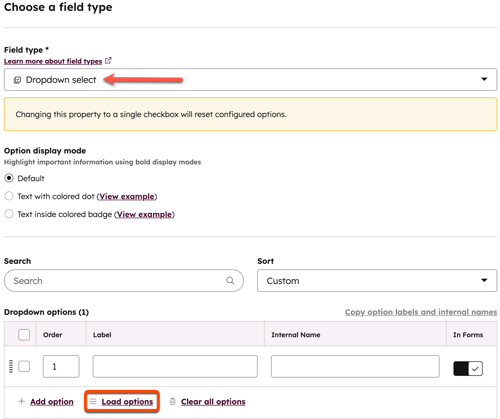 Para configurar el mapeo de enriquecimiento personalizado:
- Navegue hasta los ajustes de enriquecimiento.
- Haz clic en la pestaña Empresas .
- Haz clic en el menú desplegable Industria y selecciona el nombre de la propiedad de selección desplegable personalizada.
/enrichment-mapping-example.png?width=600&height=463&name=enrichment-mapping-example.png)
Ver el registro de actividad de enriquecimiento
Utilice el registro de actividades de enriquecimiento para revisar un feed cronológico de eventos de enriquecimiento en toda su cuenta. Esto ayuda a saber quién enriqueció los registros, cuándo se produjo el enriquecimiento y cómo se desencadenó. Los eventos de enriquecimiento automático y continuo se agrupan en bloques horarios de 3 horas. El registro de actividad se actualiza automáticamente a medida que se produce el enriquecimiento.
- En tu cuenta de HubSpot, haz clic en el icono de
Configuración en la barra de navegación superior. - En el menú de la barra lateral izquierda, en la sección Gestión de datos, haz clic en Enriquecimiento de datos.
- Haga clic en la pestaña Actividad.
- Revisar el enriquecimiento de datos:
- Timestamp: revise la fecha y hora en que se produjo el enriquecimiento.
- Fuente: revisar la fuente de enriquecimiento (por ejemplo, Continuo, Manual).
- Usuario: reseña del usuario que ha desencadenado el enriquecimiento. Esto puede mostrar como sistema HubSpot si el enriquecimiento se produjo de forma automática.
- Registros: muestra el número de registros enriquecidos durante la fecha y hora especificadas. Si están disponibles, se muestran enlaces URL a los registros.
- Tipo: muestra el objeto enriquecido (contacto o empresa).
- Detalles: pulse el botón para revisar los detalles ampliados en un panel. Por ejemplo, si un usuario desencadenó el enriquecimiento en bloque, verá cada registro y el resultado del enriquecimiento en el panel.
Pasos siguientes
