
Última actualización: 7 de abril de 2026
Disponible con cualquiera de las siguientes suscripciones, a no ser que se indique de otro modo:
-
 Marketing Hub
Starter
Marketing Hub
Starter
-
 Sales Hub
Starter
Sales Hub
Starter
-
 Service Hub
Starter
Service Hub
Starter
-
 Data Hub
Starter
Data Hub
Starter
-
 Content Hub
Starter
Content Hub
Starter
En las páginas de índice actualizadas para objetos, puedes configurar la visualización y los registros mostrados para tus objetos definidos por HubSpot . Mediante los tipos de vista, seleccione la forma de visualizar sus registros (por ejemplo, gantt o tablero). Con las pestañas de vista, puede filtrar los registros que necesite y ordenarlos por valor de propiedad (por ejemplo, contactos creados más recientemente).
Nota: este artículo se aplica a las cuentas Starter creadas después del 30 de marzo de 2026. Si dispone de una suscripción Professional o Enterprise , consulte el artículo Gestionar tipos de páginas de índice y fichas .
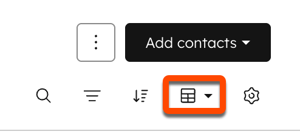
Puede comprobar si este artículo se aplica a su cuenta comparando la configuración de su página de índice con la imagen siguiente. En tu cuenta de HubSpot, dirígete a CRM > Contactos.
Utilice el tipo de vista de informe actualizado
Puede visualizar sus registros con el tipo de vista Informe. Puede configurar el gráfico, las propiedades, las dimensiones, la comparación y la ordenación del informe. Por ejemplo, vea un gráfico de barras de sus contactos filtrados por estado de comunicaciones, agrupados por etapa del ciclo de vida y comparados con el año anterior.
Para personalizar la vista del informe:
- Navegue hasta sus registros (por ejemplo, En tu cuenta de HubSpot, dirígete a CRM > Negocios.).
- Seleccione una pestaña de vista. Los filtros aplicados se añadirán automáticamente al informe y afectarán a los datos mostrados.
- En la parte superior derecha, haga clic en el menú desplegable de tipo de vista y seleccione Vista de informe.
- Junto al menú desplegable del tipo de vista, haga clic en el icono configurar los ajustes de la vista.
- En el panel, haga clic en Configuración del informe y, a continuación, configure lo siguiente:
- Tipo de gráfico: seleccione el tipo de presentación visual (por ejemplo, barra horizontal, KPI, línea).
- Propiedad: seleccione el punto de datos clave para el informe y la agregación, como Suma. Puede añadir hasta cuatro propiedades en total.
- Dimensión: seleccione una propiedad para agrupar sus datos. Por ejemplo, tiene un gráfico de barras horizontales que muestra el recuento de Negocios. Seleccione Etapa del negocio como dimensión para mostrarla en el eje y.
- Desglose por: seleccione una propiedad para codificar por colores el desglose de su informe.
- Haga clic en Avanzado para ampliar la sección y, a continuación, configure lo siguiente:
- Comparado con: seleccione el periodo de tiempo que desea comparar (por ejemplo, este año con el año pasado).
- Ordenar por: seleccione la Propiedad o Dimensión para ordenar el informe.
- Haga clic en Guardar informe para guardar el informe en su biblioteca, si lo desea.
- Pulse la X para cerrar el panel de configuración.
Utilizar el tipo de vista de calendario actualizado
Puede ver los registros en formato de día, semana o mes basándose en una propiedad de fecha. Por ejemplo, puede configurar el calendario para que muestre los contactos agrupados por la propiedad Fecha de próxima actividad para mostrar sus próximas actividades de divulgación.
Para utilizar la vista de calendario:
- Navegue hasta sus registros (por ejemplo, En tu cuenta de HubSpot, dirígete a CRM > Contactos.).
- Seleccione una pestaña de vista.
- En la parte superior derecha, haz clic en el menú desplegable Tipo de vista y selecciona Vista de calendario.
- Junto al menú desplegable del tipo de vista, haga clic en el icono configurar los ajustes de la vista.
- En el panel, haga clic en Configuración del calendario y, a continuación, configure lo siguiente:
- Propiedad de fecha: seleccione la propiedad de fecha o fecha-hora utilizada para mostrar los registros en el calendario.
- Fines de semana: active o desactive el interruptor Mostrar fines de semana para mostrar los fines de semana o sólo los días laborables en el calendario.
- En la parte inferior derecha, haga clic en Guardar para guardar los cambios.
- Pulse la X para cerrar el panel.
- Encima del calendario, puedes gestionar lo siguiente:
- Zoom del calendario: haga clic en el menú desplegable Mes y seleccione un marco temporal (por ejemplo, día, semana).
- Navegación por el calendario: haga clic en las flechas de histórico o futuro para navegar por unidad de tiempo (por ejemplo, si se selecciona semana, avance una semana). Haz clic en Hoy para volver a centrarte en la fecha actual.
- Haga clic en el icono cerrar para ocultar la barra lateral izquierda.
- Haz clic en el nombre de un registro del calendario para abrirlo en un panel de vista previa.
Utilizar el tipo de vista Gantt
Puede ver cronologías de proyectos, negocios y registros de servicios junto con sus tareas asociadas con el tipo de vista gantt. Por ejemplo, puede ver cuánto tiempo llevan abiertos los negocios en función de sus fechas de creación y cierre. Más información sobre el uso del objeto proyectos.
Para utilizar el tipo de vista Gantt:
- Navegue por proyectos, negocios o servicios:
- En tu cuenta de HubSpot, ve a CRM > Proyectos.
- En tu cuenta de HubSpot, dirígete a CRM > Negocios.
- En tu cuenta de HubSpot, dirígete a CRM > Servicios.
- En la parte superior derecha, haga clic en el menú desplegable de tipo de vista y seleccione Vista Gantt.
- En la parte superior de la tabla, puedes gestionar lo siguiente:
- Zoom de la cronología: haga clic en el menú desplegable de fechas y seleccione un valor para ajustar el alcance de la cronología (por ejemplo, días, semanas, meses).
- Navegación por la cronología: haga clic en el botón histórico o para desplazarse horizontalmente por la cronología. También puedes utilizar las teclas de flecha del teclado o el trackpad. Haz clic en Hoy para volver a centrarte en la fecha actual.
- Filtros de tareas: haga clic en el menú desplegable Estado de la tarea y, a continuación, seleccione opciones para mostrar sólo determinadas tareas en la cronología (por ejemplo, mostrar sólo las tareas en curso).
- Pase el ratón por encima del nombre de un registro y haga clic en el icono del signo más para añadir una tarea. La tarea aparecerá automáticamente en la cronología.
- Pase el ratón sobre el nombre de un registro y haga clic en expandir para mostrar las tareas asociadas. Si ya se muestran las tareas, haga clic en contraer para ocultar las tareas asociadas.
- Pase el ratón sobre una tarea y haga clic en para completar la tarea.
- Pase el ratón por encima de una barra de Cronología y, a continuación, haga clic y arrastre un punto final para cambiar la fecha de inicio o fin. Los cambios se guardarán automáticamente.
- Haga clic en una barra de cronología para abrir el registro o la tarea en la barra lateral de vista previa.
