Última actualización: 30 de abril de 2026
Disponible con cualquiera de las siguientes suscripciones, a no ser que se indique de otro modo:
-
 Marketing Hub
Pro, Enterprise
Marketing Hub
Pro, Enterprise
-
 Sales Hub
Pro, Enterprise
Sales Hub
Pro, Enterprise
-
 Service Hub
Pro, Enterprise
Service Hub
Pro, Enterprise
-
 Data Hub
Pro, Enterprise
Data Hub
Pro, Enterprise
-
 Smart CRM
Pro, Enterprise
Smart CRM
Pro, Enterprise
-
 Commerce Hub
Pro, Enterprise
Commerce Hub
Pro, Enterprise
Utilice un workflow para automatizar el proceso de añadir contactos y actualizar el estado de los participantes en sus eventos de marketing.
Nota: esta acción sólo funciona para eventos de marketing creados manualmente en HubSpot. No se puede utilizar para eventos sincronizados a través de integraciones.
- En tu cuenta de HubSpot, ve a Automatización > Workflows.
- Haz clic en el nombre de un workflow existente, o crea un nuevo workflow.
- Haga clic en el icono + añadir para añadir una acción de workflow.
- En el panel izquierdo, haga clic para ampliar la sección Marketing . A continuación, seleccione Añadir participante a evento de marketing.
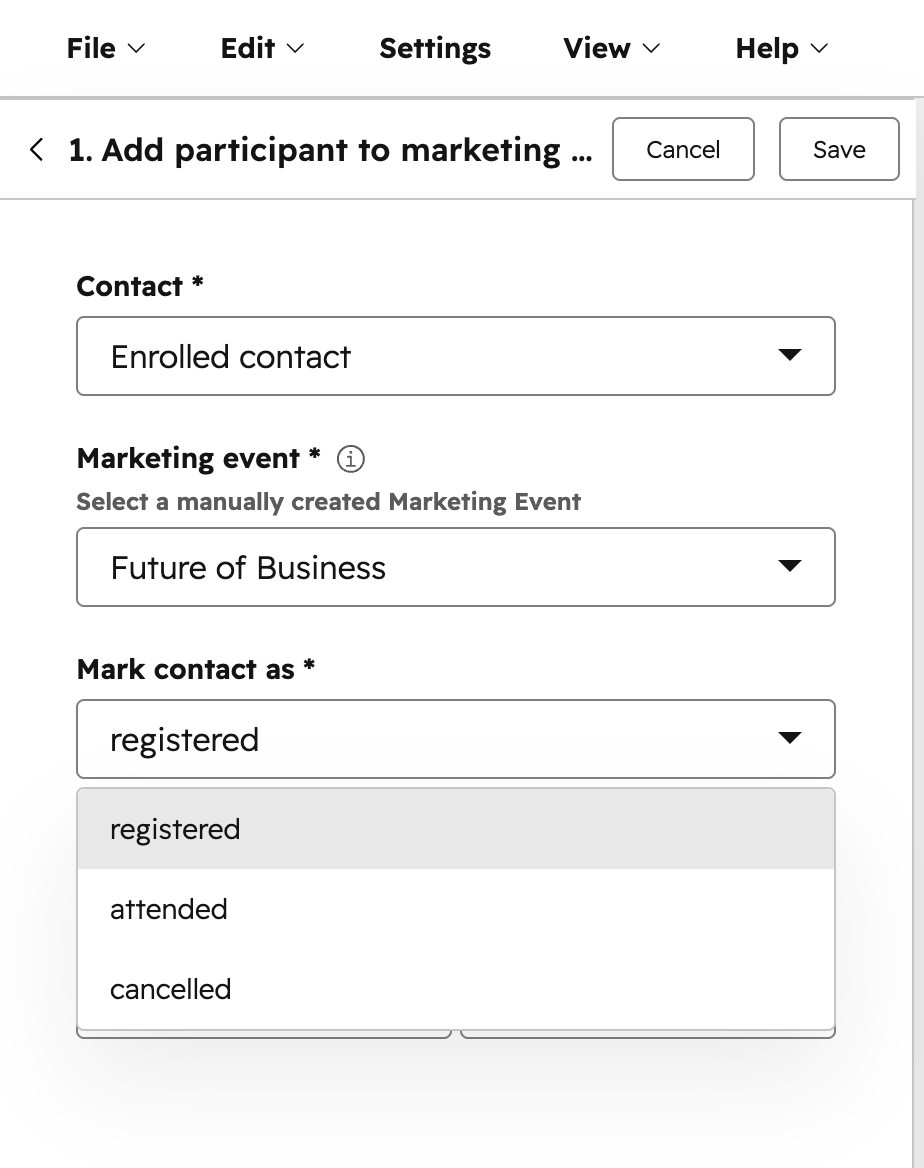
- Configure su acción de workflow:
- Contacto: por defecto será el contacto inscrito.
- Evento de marketing: seleccione su evento de marketing. Esto sólo se aplicará a los eventos de marketing creados manualmente. Los eventos de marketing creados a partir de integraciones de terceros no aparecerán.
- Marcar contacto como: la etapa de participante en el contacto. Puede seleccionar entre Registrado, Asistido o Cancelado.
- Comenzó a asistir en: la fecha y hora en que el contacto asistió al evento. Este campo es opcional.
- Terminó de asistir a: la fecha y hora en que el contacto terminó el evento. Este campo es opcional.
- Después de configurar su acción de workflow, en la parte superior, haga clic en Guardar.
- Continúe ajustando su workflow.