
Päivitetty viimeksi: 16 syyskuuta 2026
Saatavilla minkä tahansa seuraavan Tilauksen kanssa, paitsi jos toisin mainitaan:
-
 Marketing Hub
Professional, Enterprise
Marketing Hub
Professional, Enterprise
-
 Content Hub
Professional, Enterprise
Content Hub
Professional, Enterprise
Luo henkilökohtaisia versioita, jotta voit räätälöidä sisältöä eri kohderyhmille. Versiot voidaan luoda personointityökalussa tai suoraan aineistojen muokkausohjelmissa (BETA). Tämä auttaa sinua hallinnoimaan personoitua sisältöä sivuja tai CTA-painikkeita muokatessasi.
Huomaa: voit hallita tekoälyominaisuuksien käyttöä tekoälyasetuksissasi ja määrittää, mitä tietoja jaetaan. Tutustu HubSpotin tekoälyn luottamusta koskeviin usein kysyttyihin kysymyksiin ja tekoälymallikortteihin saadaksesi yksityiskohtaista tietoa tekoälyn tietoturvaohjauksesta, tiedonkäytöstä ja vaatimustenmukaisuudesta.
Huomaa: jos olet pääkäyttäjä, voit ottaa tilillesi käyttöön beta-toiminnon " Luo variantteja resurssien muokkaimissa ".
Tilaus edellytetään Henkilökohtaisten varianttien luominen edellyttää Marketing Hub - tai Content Hub Professional- tai Enterprise -tilausta.
Käyttöoikeudet edellytetään Muokattavan tai julkaistavan sisällön tyypistä riippuen tarvitaan lisäoikeuksia:
- Sivujen muokkaamiseen ja julkaisemiseen tarvitaanmuokkaus- ja julkaisulupa.
- CTA-painikkeiden muokkaamiseen ja julkaisemiseen tarvitaanmuokkaus- ja julkaisuoikeudet.
Luo sivulle henkilökohtaisia variantteja
- Siirry sisältöön:
- Napsauta HubSpot-tilissäsi Lisää ja siirry sitten kohtaan Sisältö > Verkkosivuston sivut. Jos Lisää-kohtaa ei näy tilissäsi, siirry suoraan kohtaan Sisältö > Verkkosivuston sivut.
- Napsauta HubSpot-tilissäsi Lisää ja siirry sitten kohtaan Sisältö > Aloitussivut. Jos Lisää-kohtaa ei näy tilissäsi, siirry suoraan kohtaan Sisältö > Aloitussivut.
- Napsauta sivun nimeä.
- Napsauta sisältöeditorissa Tiedosto -pudotusvalikkoa, valitse Uusi ja valitse sitten Mukautettu variantti.
- Napsauta oikeanpuoleisessa paneelissa Luo manuaalisesti tai Luo tekoälyn avulla.
- Anna nimi räätälöidylle sisällölle.
- Napsauta Kohderyhmätyyppi-pudotusvalikkoa ja valitse vaihtoehto:
- Yhteyshenkilö: räätälöi sisältöä tietylle yhteyshenkilölle.
- Yritys: räätälöi sisältö tietylle yritykselle.
- Segmentti: räätälöi sisältö tietylle kontaktien tai verkkosivuston kävijöiden segmentille.
- Jos valitsit Segmentti, napsauta Segmenttityyppi (esim. Yhteystietoluettelo) -pudotusvalikkoa ja valitse olemassa oleva segmentti.
- 0Jos valitsit Luo tekoälyn avulla, näkyviin tulee lisää pakollisia kenttiä:
- Kirjoita Prompt- kenttään ohje, jossa kuvaat sisältömuutokset, jotka haluat sisällyttää varianttiin.
- Napsauta Kuvan luonti -pudotusvalikkoa ja valitse Luo kuvat tekoälyn avulla tai Käytä oletuskuvia.
- Kun olet valmis, napsauta Luo tai Luo.
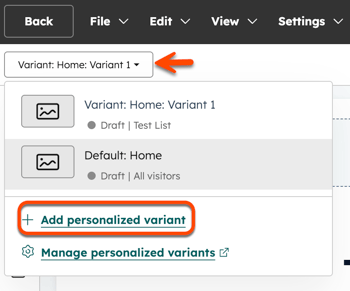
- Voit vaihtaa varianttien välillä sisältöeditorissa napsauttamalla Variantti -pudotusvalikkoa ja valitsemalla haluamasi variantin. Voit lisätä uuden variantin napsauttamalla + Lisää mukautettu variantti.
- Jatka sivun mukauttamista.
- Kun olet valmis, napsauta oikeassa yläkulmassa olevaa Julkaise-painiketta.
Luo räätälöityjä variantteja CTA-painikkeille
- Napsauta HubSpot-tilissäsi Lisää ja siirry sitten kohtaan Markkinointi > CTA:t. Jos Lisää-kohtaa ei näy tilissäsi, siirry suoraan kohtaan Markkinointi > CTA:t.
- Napsauta CTA:n nimeä.
- Napsauta editorissa vasemmassa yläkulmassa Uusi henkilökohtainen muunnos.
- Napsauta oikeanpuoleisessa paneelissa Luo manuaalisesti tai Luo tekoälyn avulla.
- Anna räätälöidylle sisällölle nimi.
- Napsauta Kohderyhmätyyppi -pudotusvalikkoa ja valitse vaihtoehto:
- Yhteyshenkilö: räätälöi sisältö tietylle yhteyshenkilölle.
- Yritys: räätälöi sisältöä tietylle yritykselle.
- Segmentti: räätälöi sisältö tietylle kontaktien tai verkkosivuston kävijöiden segmentille.
- Jos valitsit Segmentti, napsauta Segmenttityyppi (esim. Yhteystietoluettelo) -pudotusvalikkoa ja valitse olemassa oleva segmentti.
- Jos valitsit Luo tekoälyn avulla, näkyviin tulee lisää pakollisia kenttiä:
- Kirjoita Prompt-kenttään ohje, jossa kuvaat, millaisia sisältömuutoksia haluat sisällyttää luotavaan sisältövariaatioon.
- Napsauta Kuvan luonti -pudotusvalikkoa ja valitse Luo kuvat tekoälyn avulla tai Käytä kuvia oletusresurssista.
- Kun olet valmis, napsauta Luo tai Luo.
- Voit vaihtaa varianttien välillä editorissa napsauttamalla Variant -pudotusvalikkoa ja valitsemalla haluamasi variantin. Voit lisätä uuden variantin napsauttamalla Variant -pudotusvalikkoa ja valitsemalla + Lisää henkilökohtainen variantti.
- Jatka CTA:n mukauttamista.
- Kun olet valmis, napsauta oikeassa yläkulmassa olevaa Tarkista ja julkaise -painiketta.
