
Päivitetty viimeksi: 10 syyskuuta 2026
Saatavilla minkä tahansa seuraavan Tilauksen kanssa, paitsi jos toisin mainitaan:
-
 Marketing Hub
Professional, Enterprise
Marketing Hub
Professional, Enterprise
Kun olet määrittänyt kampanjasi, on tärkeää seurata kampanjan budjettia ja kuluja. Voit tarkastella kampanjan erittelyjä ja kokonaissummia. Oletusarvoisesti nämä arvot näkyvät valitsemassasi kampanjavaluutassa.
Käyttöoikeudet edellytetään Kampanjatyökalun käyttö edellyttää pääkäyttäjän tai kampanjan hallinnoijan oikeuksia.
Tutustu kampanjan budjetti- ja kulutustietoihin
Seuraavat mittarit ovat käytettävissä myös sen jälkeen, kun olet lisännyt yksittäisiä budjetti- ja kampanjamenokohteita. Voit myös seurata budjetin kokonaissummaa ja menojen kokonaissummaa kampanjan tietosivun yläosassa .
- Budjetin kokonaissumma: kaikkien kampanjabudjettikohteiden summa.
- Kulujen kokonaissumma: kaikkien kampanjan kuluerien summa.
- Jäljellä oleva budjetti: jäljellä olevabudjettisumma, joka lasketaan budjetin kokonaissummasta vähennettynä kulujen kokonaissummalla.
Lisää uusia kampanjabudjetti- tai kampanjamenokohtia
Voit lisätä uuden erän kampanjabudjettiin tai kampanjamenoihin seuraavasti:- Napsauta HubSpot-tilissäsi Lisää ja siirry sitten kohtaan Markkinointi > Kampanjat. Jos Lisää-kohtaa ei näy tilissäsi, siirry suoraan kohtaan Markkinointi > Kampanjat.
- Napsauta kampanjan nimeä.
- Napsauta yläreunassa Budjetti-välilehteä .
- Napsauta Luo budjettikohta tai Luo kuluerä.
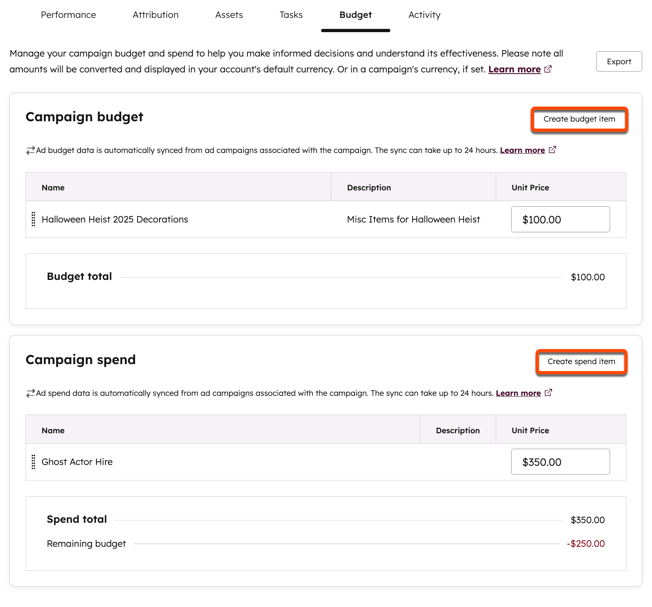
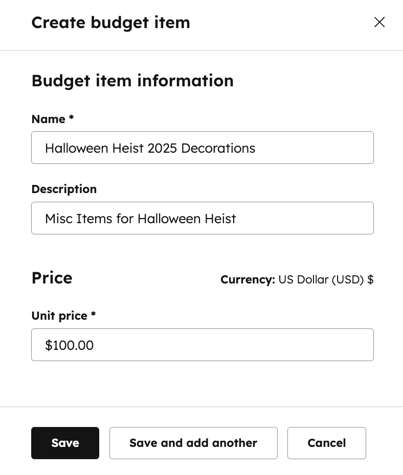
- Määritä oikeanpuoleisessa paneelissa erän tiedot:
- Nimi: kirjoita erän nimi.
- Kuvaus: kirjoita erän kuvaus.
- Yksikköhinta: kirjoita tuotteen yksikköhinta. Oletusarvoisesti tämä asetetaan kampanjan valuutassa.
- Kun olet määrittänyt tuotteen, napsauta Tallenna tai Tallenna ja lisää toinen.
Hallitse olemassa olevia kampanjabudjetteja tai kampanjamenokohteita
Voit tarkastella ja hallita menoeriasi seuraavasti:
- Napsauta HubSpot-tilissäsi Lisää ja siirry sitten kohtaan Markkinointi > Kampanjat. Jos Lisää-kohtaa ei näy tilissäsi, siirry suoraan kohtaan Markkinointi > Kampanjat.
- Napsauta kampanjan nimeä.
- Napsauta yläreunassa Budjetti-välilehteä .
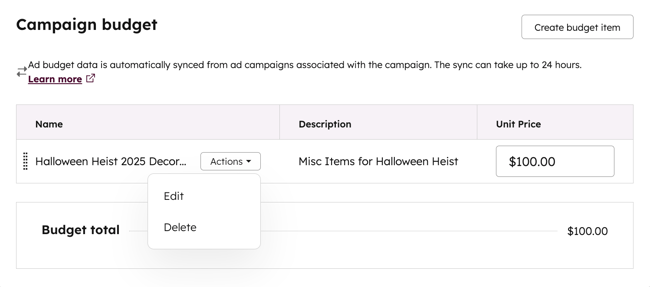
- Voit järjestää kampanjan kulut tai budjettikohteet uudelleen napsauttamalla ja vetämällä kohdetta kussakin osiossa.
- Voit muokata kohteen tietoja napsauttamalla Toiminto ja valitsemalla sitten Muokkaa.
- Voit poistaa kohteen napsauttamalla Toiminto-painiketta ja valitsemalla sitten Poista.
Synkronoi mainosbudjetti- ja kulutustiedot
Jos olet liittänyt mainoskampanjoita kampanjaasi, kaikki budjetti- ja kulutustiedot synkronoidaan automaattisesti kampanjaasi. Huomaa seuraavaa:
- Synkronointi voi kestää jopa 24 tuntia. Jos olet juuri liittänyt mainoskampanjan ja mainoskulut sekä budjetti eivät näy, on suositeltavaa odottaa hetki ennen kuin tarkistat tilanteen uudelleen.
- Tämä synkronointi ei koske mainoksia, joille olet asettanut päivittäisen budjetin. Synkronointi tapahtuu vain mainoksille, joilla on kokonaisbudjetti (eli koko kampanjan budjetti).
- Kampanjabudjetin valuutan hallinta
- Jos käytät mainoskampanjoissasi eri valuuttaa, mainoskulut ja budjetti muunnetaan automaattisesti ja näytetään kampanjan valuutassa.
- Jos kampanjallesi ei ole määritetty valuuttaa, mainoskulut ja budjetti muunnetaan tilisi oletusvaluutaksi.
Voit tarkastella kampanjoidesi synkronoituja mainosmenoja ja budjettitietoja seuraavasti:
- Napsauta HubSpot-tilissäsi Lisää ja siirry sitten kohtaan Markkinointi > Kampanjat. Jos Lisää-kohtaa ei näy tilissäsi, siirry suoraan kohtaan Markkinointi > Kampanjat.
- Napsauta kampanjan nimeä
- Napsauta yläreunassa Budjetti -välilehteä.
- Kaikki mainoskampanjat, joiden budjettitiedot on synkronoitu, näkyvät riveinä taulukoissa Kampanjan budjetti ja Kampanjan kulut.
- Näiden kohteiden kuvaussarakkeessa näkyy teksti Mainoskampanja.
- Jos haluat tehdä muutoksia näihin synkronoituihin budjettikohteisiin, muokkaa mainoskampanjaa suoraan. Nämä muutokset synkronoidaan automaattisesti kampanjatyökalun kanssa.
