Päivitetty viimeksi: 3 elokuuta 2026
Saatavilla minkä tahansa seuraavan Tilauksen kanssa, paitsi jos toisin mainitaan:
-
 Marketing Hub
Professional, Enterprise
Marketing Hub
Professional, Enterprise
Käytä kampanjatavoitteita asettaaksesi, seurataksesi ja hallitaksesi kampanjoidesi tavoitteita HubSpotissa. Voit esimerkiksi asettaa tavoitteeksi 50 uutta liidiä kuukaudessa tälle vuodelle. Sen jälkeen voit seurata kuukausittain, onko tavoite saavutettu.
Käyttöoikeudet edellytetään Kampanjatyökalun käyttö edellyttää superjärjestelmänvalvojan tai kampanjan käyttöoikeuksia.
Kampanjatavoitteiden ymmärtäminen
Kun olet luonut kampanjan, voit valita sille tavoitteen. Voit esimerkiksi valita tavoitteita, jotka liittyvät liidien tai SQL-liidien hankkimiseen, asiakaskohtaisten kustannusten parantamiseen, verkkosivuston kävijämäärien kasvattamiseen, kokonaisliikevaihdon kasvattamiseen ja muihin asioihin.
Kun olet lisännyt kampanjatavoitteen, voit muokata sitä, mukaan lukien yksityiskohdat kuten tavoitteen nimen, mahdolliset tavoitearvot sekä alkamis- ja päättymispäivät kertaluonteisille tavoitteille. Kun olet luonut tavoitteesi, voit seurata niiden edistymistä kampanjan tietosivulta.
Luo kampanjatavoite
Voit luoda kampanjatavoitteen seuraavasti:
- Napsauta HubSpot-tilissäsi Lisää ja siirry sitten kohtaan Markkinointi > Kampanjat. Jos Lisää-kohtaa ei näy tilissäsi, siirry suoraan kohtaan Markkinointi > Kampanjat.
- Napsauta kampanjan nimeä.
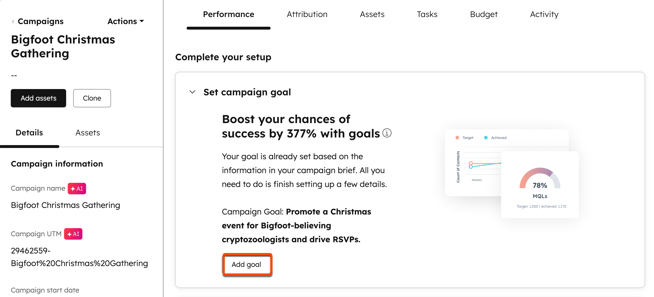
- Napsauta Suorituskyky -välilehdessä Lisää tavoite.
 .
.
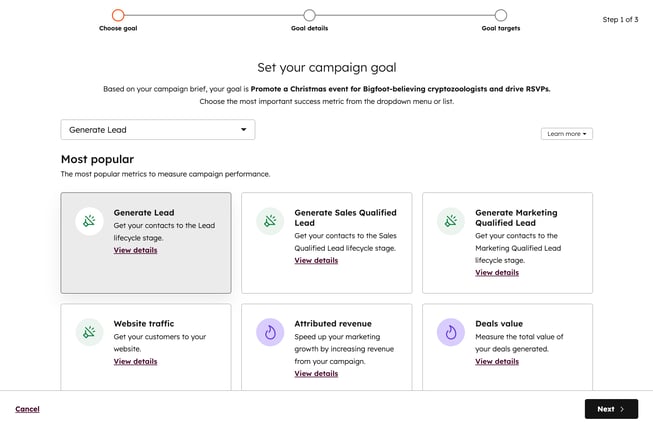
- Valitse Määritä kampanjatavoite -sivulla kampanjatavoitteen tyyppi.
- Voit tarkastella lisätietoja kustakin tavoitteesta napsauttamalla Näytä tiedot.
- Kun olet valinnut tavoitteesi, napsauta oikeassa alakulmassa Seuraava.
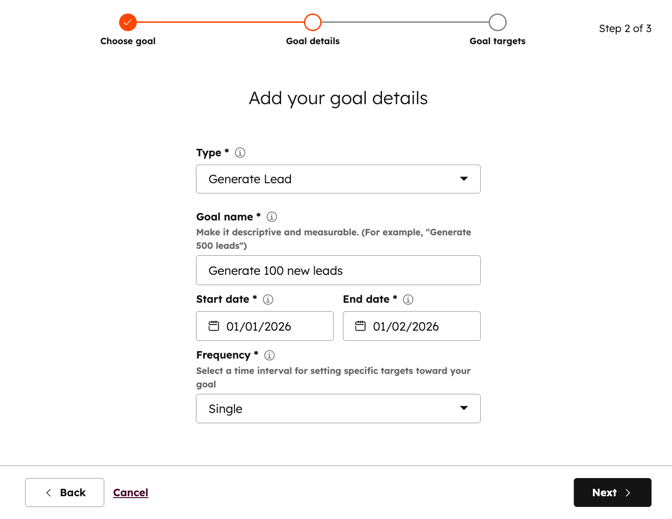
- Määritä kampanjatavoitteen tiedot:
- Tyyppi: tämä asetetaan automaattisesti valitun tavoitteen perusteella. Jos haluat muuttaa tavoitteen tyyppiä, napsauta Tyyppi-pudotusvalikkoa ja valitse toinen tavoite.
- Tavoitteen nimi: anna tavoitteellesi yksilöllinen ja kuvaava nimi. Voit esimerkiksi käyttää nimeä ”50 uutta MQL:ää kuukaudessa”.
- Alkamispäivä: anna tavoitteellesi alkamispäivä.
- Päättymispäivä: anna tavoitteellesi päättymispäivä.
- Tiheys: määritä kampanjatavoitteidesi tiheys. Voit asettaa kertaluonteisia, kuukausittaisia, neljännesvuosittaisia tai vuosittaisia tavoitteita.
- Yleensä voit asettaa tavoitteita jopa 4 vuotta etukäteen. Marketing Hub Professional-palvelun liikevaihto- ja kauppapohjaisten tavoitteiden osalta voit asettaa tavoitteita jopa 3 vuotta etukäteen.
- Jos olet valinnut vaihtoehdon Kertaluonteinen, Päätöspäivä -kenttä on pakollinen.
-
-
- Jos kampanjasi päättymispäivät eivät vastaa kuukausittaisia, neljännesvuosittaisia tai vuosittaisia toistuvuusvaihtoehtoja, nämä vaihtoehdot näkyvät harmaana.
-
- Napsauta oikeassa alakulmassa Seuraava.
- Syötä tavoitteesi. Tavoitteiden lukumäärä näkyy valitun toistotiheyden sekä asetettujen aloitus- ja päättymispäivien perusteella.
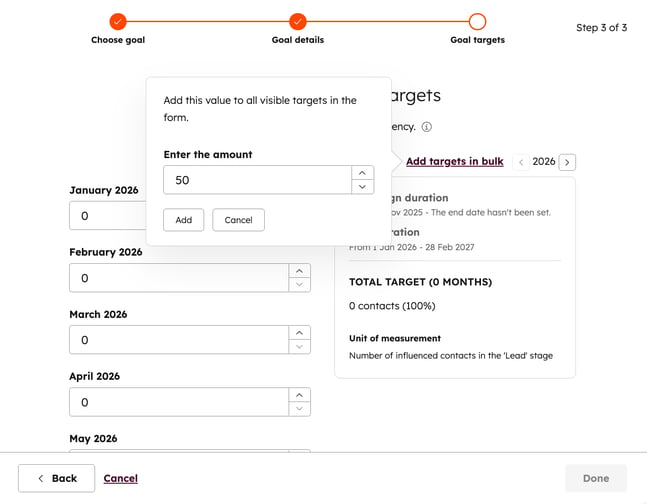
- Jos olet valinnut kuukausittaisen tai neljännesvuosittaisen toistuvuuden, voit lisätä useita tavoitteita kerralla:
- Napsauta oikeassa yläkulmassa Lisää tavoitteita joukkona.
- Syötä tavoitteesi avautuvaan valintaikkunaan.
- Napsauta alareunassa Lisää. Tämä soveltaa tavoitetta kaikkiin sivulla näkyviin toistuvuuksiin.
- Napsauta oikeassa alakulmassa Valmis.
Tarkista kampanjan tavoitteiden edistys
Kun olet luonut kampanjatavoitteesi, voit tarkistaa tavoitteiden edistymisen kampanjan tuloksista seuraavasti:
- Napsauta HubSpot-tilissäsi Lisää ja siirry sitten kohtaan Markkinointi > Kampanjat. Jos Lisää-kohtaa ei näy tilissäsi, siirry suoraan kohtaan Markkinointi > Kampanjat.
- Napsauta kampanjan nimeä.
- Voit muokata tavoiteraporttien aikaväliä napsauttamalla vasemmassa yläkulmassa olevaa Päivämääräväli-pudotusvalikkoa ja valitsemalla haluamasi päivämäärävälin.
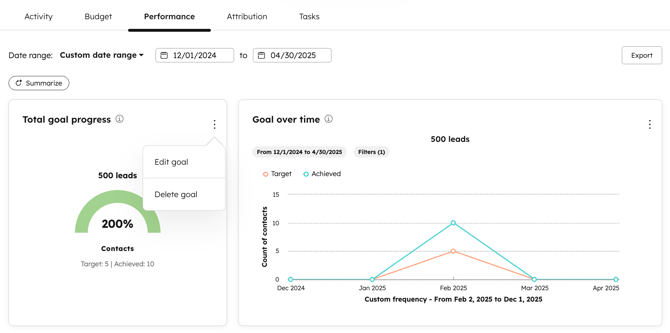
- Tarkista Suorituskyky-välilehdessä seuraavat tavoiteraportit:
- Tavoitteen kokonaiseteneminen: tavoitteen yleinen eteneminen, mukaan lukien nykyisen tilan ja tavoitteen lukumäärä.
- Tavoite ajan kuluessa: tarkastele tavoitteen edistymistä ajan kuluessa. Raportin mittarit riippuvat valitusta tavoitetyypistä ja -tiheydestä. Vie hiiri raportin datapisteen päälle nähdäksesi mittareiden erittelyn.
Huomaa: jos sinulla on Marketing Professional -tilaus, yli kolme vuotta vanhoja tietoja ei näy tavoiteraporteissa, kun kyseessä ovat usean tavoitteen toistuvuudet, joissa tavoitteet ovat liikevaihto- tai kauppatyyppisiä.
Kampanjan olemassa olevan tavoitteen muokkaaminen
Kun muokkaat kampanjan tavoitetta, ota huomioon seuraavat seikat:
- Et voi muokata tavoitteen tyyppiä tai toistuvuutta. Jos haluat päivittää tavoitteen tyypin tai toistuvuuden, suosittelemme poistamaan vanhan tavoitteen ja luomaan uuden.
- Voit muokata tavoitteen nimeä ja kaikkia tavoitearvoja. Yksittäisen toistotiheyden tavoitteiden osalta voit muokata myös tavoitteen aloitus- ja päättymispäivää.
- Jos käytät viikoittaisia, kuukausittaisia, neljännesvuosittaisia tai vuosittaisia kampanjatavoitteita:
- Voit lisätä lisää tavoitteita, vaikka kampanjalla olisi määritetty päättymispäivä.
- Yleensä voit lisätä tavoitteita jopa 4 vuotta etukäteen. Marketing Hub Professional-palvelun liikevaihto- ja kauppapohjaisten tavoitteiden osalta voit asettaa tavoitteita jopa 3 vuotta etukäteen.
- Et voi lisätä tavoitteita päivämäärille, jotka ovat ennen alkuperäistä tavoitteen alkamispäivää.
- Kun päivität yksittäisten tavoitteiden päivämääriä:
- Alkamispäivä ei voi olla ennen kampanjan luontipäivää
- Yleensä päättymispäivä ei voi olla yli 4 vuotta kampanjan alkamispäivästä. Marketing Hub Professional-palvelun liikevaihto- ja kauppapohjaisten tavoitteiden osalta päättymispäivä ei voi olla yli 3 vuotta kampanjan alkamispäivästä.
Kampanjatavoitteen muokkaaminen:
- Napsauta HubSpot-tilissäsi Lisää ja siirry sitten kohtaan Markkinointi > Kampanjat. Jos Lisää-kohtaa ei näy tilissäsi, siirry suoraan kohtaan Markkinointi > Kampanjat.
- Napsauta kampanjan nimeä.
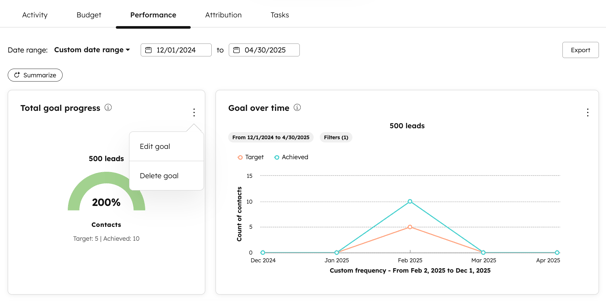
- Napsauta raportissa Total goal progress (Tavoitteen kokonaiseteneminen) tai Goal over time (Tavoite ajan kuluessa) oikeassa yläkulmassa olevaa pystysuoraa valikkokuvaketta . Valitse sitten Edit(Muokkaa).
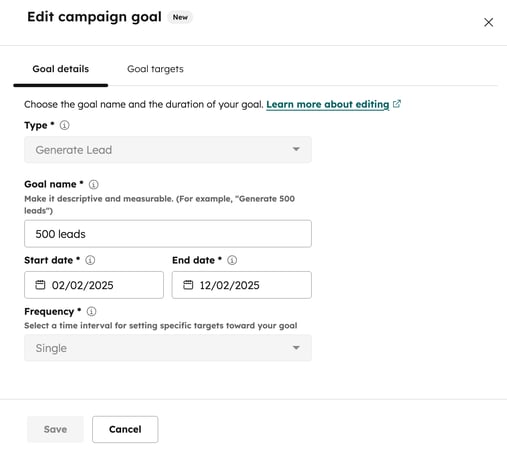
- Muokkaa tavoitteen tietoja oikeanpuoleisessa paneelissa.
- Et voi muokata tavoitteen tyyppiä tai toistotiheyttä. Voit kuitenkin muokata tavoitteen nimeä.
- Jos olet asettanut toistotiheydeksi ”Yksi kerta ”, voit muokata myös tavoitteen aloituspäivämäärää ja päättymispäivämäärää.
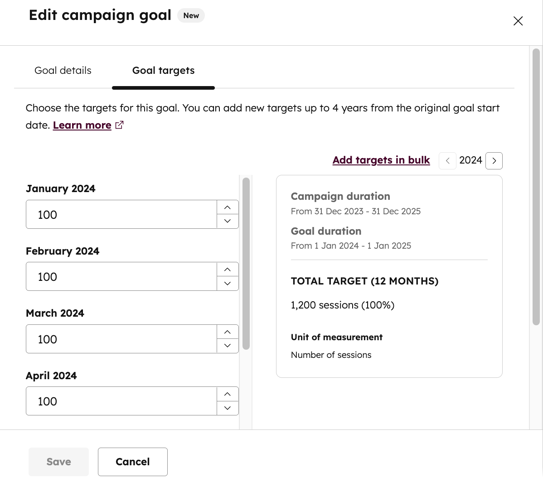
- Voit muokata tavoitteitasi napsauttamalla yläreunassa Tavoitetavoitteet- välilehteä. Voit muokata yksittäisiä tavoitteita tai muokata niitä joukkona.
- Kun olet muokannut tavoitteitasi, napsauta alareunassa Tallenna.
Kampanjan tavoitteen poistaminen
Kun poistat kampanjan tavoitetta, ota huomioon seuraavat seikat:
- Vain tavoite ja siihen liittyvät osatavoitteet poistetaan.
- Kampanjan tulosdatan tavoitteen edistymistä koskevat tiedot eivät poistu.
Olet esimerkiksi poistanut tavoitteen, jonka tavoitteena oli tuottaa 600 liidiä ja joka oli jo tuottanut 150 liidiä. Jos luodaan uusi tavoite, jonka mukaan tavoitteena on tuottaa 300 liidiä vuosineljänneksittäin, alkuperäiset 150 liidiä lasketaan saavutettuun edistymiseen, jos kampanjan aikajänne pysyy samana tai pidentyy.
- Napsauta HubSpot-tilissäsi Lisää ja siirry sitten kohtaan Markkinointi > Kampanjat. Jos Lisää-kohtaa ei näy tilissäsi, siirry suoraan kohtaan Markkinointi > Kampanjat.
- Napsauta kampanjan nimeä.
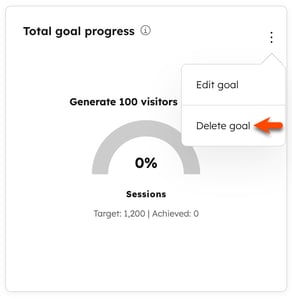
- Napsauta raportissa Tavoitteen kokonaiseteneminen tai Tavoite ajan kuluessa pystysuoraa valikkokuvaketta. Valitse sitten Poista tavoite.
- Napsauta valintaikkunassa Poista tavoite.