
Päivitetty viimeksi: 17 huhtikuuta 2026
Saatavilla minkä tahansa seuraavan Tilauksen kanssa, paitsi jos toisin mainitaan:

Käytä HubSpotin etusivua HubSpot-tilisi keskeisenä tietolähteenä. Kotisivulta voit jatkaa sisällön ja resurssien rakentamista, tarkastella kiireellisiä kohteita ja ryhtyä toimiin niiden suhteen sekä tarkastella henkilökohtaisia suosituksia HubSpotin käytöstä.
Saatat nähdä etusivullasi erilaisia elementtejä HubSpot-tilausten ja -käytön perusteella. Jos esimerkiksi käytät HubSpotia ensimmäistä kertaa, voit käydä läpi perehdytyssuunnitelmaa ja päästä käsiksi suositeltuihin HubSpot Academy -videoihin.
Kotisivun käyttäminen
Kotisivulta voit tarkastella ja sitoutua seuraaviin asioihin:
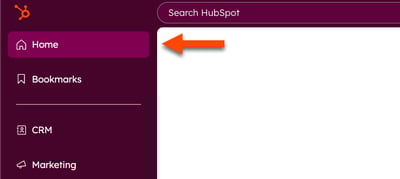
- Siirry HubSpot-tililläsi kohtaan Koti.
- Kotisivulta voit tarkastella ja hallita seuraavia asioita:
-
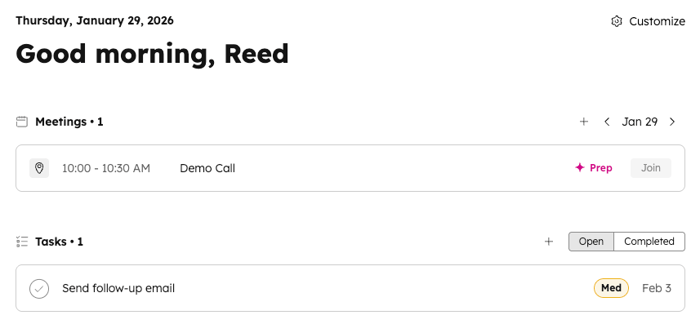
- Kokoukset: tulevat kokouksesi.
- Napsauta oikeassa yläkulmassa olevia nuolia tarkastellaksesi muiden päivämäärien kokouksia.
- Luo uusi kokous napsauttamalla Luo kokous -kuvaketta oikeassa yläkulmassa. Jos sinulla ei ole mitään sovittuna valitulle päivälle, voit myös napsauttaa Uusi kokous -painiketta luodaksesi uuden kokouksen.
- Napsauta luetteloitua kokousta nähdäksesi kokouksen tiedot.
- Kun kokous on käynnissä, voit liittyä kokoukseen napsauttamalla Liity.
- Tehtävät: sinulle osoitetut tehtävät.
- Voit tarkastella tehtäviä niiden tilan perusteella napsauttamalla oikeassa yläkulmassa olevia Avoin tai Suoritettu-painikkeita.
- Luo uusi tehtävä napsauttamalla oikeassa yläkulmassa olevaa Luo tehtävä -kuvaketta. Jos sinulla ei ole avoimia tehtäviä, voit luoda tehtävän myös napsauttamalla Uusi tehtävä -painiketta.
- Napsauta tehtävän nimeä tarkastellaksesi ja muokataksesi kyseisen tehtävän tietoja.
- Voit merkitä tehtävän valmiiksi napsauttamalla tehtävän nimen vieressä olevaa Mark complete -kuvaketta.
- Kokoukset: tulevat kokouksesi.
-
- Tarvitsee huomiota: Tarkista tilisi kiireelliset tehtävät, kuten työnkulun virheet, yhteydet katkaistut sosiaaliset tilit ja muut.
- Jos haluat ryhtyä toimiin hälytyksen suhteen, napsauta hälytyksen vieressä olevaa painiketta .
- Voit hylätä hälytyksen napsauttamalla hälytyksen vieressä olevaa X-kuvaketta.
- Tarvitsee huomiota: Tarkista tilisi kiireelliset tehtävät, kuten työnkulun virheet, yhteydet katkaistut sosiaaliset tilit ja muut.

-
- Usein vierailtu: HubSpotin työkalut ja sivut, joilla vierailet usein (esim. sähköposti, yhteystiedot). Siirry työkaluun tai sivulle napsauttamalla sitä.

-
- Viimeaikainen toiminta: Tarkastele ja jatka sisältöä, jonka parissa olet viime aikoina työskennellyt, kuten markkinointisähköposteja, jaksoja, lomakkeita, verkkosivuja ja muuta. Voit jatkaa kohteen käsittelyä napsauttamalla kohteen nimeä. Sinut ohjataan automaattisesti vastaavaan editoriin.

-
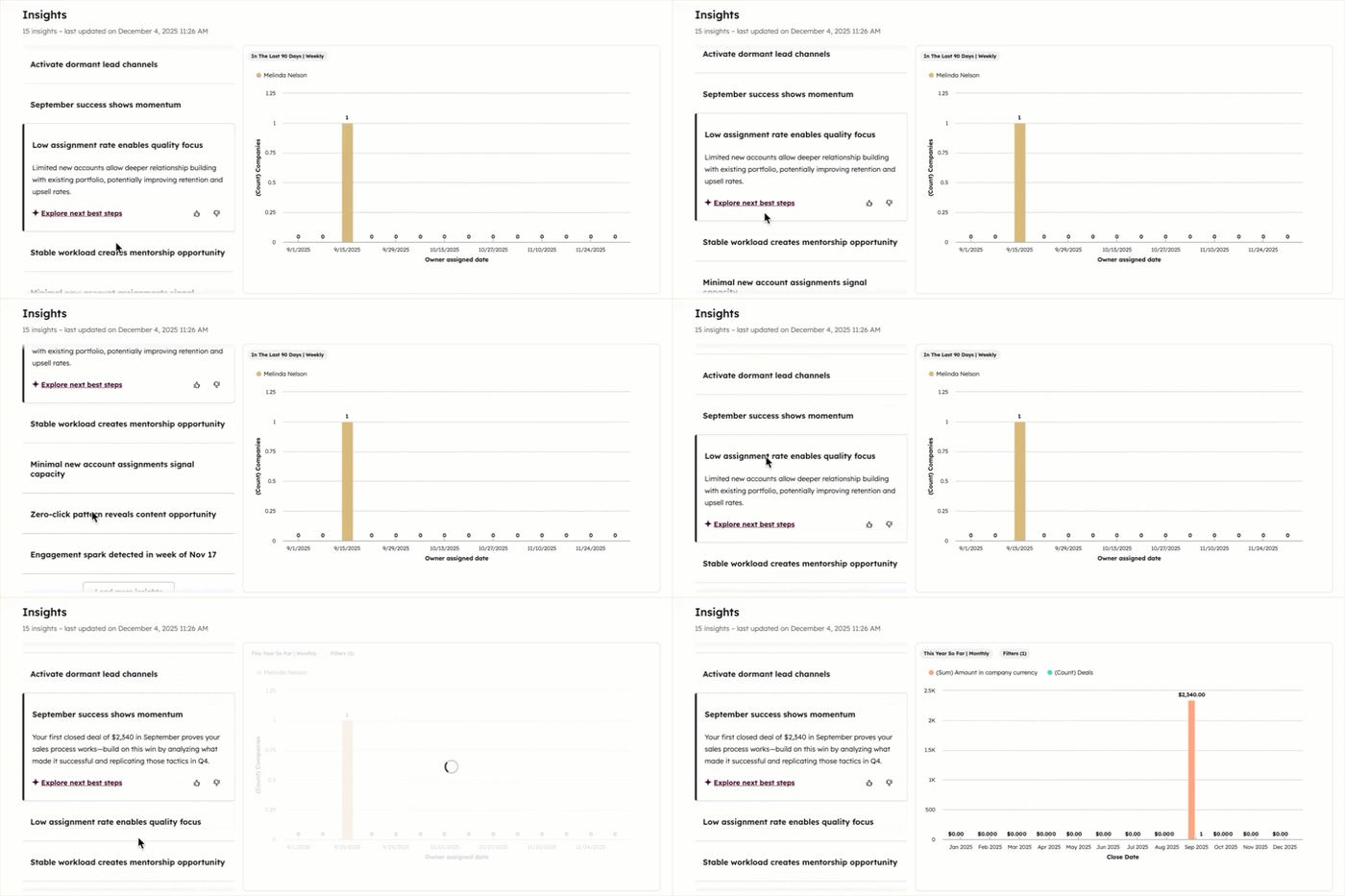
- Insights: saat tietoa tilisi useista eri osa-alueista. Selaa Insights-paneelin vasemmassa reunassa olevaa oivallusten luetteloa ja lataa tiedot napsauttamalla oivallusta.
-
- Tiimityö: kaikki käyttäjälle osoitetut maininnat tai kommentit sekä kaikki vireillä olevat sisällön hyväksynnät.

-
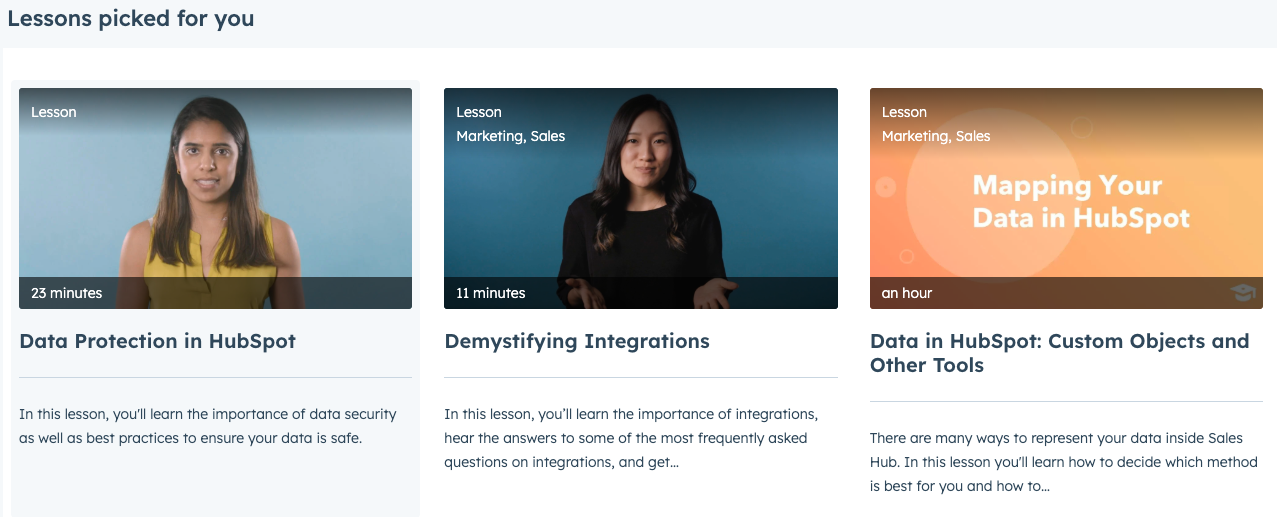
- Sinulle valitut oppitunnit: HubSpot Academyn suositellut oppitunnit tilisi perusteella.
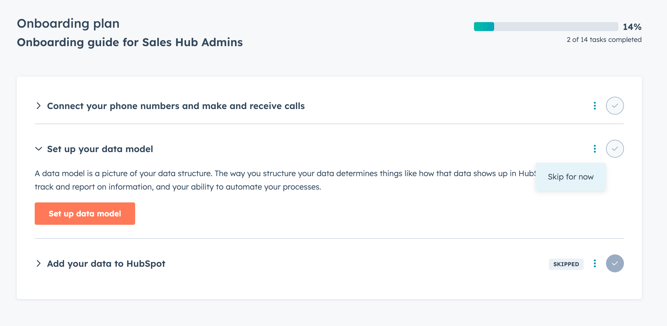
Käytä käyttöönottosuunnitelmaa( vainMarketing Hub ja Sales Hub Professional ).
Etusivultasi voit tarkastella käyttöönottoon vaadittavien tehtävien luetteloita ja käydä läpi käyttöönottosuunnitelmaasi:
- Siirry HubSpot-tililläsi kohtaan Koti.
- Oikeassa yläkulmassa voit tarkastella edistymistäsi käyttöönottosuunnitelman läpi.
- Voit aloittaa sisällön tai työkalun määrittämisen napsauttamalla Luo [sisältö].
- Jos haluat ohittaa tehtävän, napsauta -pystyvalikon kuvaketta ja valitse skip for now (ohita toistaiseksi). Ohitetut tehtävät sisällytetään automaattisesti valmiisiin tehtäviin. Tämä päivittää edistymispalkin vastaavasti.
- Jos haluat saattaa tehtävän loppuun, napsauta valintamerkki-kuvaketta. Kun tehtävä on suoritettu loppuun, edistymispalkki päivittyy.
- Laajenna aloitustehtävät taulukossa napsauttamalla niiden vieressä olevaa -nuolta. Aloita tehtävä napsauttamalla kunkin tehtävän sisällä olevaa painiketta.
- Learn and grow (Opi ja kasva ) -osiossa voit tarkastella suositeltuja akatemian koulutusvideoita ja sertifiointeja osana perehdytyssuunnitelmaa. Lue lisää HubSpot Academysta.
