Päivitetty viimeksi: 11 maaliskuuta 2026
Saatavilla minkä tahansa seuraavan Tilauksen kanssa, paitsi jos toisin mainitaan:
-
 Service Hub
Professional, Enterprise
Service Hub
Professional, Enterprise
-
 Paikkoja edellytetään
Mukauta tietopankkia määrittämällä toimialue, vierailijoiden pääsy ja kieli. Ota käyttöön ominaisuuksia, kuten tukilomakkeet ja aiheeseen liittyvät artikkelit. Lisätietoja tietopohjan ulkoasun mukauttamisesta.
Ennen kuin aloitat
Ennen kuin muokkaat tietopohjan asetuksia, tutustu vaatimuksiin ja näkökohtiin.
Paikkoja edellytetään Tietopohja-asetusten mukauttaminen edellyttää osoitettua Service Hub -paikkaa.
Käyttöoikeudet edellytetään Tietopohja-asetusten mukauttamiseen tarvitaan Super Admin- tai Tietopohja-asetukset ja Globaalit sisältö- ja teema-asetukset -oikeus.
Ymmärrä rajoitukset ja näkökohdat
- Nämä työkalut ovat käytettävissä vain siirretyissä tietopohjissa. Lisätietoja tietopohjan siirtämisestä.
Tietopohjan toimialueen määrittäminen
- Napsauta HubSpot-tilisi ylänavigointipalkin
asetuskuvaketta. - Siirry vasemman sivupalkin valikossa kohtaan Sisältö > Tietopohja.
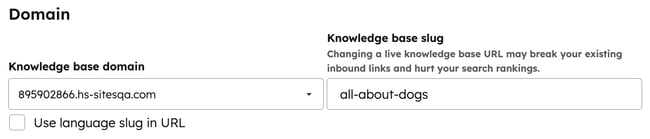
- Napsauta Yleistä-välilehdellä Tietopohjan verkkotunnus -pudotusvalikkoa ja valitse verkkotunnus. Lisätietoja verkkotunnuksen liittämisestä.
- Kirjoita Tietopohjan slug-kenttään URL-slogga.
- Jos haluat käyttää kielislogia, valitse Käytä kielislogia URL-osoitteessa -valintaruutu. HubSpot suosittelee kielislogin käyttämistä URL-osoitteessa, jos tietopohjan ensisijainen kieli on eri kuin verkkotunnuksen ensisijainen kieli.
- Kun olet valmis, napsauta Save (Tallenna ) vasemmalla alhaalla. Tämä muuttaa välittömästi tietopohja-artikkelien URL-osoitteet.
Tietopohjan käyttöoikeuksien mukauttaminen
Jos mukautettu verkkotunnus on liitetty, määritä tietopohjan vierailijoiden käyttöoikeusasetukset. Lisätietoja tietopohjien yksityisen sisällön määrittämisestä.
- Napsauta HubSpot-tilisi ylänavigointipalkin
asetuskuvaketta. - Siirry vasemman sivupalkin valikossa kohtaan Sisältö > Tietopohja.
- Valitse Access Control (Pääsynvalvonta ) -osiossa vaihtoehto:
- Julkinen ja yksityinen: kuka tahansa voi nähdä tietopohjan, ellei yksittäisen artikkelin käyttöoikeudeksi ole asetettu Yksittäinen kirjautuminen tai Access-ryhmän jäsenyys vaaditaan.
- Access group membership required: antaa tietyille yhteyshenkilöille pääsyn tietopohjaan käyttäjäryhmien avulla. Lisätietoja tietopohjan ja artikkelien rajoittamisesta käyttöoikeusryhmiin.
- Single sign-on (SSO )vaaditaan: antaa tietyille yhteyshenkilöille pääsyn tietopohjaan SSO:n avulla. Lisätietoja tietopohjan ja artikkelien rajoittamisesta SSO:n käyttöön.
- Valitse Tietopohjan indeksointipääsyn hallinta -osiossa vaihtoehto:
- Estää tietopohjan hakutulossivujen näkymisen Googlessa ja muissa hakukoneissa: tietopohjan hakutulossivulle lisätään no-index-tunniste. Tämä estää tämän sivun näkymisen hakukoneiden tuloksissa. Tämä on oletusvaihtoehto, ja sitä suositellaan tietoturva- ja käyttäjäkokemusongelmien välttämiseksi.
- Salli tietopohjan hakutulossivujen näkyminen Googlessa ja muissa hakukoneissa: no-index-tunniste poistetaan tietopohjan hakutulossivulta. Tämä ohjeistaa hakukoneita indeksoimaan tämän sivun.
- Kun olet valmis, napsauta Tallenna vasemmalla alhaalla.
Huomaa: tämä asetus koskee vain tietopohjan hakutulossivuja. Kaikki muut tietopohjasivut pysyvät haettavissa, ellei niitä ole rajoitettu robots.txt-tiedostossa.
Kielimuunnosten hallinta
Lisää tai muokkaa tietopohja-artikkeleiden kielivariaatioita. Lisätietoja artikkelien kielimuunnosten mukauttamisesta.
Tukilomakkeen lisääminen
Lisää tietopohjaasi tukilomake, jotta vierailijat voivat ottaa yhteyttä tiimiisi, jos he eivät löydä vastausta kysymykseensä. Lisätietoja tukilomakkeen lisäämisestä tietopohjaan.
Ota käyttöön liittyvät artikkelit ja viimeisin päivityspäivämäärä
Ota käyttöön Aiheeseen liittyvät artikkelit -osio jokaisen artikkelin alareunassa. Tämä osio sisältää artikkeleita, joiden sisältö on samankaltainen kuin nykyisen artikkelin. Aiheeseen liittyviä artikkeleita mukautetaan automaattisesti kävijäominaisuuksien ja artikkelin suorituskyvyn perusteella.
Artikkelin viimeisin päivityspäivämäärä päivittyy automaattisesti aina, kun artikkeli julkaistaan tai julkaistaan uudelleen tietopankkiin.
- Napsauta HubSpot-tilisi ylänavigointipalkin
asetuskuvaketta. - Siirry vasemman sivupalkin valikossa kohtaan Sisältö > Tietopohja.
- Napsauta Malli-välilehteä.
- Jos haluat ottaa tietopohjan liitännäisartikkelit käyttöön, kytke Liitännäisartikkelit-kytkin päälle.
- Jos haluat ottaa käyttöön artikkelin viimeisimmän päivityksen päivämäärän, kytke Artikkeli viimeksi päivitetty -kytkin päälle.
- Kun olet valmis, napsauta Save (Tallenna ) vasemmalla alhaalla.
Artikkelipalautteen suostumuksen mukauttaminen
Mukauta tietosuojaluvan tyyppiä, joka näytetään, kun kävijät jättävät palautetta tietopohja-artikkeleistasi.
Jokaisen artikkelin lopussa kävijöitä pyydetään antamaan palautetta. Jos tuntematon kävijä antaa palautetta, häntä pyydetään antamaan sähköpostiosoite. Yhteystietue luodaan ja palaute tallennetaan. Tätä osiota ei voi poistaa tai muuttaa.
Huomaa: tietyissä tapauksissa suostumusasetusten kieli ei välttämättä vastaa tietopohjan kieltä. Varmistaaksesi vaatimustenmukaisuuden, neuvottele lakitiimisi kanssa. Lue lisää vaatimustenmukaisuusvelvoitteistasi HubSpotin tietojenkäsittelysopimuksesta.
- Napsauta HubSpot-tilisi ylänavigointipalkin
asetuskuvaketta. - Siirry vasemman sivupalkin valikossa kohtaan Sisältö > Tietopohja.
- Napsauta Palaute-välilehteä .
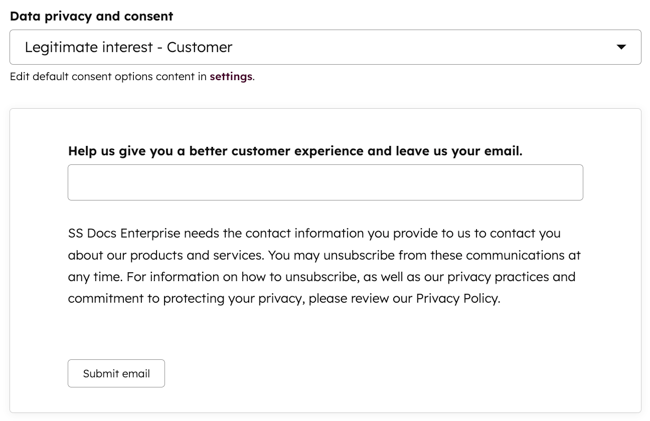
- Napsauta Tietosuoja ja suostumus -pudotusvalikkoa ja valitse vaihtoehto:
- Suostumus-valintaruutu viestintään; lomakkeen lähettäminen suostumuksena käsittelyyn: näyttää suostumus viestintään -valintaruudut ja suostumusteksti.
- Suostumuksen valintaruudut viestintää ja käsittelyä varten: näyttää suostumuksen viestintään ja suostumuksen käsittelyyn -valintaruudut.
- Oikeutettu etu - Johto: näyttää yksityisyyden suojaa koskevan tekstin.
- Oikeutettu etu - Asiakas: näyttää yksityisyyden suojaa koskevan tekstin.
- Tarkista esikatseluosiossa, miten nykyinen suostumusvaihtoehto näkyy kävijöille.
- Kun olet valmis, napsauta Save (Tallenna ) vasemmalla alhaalla.