Data ostatniej aktualizacji: 11 marca 2026
Dostępne z każdą z następujących podpisów, z wyjątkiem miejsc, w których zaznaczono:
-
 Service Hub
Professional, Enterprise
Service Hub
Professional, Enterprise
-
 Wymagane stanowiska
Dostosuj bazę wiedzy, ustawiając domenę, dostęp odwiedzających i język. Włącz funkcje, takie jak formularze pomocy technicznej i powiązane artykuły. Dowiedz się więcej o dostosowywaniu wyglądu bazy wiedzy.
Zanim zaczniesz
Przed dostosowaniem ustawień bazy wiedzy zapoznaj się z wymaganiami i uwagami.
Wymagane stanowiska Do dostosowania ustawień bazy wiedzy wymagane jest przypisane stanowisko Service Hub.
Wymagane uprawnienia Do dostosowania ustawień bazy wiedzy wymagane są uprawnienia Superadministratora lub Ustawienia bazy wiedzy oraz Globalne ustawienia zawartości i motywów.
Zrozumienie ograniczeń i rozważań
- Te narzędzia są dostępne tylko dla zmigrowanych baz wiedzy. Dowiedz się więcej o migracji bazy wiedzy.
Ustawianie domeny bazy wiedzy
- Na koncie HubSpot kliknij
ikonę ustawień w górnym pasku nawigacyjnym. - W menu na lewym pasku bocznym przejdź do sekcji Zawartość > Baza wiedzy.
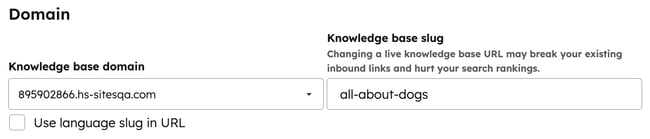
- Na karcie Ogólne kliknij menu rozwijane Domena bazy wiedzy i wybierz domenę. Dowiedz się więcej o podłączaniu domeny.
- W polu slug bazy wiedzy wprowadź slug adresu URL.
- Aby użyć slugu językowego, zaznacz pole wyboru Użyj slugu językowego w adresie URL. HubSpot zaleca używanie slug językowych w adresie URL, jeśli podstawowy język bazy wiedzy różni się od podstawowego języka domeny.
- Po zakończeniu kliknij przycisk Zapisz w lewym dolnym rogu. Spowoduje to natychmiastową zmianę adresów URL artykułów w bazie wiedzy na żywo.
Dostosowywanie dostępu do bazy wiedzy
Jeśli podłączona jest domena niestandardowa, skonfiguruj ustawienia dostępu odwiedzających do bazy wiedzy. Dowiedz się więcej o konfigurowaniu zawartości prywatnej dla baz wiedzy.
- Na koncie HubSpot kliknij
ikonę ustawień w górnym pasku nawigacyjnym. - W menu na lewym pasku bocznym przejdź do sekcji Zawartość > Baza wiedzy.
- W sekcji Kontrola dostępu wybierz opcję:
- Publiczny i prywatny: każdy może zobaczyć bazę wiedzy, chyba że dostęp do poszczególnych artykułów jest ustawiony na Pojedyncze logowanie lub Wymagane członkostwo w grupie dostępu.
- Wymagane członkostwo w grupie dostępu: daje określonym kontaktom dostęp do bazy wiedzy za pomocą grup dostępu. Dowiedz się więcej o ograniczaniu bazy wiedzy i artykułów do grup dostępu.
- Wymaganelogowanie jedn okrotne(SSO) : zapewnia określonym kontaktom dostęp do bazy wiedzy przy użyciu logowania jednokrotnego. Dowiedz się więcej o ograniczaniu bazy wiedzy i artykułów do SSO.
- W sekcji Zarządzaj dostępem crawlera do bazy wiedzy wybierz opcję:
- Blokuj wyświetlanie stron wyników wyszukiwania bazy wiedzy w Google i innych wyszukiwarkach: do strony wyników wyszukiwania bazy wiedzy zostanie dodany tag no-index. Zapobiegnie to pojawianiu się tej strony w wynikach wyszukiwania. Jest to opcja domyślna i zalecana w celu uniknięcia problemów związanych z bezpieczeństwem i komfortem użytkowania.
- Zezwalaj nawyświetlanie stron wyników wyszukiwania bazy wiedzy w Google i innych wyszukiwarkach: tag no-index zostanie usunięty ze strony wyników wyszukiwania bazy wiedzy. Dzięki temu wyszukiwarki będą mogły indeksować tę stronę.
- Po zakończeniu kliknij Zapisz w lewym dolnym rogu.
Uwaga: to ustawienie dotyczy tylko stron wyników wyszukiwania bazy wiedzy. Wszystkie inne strony bazy wiedzy pozostają przeszukiwalne, chyba że zostaną ograniczone w pliku robots.txt.
Zarządzanie odmianami językowymi
Dodawaj lub edytuj warianty językowe dla artykułów w bazie wiedzy. Dowiedz się więcej o dostosowywaniu odmian językowych artykułów.
Dodaj formularz pomocy technicznej
Dodaj formularz wsparcia do bazy wiedzy, aby odwiedzający mogli skontaktować się z Twoim zespołem, jeśli nie znajdą odpowiedzi na swoje pytanie. Dowiedz się więcej o dodawaniu formularza pomocy technicznej do bazy wiedzy.
Włącz powiązane artykuły i datę ostatniej aktualizacji
Włącz sekcję powiązanych artykułów na dole każdego artykułu. Ta sekcja będzie zawierać artykuły o treści podobnej do bieżącego artykułu. Powiązane artykuły są automatycznie dostosowywane na podstawie atrybutów odwiedzających i wydajności artykułu.
Data ostatniej aktualizacji artykułu jest automatycznie aktualizowana za każdym razem, gdy artykuł jest publikowany lub ponownie publikowany w bazie wiedzy.
- Na koncie HubSpot kliknij
ikonę ustawień w górnym pasku nawigacyjnym. - W menu na lewym pasku bocznym przejdź do sekcji Zawartość > Baza wiedzy.
- Kliknij kartę Szablon.
- Aby włączyć powiązane artykuły dla bazy wiedzy, włącz przełącznik Powiązane artykuły.
- Aby włączyć datę ostatniej aktualizacji artykułu, włącz przełącznik Ostatnia aktualizacja artykułu.
- Po zakończeniu kliknij przycisk Zapisz w lewym dolnym rogu.
Dostosowywanie zgody na opinie o artykułach
Dostosuj rodzaj zgody na prywatność danych wyświetlanej, gdy odwiedzający zostawiają opinię na temat artykułów w bazie wiedzy.
Na końcu każdego artykułu odwiedzający są proszeni o opinię. Jeśli nieznany użytkownik prześle opinię, zostanie poproszony o podanie adresu e-mail. Tworzony jest rekord kontaktu, a opinie są przechowywane. Tej sekcji nie można usunąć ani zmienić.
Uwaga: w niektórych przypadkach język ustawień zgody może nie być zgodny z językiem bazy wiedzy. Aby zapewnić zgodność, skonsultuj się z zespołem prawnym. Więcej informacji na temat obowiązków w zakresie zgodności można znaleźć w Umowie o przetwarzaniu danych HubSpot.
- Na koncie HubSpot kliknij
ikonę ustawień w górnym pasku nawigacyjnym. - W menu na lewym pasku bocznym przejdź do sekcji Zawartość > Baza wiedzy.
- Kliknij kartę Opinie .
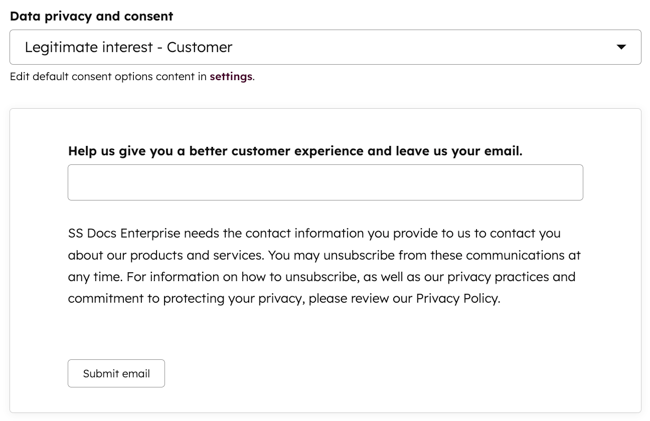
- Kliknij menu rozwijane Prywatność danych i zgoda i wybierz opcję:
- Pole wyboru zgody na komunikację; formularz prześlij jako zgodę na przetwarzanie: wyświetla pola wyboru zgody na komunikację i tekst zgody na przetwarzanie.
- Pola wyboru zgody na komunikację i przetwarzanie: pokazuje pola wyboru zgody na komunikację i zgody na przetwarzanie.
- Uzasadniony interes - Lead: wyświetla tekst dotyczący prywatności.
- Uzasadniony interes - Klient: wyświetla tekst dotyczący prywatności.
- W sekcji podglądu sprawdź, jak bieżąca opcja zgody będzie wyświetlana odwiedzającym.
- Po zakończeniu kliknij przycisk Zapisz w lewym dolnym rogu.