
Päivitetty viimeksi: 31 heinäkuuta 2026
Saatavilla minkä tahansa seuraavan Tilauksen kanssa, paitsi jos toisin mainitaan:

Upota aikataulutuswidget jollekin sivuistasi, jotta kävijät voivat varata ajan kanssasi ollessaan sivustollasi. HubSpot-tilauksestasi riippuen voit upottaa aikataulutuswidgetin joko jollekin ulkoiselle sivullesi tai HubSpotin isännöimälle sivulle käyttämällä kokousmoduulia.
Käyttöoikeudet edellytetään Upotuskoodin käyttämiseen tarvitaan myynti- tai palveluoikeudet.
Upota aikataulutuswidget ulkoiselle sivulle
- Napsauta HubSpot-tilissäsi Lisää ja siirry sitten kohtaan Myynti > Kokousaikataulu. Jos Lisää-kohtaa ei näy tilissäsi, siirry suoraan kohtaan Myynti > Kokousaikataulu.
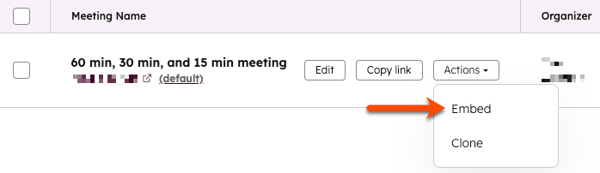
- Vie hiiri kokouksen päälle, napsauta Toiminnot-pudotusvalikkoa ja valitse sitten Upota.
- Napsauta Kopioi koodi.
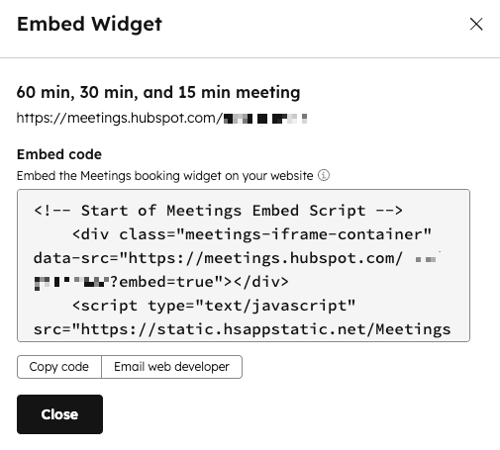
- Liitä tämä upotuskoodi ulkoisen sivusi koodiin, jotta aikataulutuswidget näkyy vierailijoille.
Huomaa: jotkin rich text -editorit saattavat muokata upotuskoodissa käytettyjä HTML-kommentteja; saatat joutua korjaamaan sisältöä sen jälkeen, kun olet liittänyt koodin ulkoisen sivusi koodiin.
Opi muuttamaan widgetin väriä ja logoa, jotka näkyvät, kun widget on upotettu sivustollesi.
Upota aikataulutuswidget HubSpot-sivulle
Tilaus edellytetään Ajoituswidgetin upottaminen HubSpotin isännöimälle sivulle edellyttää Marketing Hub- tai Content Hub -tilausta.
Voit upottaa aikataulutuswidgetin HubSpot-sivulle seuraavasti:
- Siirry sisältösi kohdalle:
- Verkkosivut: Napsauta HubSpot-tilissäsi Lisää ja siirry sitten kohtaan Sisältö > Verkkosivuston sivut. Jos Lisää-kohtaa ei näy tilissäsi, siirry suoraan kohtaan Sisältö > Verkkosivuston sivut.
- Laskeutumissivut: Napsauta HubSpot-tilissäsi Lisää ja siirry sitten kohtaan Sisältö > Aloitussivut. Jos Lisää-kohtaa ei näy tilissäsi, siirry suoraan kohtaan Sisältö > Aloitussivut.
- Napsauta sen sivun nimeä, johon haluat upottaa aikataulutusmoduulin.
- Napsauta sisältöeditorissa vasemmassa sivupalkissa + Lisää.
- Etsi vasemmasta paneelista kokousmoduuli, napsauta sitä ja vedä se haluttuun kohtaan sivullasi.
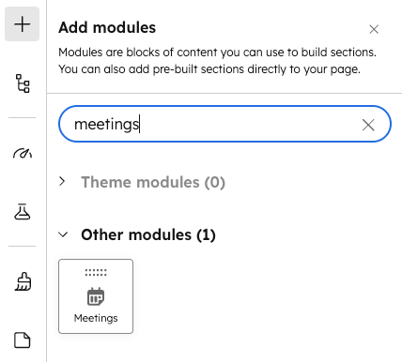
- Voit valita kokouslinkin napsauttamalla moduulia.
- Napsauta sivupalkin editorissa Valitse kokous -pudotusvalikkoa ja valitse kokouslinkki. Kyseisen linkin aikataulutus sivu näkyy widgetissä.
- Napsauta oikeassa yläkulmassa Julkaise. Aikataulutuswidget näkyy sivulla, johon lisäsit moduulin.
Opi muuttamaan widgetin väriä ja logoa, joka näkyy, kun se on upotettu sivustollesi.
