Päivitetty viimeksi: 13 toukokuuta 2026
Saatavilla minkä tahansa seuraavan Tilauksen kanssa, paitsi jos toisin mainitaan:

Jokainen HubSpot-tili sisältää useita oletusobjekteja, kuten yhteystietoja, yrityksiä, sopimuksia, listauksia, projekteja ja palveluita. Jos yrityksesi viittaa objekteihin muilla nimillä, voit muuttaa näiden oletusobjektien nimiä.
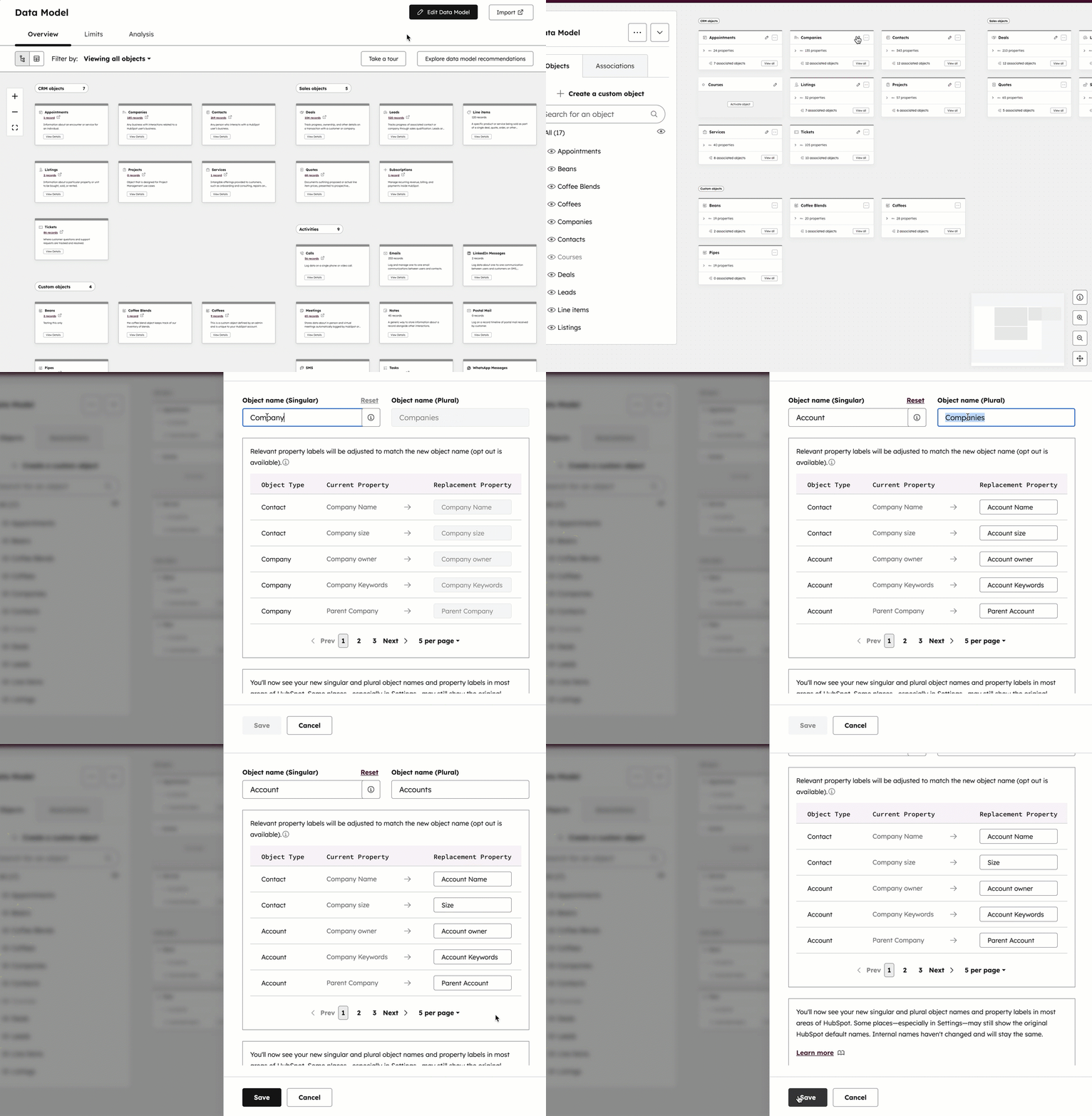
Jatkossa objektin nimi korvataan kaikkialla CRM:ssä. Jos esimerkiksi vaihdat Yritys-nimen tiliksi, Yritykset-navigointikohde korvataan nimellä Tilit, joka vie sinut tilien hakemistosivulle. Integraatioiden ja API:iden käyttämä sisäinen nimi ei muutu. Lisätietoja objekteista tai tietomallityökalun käytöstä.
Huomaa: työpöydällä on joitakin tilisi alueita, joissa oletusnimi saattaa edelleen näkyä.
Voit päivittää objektin nimen:
- Siirry HubSpot-tililläsi kohtaan Tietojen hallinta > Tietomalli.
- Napsauta oikeassa yläkulmassa Muokkaa tietomallia.
- Napsauta objektin kortissa muokkaa.
- Oikeassa paneelissa:
- Kirjoita Objektin nimi (yksikössä) ja Objektin nimi (monikossa) -tekstikenttiin uudet nimet.
- Siirrä hiiren kursori -tietokuvakkeen päälle nähdäksesi objektin oletusnimen ja sisäisen arvon(Object Type ID), jota integraatiot ja API:t käyttävät. Sisäinen arvo ei muutu, jos päivität objektin nimen.
- Tarkista HubSpotin oletusominaisuudet, jotka nimetään uudelleen. Jos haluat tehdä muutoksia, kirjoita Korvaava ominaisuus -sarakkeeseen eri arvo. Lue, miten mukautettuja ominaisuuksia nimetään uudelleen.
- Napsauta Objektin nimi (yksikkö) -tekstikentän yläpuolella Nollaa, jos haluat palauttaa objektin nimen ja HubSpotin oletusominaisuudet takaisin oletusarvoihinsa.
- Napsauta Tallenna.
Voit myös käyttää Breeze Assistantia objektin uudelleennimeämiseen. Siirry esimerkiksi kohtaan Breeze Assistant ja kirjoita Rename company to account.