
Päivitetty viimeksi: 8 syyskuuta 2026
Saatavilla minkä tahansa seuraavan Tilauksen kanssa, paitsi jos toisin mainitaan:

Voit tarkistaa segmenttistrategiasi yleisen tehokkuuden tarkastelemalla segmenttianalyysiraportteja. Voit esimerkiksi tunnistaa segmentit, joita käytetään paljon työnkulkuissa, mutta joiden jäsenmäärä on laskussa, tai vertailla segmenttien päällekkäisyyksiä ennen kampanjan määrittämistä.
Segmenttianalyysiraportit osoittavat:
-
Miten segmenttejä käytetään HubSpot-tililläsi.
-
Miten kontaktit etenevät asiakaspolkuja pitkin.
-
Miten kohderyhmät ovat päällekkäisiä.
-
Mitkä segmentit vaativat huomiotasi.
Jos haluat tarkastella yksittäisen segmentin suorituskykyindikaattoreita, tutustu yksittäisten segmenttien analysointiin.
Käyttöoikeudet edellytetään Segmenttien analytiikkaraporttien tarkastelu edellyttää Segmentit-oikeuksia ja pääsyä mukana oleviin segmentteihin.
Katso, missä segmenttejä käytetään
Voit käyttää segmenttejä tietolähteinä muissa HubSpot-työkaluissa. Voit esimerkiksi käyttää segmenttejä työnkulkujen toimintojen automatisointiin tai markkinointisähköpostien lähettämiseen tietylle kontaktisegmentille.
- Napsauta HubSpot-tilissäsi Lisää ja siirry sitten kohtaan CRM > Segmentit. Jos Lisää-kohtaa ei näy tilissäsi, siirry suoraan kohtaan CRM > Segmentit.
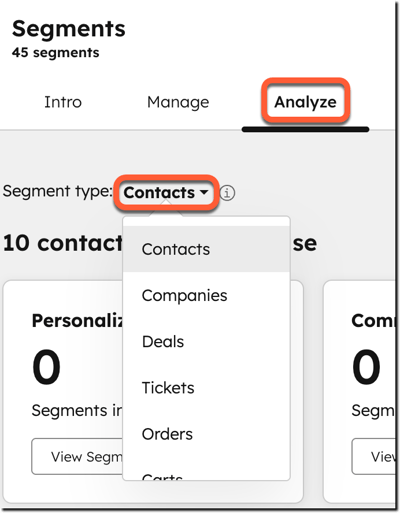
- Siirry Analy soi-välilehteen.
- Napsauta Segmenttityyppi -pudotus valikkoa ja valitse objekti, jonka segmenttejä haluat analysoida.
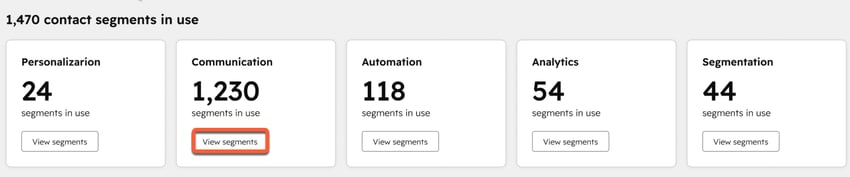
- Kohdassa [objekti] käytössä olevat segmentit on kortit jokaiselle segmentin aktivointitavoitteelle sekä tavoitteeseen liittyvissä työkaluissa käytettyjen segmenttien lukumäärä. Tavoitteet ja niihin liittyvät työkalut ovat:
Tavoite Tavoitteen kuvaus Asiaankuuluvat työkalut, joissa segmenttejä voidaan käyttää Personointi (vain kontaktit) Luo tiettyihin segmentteihin räätälöityjä markkinointimateriaalien versioita. Mainokset, blogit, chat-vuorovaikutukset, CTA:t, älykäs sisältö, sosiaalisen median virrat. Viestintä (vain yhteyshenkilöt) Ota yhteyttä kontakteihin (esim. potentiaaliset asiakkaat, asiakkaat) sähköpostin ja tekstiviestien kautta. Markkinointisähköpostit tai tekstiviestit. Automaatio Automatisoi toistuvat tehtävät ja prosessit. Botit, kuntoarviointi, asiakaspolut, liidien pisteytys, Salesforce-sisällyttämisluettelot, työnkulut. Analytiikka Käytä segmenttitietoja näkymien mukauttamiseen, raporttien luomiseen, tietojoukkojen rakentamiseen tai kampanjoiden suunnitteluun. Kampanjat, tietojoukot, markkinointitapahtumat, raportit, hakusivun katselukerrat. Segmentointi Järjestä ja kohdista tiettyjä tietueita. Luo lookalike-segmenttejä, jotka muistuttavat olemassa olevaa kohderyhmää. Segmentit (mukaan lukien samankaltaiset segmentit ja jaetut segmentit). - Voit tarkastella näissä työkaluissa käytettyjä segmenttejä napsauttamalla kortissa Näytä segmentit. Sinut ohjataan segmenttinäkymään, joka on esisuodatettu Käytetty-kriteerin mukaan. Lue lisää segmenttien suodattamisesta.
Lue lisää segmenttien aktivoinnista HubSpot-työkaluissa.
Analysoi asiakaspolkuja
Voit seurata, miten segmenttien kontaktit etenevät asiakaspolun vaiheissa, tarkastelemalla Segmenttimatkaraporttia. Tämä raportti on käytettävissä vain kontaktisegmenteille.
Tilaus edellytetään Segmenttimatkaraportin käyttäminen edellyttää Marketing Hub- tai Content Hub Professional- tai Enterprise- tilausta.
Asiakaspolun vaiheet
Matkan raportti sisältää seuraavien asiakaspolun vaiheiden lukumäärät:
| Asiakaspolun vaihe (järjestyksessä) | Kuvaus |
| Vierailtu verkkosivusto | Verkkosivulla vierailleiden segmenttien kontaktien määrä. |
| Lomakkeen lähettäminen | Segmenteistä peräisin olevien kontaktien lukumäärä, jotka ovat lähettäneet lomakkeen. |
| Markkinoinnin kvalifioima liidi | Niiden segmenttien kontaktien lukumäärä, jotka ovat siirtyneet markkinoinnin kvalifioidun liidin elinkaaren vaiheeseen. |
| Myynnin kelpoinen liidi | Niiden segmenttien kontaktien lukumäärä, jotka ovat siirtyneet myyntikvalifioidun liidin elinkaarivaiheeseen. |
| Luodut kauppatiedot | Luotujen ja segmenttien tietueisiin liitettyjen kauppatietueiden lukumäärä. |
| Voitetut kaupat | Segmenttien tietueisiin liitettyjen, voitetuiksi päätettyjen kauppojen lukumäärä. |
Asiakaspolun konversiomittarit
Koko asiakaspolun osalta raportti sisältää seuraavat konversiotiedot:
| Konversiomittari | Kuvaus |
| Kokonaiskonversio | Niiden kontaktien prosenttiosuus, jotka etenivät matkan loppuun asti, mukaan lukien ne, jotka ohittivat vaiheita. |
| Kumulatiivinen konversio | Niiden kontaktien prosenttiosuus, jotka suorittivat koko matkan ohittamatta yhtään vaihetta. |
| Matkan suorittamiseen kuluva keskimääräinen aika | Keskimääräinen aika, jonka kontakti käytti matkan alusta loppuun. |
| Keskimääräinen aika vaiheiden välillä | Keskimääräinen aika, jonka kontakti käytti siirtyessään yhdestä vaiheesta seuraavaan. |
Segmenttikohtaisten asiakaspolkujen analysointi
- Napsauta HubSpot-tilissäsi Lisää ja siirry sitten kohtaan CRM > Segmentit. Jos Lisää-kohtaa ei näy tilissäsi, siirry suoraan kohtaan CRM > Segmentit.
- Siirry Analysoi -välilehdelle.
- Napsauta Segmenttityyppi-pudotusvalikkoa ja valitse Yhteystiedot. Segmentin asiakaspolkuraportti on käytettävissä vain yhteystiedoille.
- Oletusarvoisesti raportti näyttää kaikkien kontaktisegmenttien asiakaspolkuja koskevat tiedot. Jos haluat tarkastella tiettyjen segmenttien asiakaspolkuja koskevia tietoja, napsauta raportin oikeassa yläkulmassa olevaa Valitse segmentit -painiketta. Valitse enintään viisi segmenttiä, joiden asiakaspolkuja haluat vertailla.
- Voit tarkastella kontakteja, jotka ovat suorittaneet vaiheen tapahtuman (esim. lähettäneet lomakkeen), napsauttamalla vaiheen sarakkeessa näkyvää lukua.
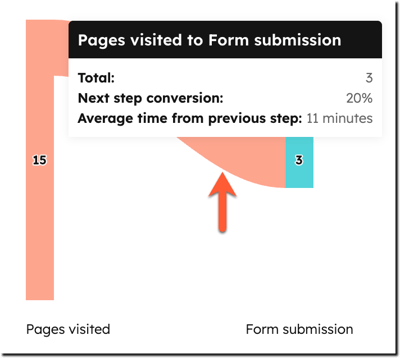
- Voit tarkastella tietoja yhteyshenkilöistä, jotka siirtyvät yhdestä vaiheesta toiseen, viemällä hiiren osoittimen vaiheiden välisen viivan päälle. Tarkastele ponnahdusikkunassa vaiheiden välillä siirtyneiden yhteyshenkilöiden lukumäärää ja prosenttiosuutta sekä siirtymiseen kuluvaa keskimääräistä aikaa. Voit tarkastella tiettyjä yhteyshenkilöitä napsauttamalla viivaa.
Lue lisää asiakaspolun analytiikasta.
Tarkista segmenttien päällekkäisyydet
Voit tarkistaa, mitkä kontaktit kuuluvat useaan segmenttiin, Segmenttien päällekkäisyys -raportin avulla. Tämä raportti on käytettävissä vain kontaktisegmenteille.
Voit esimerkiksi tarkastella niiden asiakkaiden päällekkäisyyksiä, jotka kuuluvat korkean riskin ryhmään ja joiden sopimuksen uusinta on tulossa.
- Napsauta HubSpot-tilissäsi Lisää ja siirry sitten kohtaan CRM > Segmentit. Jos Lisää-kohtaa ei näy tilissäsi, siirry suoraan kohtaan CRM > Segmentit.
- Siirry Analyso i -välilehdelle.
- Napsauta Segmenttityyppi- p udotusvalikkoa ja valitse Yhteystiedot. Segmenttien päällekkäisyysraportti on käytettävissä vain yhteystiedoille.
- Napsauta raportin oikeassa yläkulmassa kohtaa Valitse segmentit ja valitse enintään viisi segmenttiä tarkastellaksesi niiden päällekkäisiä tietueita.
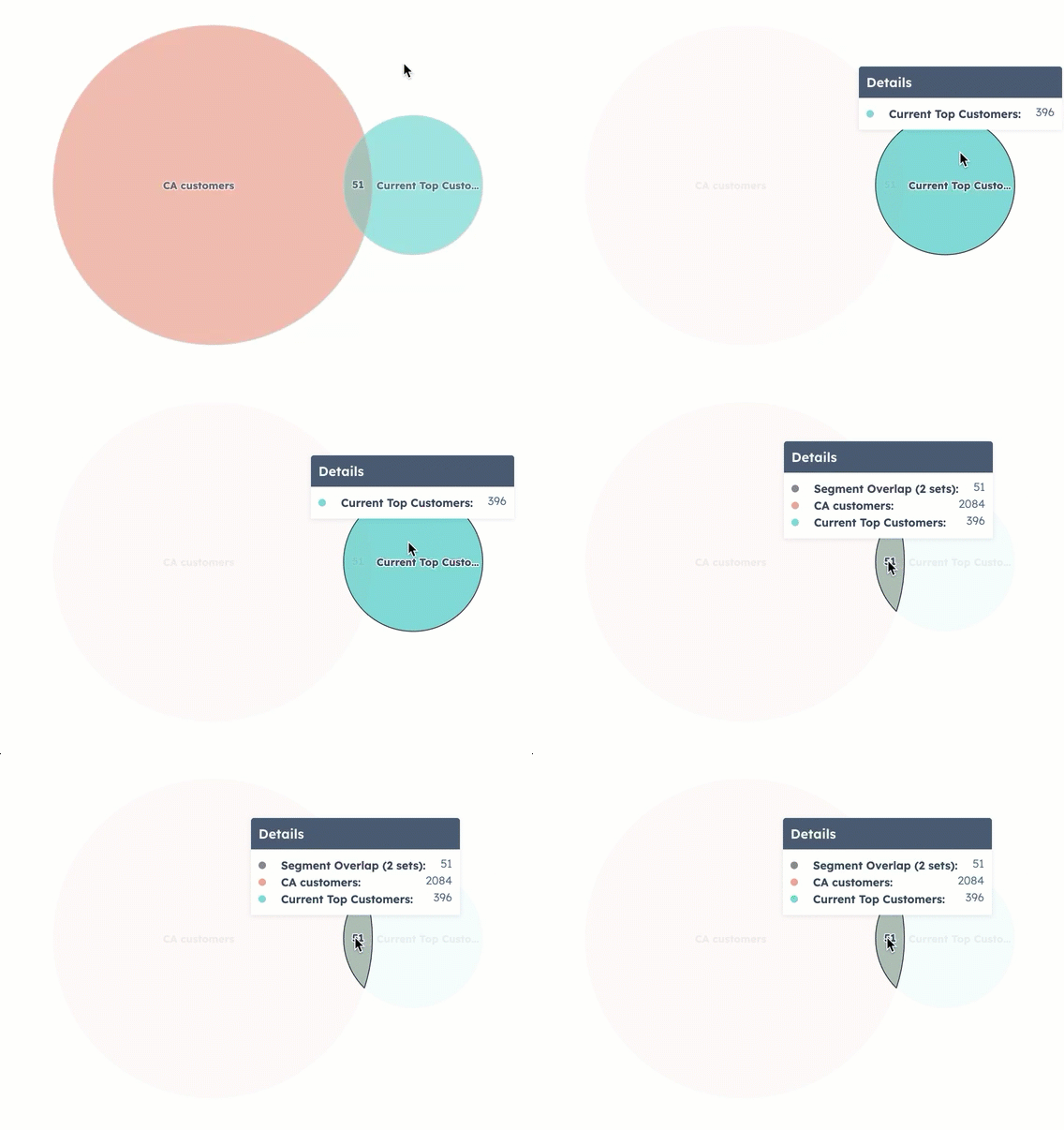
- Voit tarkastella tietyn segmentin tietueiden määrää viemällä hiiren ympyrän päälle. Napsauta ympyrää nähdäksesi kyseiset tietueet.
- Voit tarkastella useisiin segmentteihin kuuluvien tietueiden määrää viemällä hiiren ympyröiden leikkauspisteen päälle. Napsauta leikkauspistettä tarkastellaksesi kyseisiä päällekkäisiä tietueita.
Tunnista huomiota vaativat segmentit
Huomiota vaativat segmentit -raportti näyttää segmentit, joiden koossa on tapahtunut epäsäännöllisiä muutoksia viimeisen seitsemän päivän aikana.
Esimerkkinä voidaan mainita aktiivinen segmentti, jonka koko on kaksinkertaistunut kahden viime päivän aikana. Tämä voi viitata segmentin odottamattomiin suodatuskriteereihin tai uusien tietueiden virheelliseen syöttämiseen.
- Napsauta HubSpot-tilissäsi Lisää ja siirry sitten kohtaan CRM > Segmentit. Jos Lisää-kohtaa ei näy tilissäsi, siirry suoraan kohtaan CRM > Segmentit.
- Siirry Analysoi -välilehdelle.
- Napsauta Segmenttityyppi -pudotusvalikkoa ja valitse kohde, jonka segmenttejä haluat analysoida.
- Taulukossa näkyvät segmentin nimi, 7 päivän kokomuutos, tyyppi, kohde ja viimeinen päivityspäivä. Voit myös tarkastella käyttäjää, joka on viimeksi päivittänyt segmentin.
- Voit tarkastella segmentin tietoja napsauttamalla segmentin nimeä.

