
Päivitetty viimeksi: 14 toukokuuta 2026
Saatavilla minkä tahansa seuraavan Tilauksen kanssa, paitsi jos toisin mainitaan:

SEO-suosituksissa tunnistetaan asioita, jotka vaikuttavat verkkosivuston näkyvyyteen hakutuloksissa. HubSpotissa SEO-suositukset luodaan skannaamalla sivuja ja analysoimalla sivun SEO-tekijöitä.
SEO-työkalun avulla voit tarkastella suosituksia koko verkkotunnuksen tai yksittäisten sivujen osalta. Nämä oivallukset auttavat priorisoimaan päivitykset vaikutuksen, teknisen vaikeuden ja omistajuuden perusteella.
Suosituksissa voidaan esimerkiksi korostaa puuttuvia metatietoja, rikkinäisiä linkkejä tai mahdollisuuksia parantaa sisäistä linkitystä. Lisätietoja erityisistä SEO-suosituksista.
Ennen kuin aloitat
Ennen kuin aloitat SEO-työskentelyn, tutustu vaatimuksiin, rajoituksiin ja näkökohtiin.
Tilaus edellytetään Tilillä on oltava jokin seuraavista tilauksista, jotta voit käyttää SEO-työkalua:
-
Marketing Hub Professional tai Enterprise
-
Content Hub Professional tai Enterprise
SEO-suositukset sisältöeditorissa tai yksityiskohtaisilla sivuilla ovat käytettävissä kaikilla tileillä.
Käyttöoikeudet edellytetään Käyttäjä voi tarvita lisäoikeuksia riippuen siitä, missä hän katsoo SEO-suosituksia ja mukauttaa sisältöä.
- Yksittäisen suorituskyvyn detaljisivu: vaatii sisällön tyypin (esim. laskeutumissivut) Katseluoikeudet.
- Sisältöeditori: vaatii muokkausoikeuden sisältötyyppiä varten (esim. blogikirjoitukset). Muutosten julkaiseminen edellyttää Julkaise-oikeutta.
- SEO-työkalu: vaatii Sisältötyypin muokkausoikeuden tai Verkkosivuston asetukset -oikeuden.
Rajoitusten ja näkökohtien ymmärtäminen
- Jos haluat yhdenmukaistaa SEO-toimia tekoälypohjaisen näkyvyyden kanssa, tarkista, miten optimoida sisältöä ja parantaa brändin näkyvyyttä tekoälyä varten.
- Sivuanalyysi sisältää vain HTML-sisällön. Skriptien kautta ladatut kohteet (esim. CTA:t) eivät sisälly analyysiin.
Näytä SEO-suositukset kaikille sivuille
Tarkastele SEO-suosituksia koko verkkotunnuksen osalta, jotta voit tunnistaa useisiin sivuihin vaikuttavat ongelmat. Verkkotunnuksen tarkistukset sisältävät sekä HubSpotin isännöimät että ulkoisesti isännöidyt sivut ja ryhmittelevät suositukset vaikutuksen ja luokan mukaan.
Skannausprosessi kestää enintään kolme tuntia, mutta suurilla sivustoilla se voi kestää jopa kuusi tuntia. SEO-työkalua ei tarvitse pitää auki skannauksen aikana.
Verkkotunnuksen skannauskäyttäytymisen ymmärtäminen
Verkkotunnusten skannaus noudattaa tiettyjä sääntöjä, jotka perustuvat siihen, miten verkkotunnukset ja alaverkot ovat rakenteeltaan ja linkitettyinä. Tutustu seuraavaan käyttäytymiseen ymmärtääksesi, mitkä sivut sisältyvät skannaukseen.
- Jos haluat skannata suurimman määrän sivuja verkkosivustollasi, käytä pääverkkotunnusta (esim. mywebsite.com).
- Jos pääverkkotunnuksesi ei ohjaa pääverkkosivustoosi, skannaus epäonnistuu. Voit testata tämän kirjoittamalla pääverkkotunnuksesi (esim. mywebsite.com) selaimen URL-palkkiin ja katsomalla, latautuuko verkkosivustosi.
- Jos aliverkkotunnus (esim. info.mywebsite.com) ei näy, kun sitä vastaava pääverkkotunnus (esim. mywebsite.com) indeksoidaan, yritä lisätä linkki kyseiseen aliverkkotunnukseen jonnekin pääverkkotunnuksessasi.
- Jos käytät aliverkkotunnusta (esim. info.mywebsite.com), kaikki kyseisen aliverkkotunnuksen sivut tutkitaan. Lisäksi kaikki saman pääverkkotunnuksen muiden aliverkkotunnusten (help.mywebsite.com, blog.mywebsite.com jne. ) sivut skannataan vain, jos sinulla on linkki kyseiseen aliverkkotunnukseen skannatussa aliverkkotunnuksessa.
Uuden verkkotunnuksen skannaaminen
- Siirry HubSpot-tililläsi kohtaan Markkinointi > SEO.
- Napsauta Skannaa uusi URL-osoite oikeassa yläkulmassa.
- Kirjoita valintaikkunaan verkkosivuston URL-osoite ja napsauta sitten Skannaa URL-osoite. Saat sähköpostiviestin, kun skannaus on valmis.
Olemassa olevan verkkotunnuksen uudelleen skannaaminen
- Siirry HubSpot-tililläsi kohtaan Markkinointi > SEO.
- Napsauta Domain (Verkkotunnus ) -pudotusvalikkoa ja valitse verkkotunnus.
- Napsauta oikeassa yläkulmassa Rescan now (Tarkista nyt). Saat sähköpostiviestin, kun skannaus on valmis.
Verkkotunnusten hallinta
Päivitä SEO-työkalussa käytettävät verkkotunnusasetukset.
- Siirry HubSpot-tililläsi kohtaan Markkinointi > SEO.
- Voit määrittää oletusverkkotunnuksen napsauttamalla pudotusvalikkoa Toiminnot ja valitsemalla Tee oletusverkkotunnus.
- Voit poistaa verkkotunnuksen napsauttamalla Actions (Toiminnot ) -pudotusvalikkoa ja valitsemalla Remove domain (Poista verkkotunnus).
Suositusten tarkistaminen
Kun skannaus on valmis, tarkista kunkin sivun SEO-suositukset ja tunnista ongelmat vaikutuksen, luokan ja prioriteetin perusteella.
- Siirry HubSpot-tililläsi kohtaan Markkinointi > SEO.
- Napsauta avattavaa Domain (Verkkotunnus ) -valikkoa ja valitse verkkotunnus.
- Suodata SEO-suositukset Luokat-välilehdellä luokan, vaikutuksen, roolin ja teknisen vaikeuden mukaan:
- Luokka: Valitse tai poista valintaruutu kunkin luokan vieressä suositusten vasemmalla puolella. Oletusarvoisesti kaikki valintaruudut ovat valittuna.
- Vaikutus: napsauta Vaikutus-pudotusvalikkoa ja valitse tai poista valintaruutu kunkin vaikutustason vierestä. Oletusarvoisesti kaikki valintaruudut on valittu.
- Tekninen vaikeus: napsauta Technical difficulty (Tekninen vaikeus ) -pudotusvalikkoa ja valitse tai poista valintaruutu kunkin teknisen vaikeustason vierestä. Oletusarvoisesti kaikki valintaruudut on valittu.
- Rooli: napsauta avattavaa Role (Rooli ) -valikkoa ja valitse rooli. Useimmat suositukset ehdotetaan joko markkinoijille tai kehittäjille. Markkinoija*-merkinnällä varustetut suositukset voi yleensä ratkaista markkinoija, mutta ne saattavat vaatia kehittäjän apua.
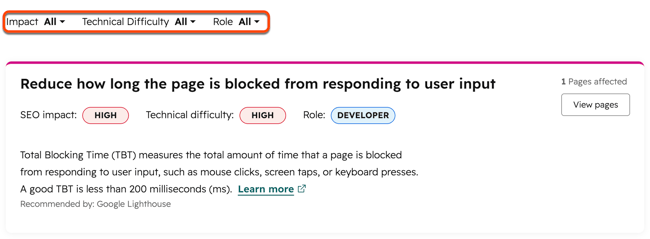
- Voit tarkastella tietyn suositusluokan sivuja valitsemalla Näytä sivut.
- Jos haluat korjata HubSpotin isännöimän sivun tai blogikirjoituksen, valitse Korjaa editorissa.
- Jos haluat piilottaa suosituksen, vie hiiren kursori suosituksen päälle ja valitse sitten Piilota.
- Jos haluat poistaa sivusuositusten piilotuksen, valitse Näytä kaikki piilotetut suositukset sivun alareunassa.
- Voit tarkastella suosituksia sivuittain napsauttamalla Sivut-välilehteä. Näytä kyseisen sivun suositukset napsauttamalla sivun nimeä.
- Jos haluat korjata HubSpotin isännöimän sivun tai blogikirjoituksen, napsauta Näytä lisätietoja. Valitse oikeassa paneelissa Korjaa editorissa.
- Jos haluat piilottaa suosituksen, vie hiiren kursori suosituksen päälle ja valitse sitten Piilota.
- Voit poistaa sivun suositusten piilotuksen valitsemalla sivun alareunassa Näytä kaikki piilotetut suositukset.
Suositusten vieminen
- Siirry HubSpot-tililläsi kohtaan Markkinointi > SEO.
- Napsauta pudotusvalikkoa Domain (Verkkotunnus ) ja valitse verkkotunnus.
- Voit viedä suosituksia napsauttamalla Actions (Toiminnot ) -pudotusvalikkoa ja valitsemalla Export recommendations (Vie suositukset).
- Napsauta valintaikkunassa File format (Tiedostomuoto ) -pudotusvalikkoa ja valitse muoto ja napsauta sitten Export (Vie). Saat sähköpostiviestin ja sovelluksen sisäisen ilmoituksen, jossa on latauslinkki vientitiedostoon.
Huomaa: vienti sisältää vain suositukset, jotka vastaavat käytettyjä suodattimia.
Tarkastele tietyn sivun tai blogikirjoituksen SEO-suosituksia.
Tarkastele yksittäisten sivujen tai blogikirjoitusten SEO-suosituksia sisältökohtaisten ongelmien tunnistamiseksi. Suositukset ovat saatavilla sisältöeditorissa ja sivun tai postauksen yksityiskohdissa.
Suositusten tarkasteleminen sisältöeditorissa
-
Siirry sisältöön:
-
Verkkosivut: Dans votre compte HubSpot, accédez à Contenu web > Pages de site web.
-
Laskeutumissivut: Siirry HubSpot-tililläsi kohtaan Sisältö > Aloitussivut.
-
Blogi: Siirry HubSpot-tililläsi kohtaan Sisältö > Blogi.
-
-
Napsauta sisällön nimeä .
-
Napsauta sisältöeditorissa vasemmassa sivupalkissa olevaa Optimoi -kuvaketta.
-
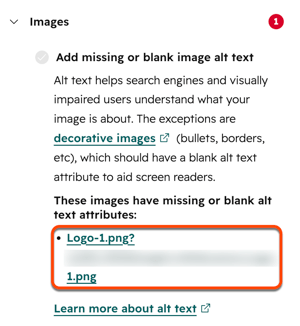
Napsauta punaisella ympyrällä merkittyä luokkaa nähdäksesi epätäydelliset suositukset. Jokaisessa valmiissa suosituksessa on vihreä valintamerkki. Jokaisessa keskeneräisessä suosituksessa on harmaa valintamerkki.
- Jos kyseessä ovat kuvat, voit tarkastella kuvaa sisältöeditorissa napsauttamalla tiedoston nimeä .
Näytä suositukset sivun tai viestin yksityiskohdissa
Sivun tai viestin yksityiskohtien Optimointi-välilehdeltä löydät suosituksia, joiden avulla voit parantaa sisältösi suorituskykyä hakutuloksissa.
-
Siirry sisältöön:
-
Verkkosivuston sivut: Dans votre compte HubSpot, accédez à Contenu web > Pages de site web.
-
Laskeutumissivut: Siirry HubSpot-tililläsi kohtaan Sisältö > Aloitussivut.
- Blogi: Siirry HubSpot-tililläsi kohtaan Sisältö > Blogi.
-
- Vie hiiren kursori sivun tai viestin päälle ja valitse Suorituskyky.
- Napsauta Tiedot-sivulla Optimointi-välilehteä . Valitse vasemmanpuoleisesta sivupalkin valikosta analysoitava SEO-mittari :
- Suositukset: SEO-suositukset sisällöllesi. Voit skannata sivun suosituksia varten napsauttamalla Rescan now (Tarkista nyt ). Tämä prosessi voi kestää useita minuutteja.
- Hakukyselyt: hakukyselyt, jotka palauttavat sisältösi Googlen hakutuloksissa. Nämä tiedot ovat käytettävissä vain, jos käytät Google Search Console -integraatiota.
- Sisäiset linkit: linkit tälle sivulle verkkosivustosi muista osista. Sisäiset linkit osoittavat hakukoneille, miten sisältösi on järjestetty aiheiden mukaan. Napsauta Linkit sivulta , jos haluat sen sijaan tarkastella tältä sivulta muille sivuille suuntautuvien linkkien tilaa.
Huomaa: Googlen viittauskäytäntöön äskettäin tehtyjen muutosten vuoksi HubSpot ei voi enää hakea tarkasti sisäisten linkkien URL-osoitteita. Voit silti tarkastella sisältösi viittaavia verkkotunnuksia Suorituskyky-välilehdellä tai tarkastella täydellisiä saapuvien linkkien URL-osoitteita Google Search Consolessa.
