
Päivitetty viimeksi: 15 huhtikuuta 2026
Saatavilla minkä tahansa seuraavan Tilauksen kanssa, paitsi jos toisin mainitaan:
-
 Marketing Hub
Professional, Enterprise
Marketing Hub
Professional, Enterprise
-
 Content Hub
Professional, Enterprise
Content Hub
Professional, Enterprise
- Vanhentunut Marketing Hub Basic-versio
Yhteenveto
Käytä seurantaosoitteita markkinointikampanjoiden tehokkuuden mittaamiseen. Seuranta-URL on URL-osoite, johon on liitetty parametreja. Kun kävijät siirtyvät sivustollesi seurantaosoitteesta, HubSpot tallentaa parametrien tiedot. Opi analysoimaan seuranta-URL:ien liikennetietoja liikenneanalyysityökalussa.
Tässä artikkelissa opit, miten luodaan seuranta-URL, lisätään se sisältöön ja testataan, että seuranta-URL toimii. Voit esimerkiksi seurata markkinointisähköposteissasi, PPC-kampanjoissasi tai bannerimainoksissasi olevien linkkien liikennettä tietyille sivuille, joihin on asennettu HubSpot-seurantakoodi. Voit myös luoda seuranta-URL-osoitteita käyttämällä aikataulusivujesi URL-osoitetta.
Seuranta-URL:n luominen
Seuranta-URL:n luominen edellyttää, että sinulla onmarkkinointiraportointioikeudet.- Napsauta HubSpot-tilisi ylänavigointipalkin
asetuskuvaketta. - Siirry vasemman sivupalkin valikossa kohtaan Seuranta ja analytiikka > Seuranta-URL:t.
- Napsauta oikeassa yläkulmassa Luo seuranta-URL.
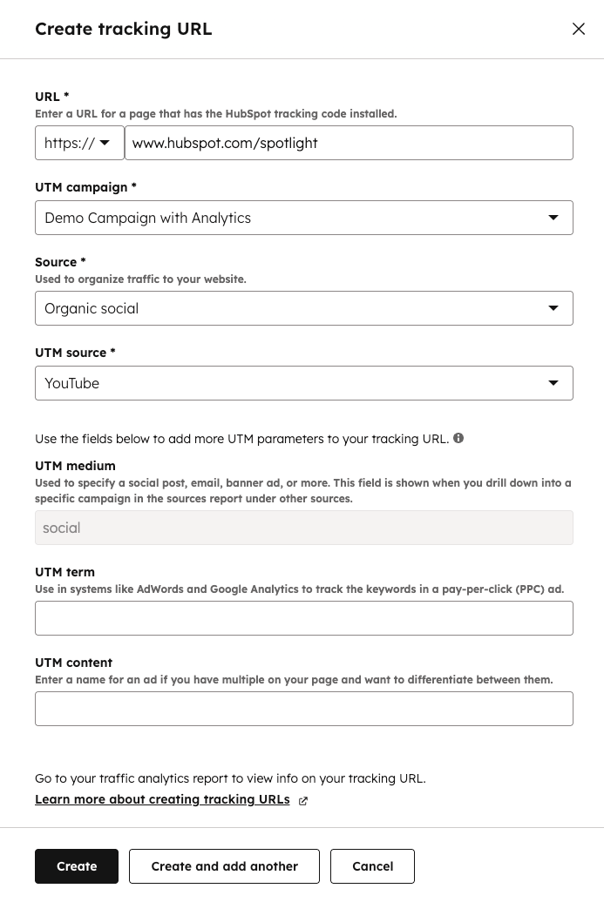
- Määritä oikeassa paneelissa seuranta-URL.
- Kirjoita sivullesi kelvollinen URL-osoite ja valitse sopiva protokolla (http:// tai https://). Tämä voi olla minkä tahansa sivun URL-osoite, johon on asennettu HubSpot-seurantakoodi.
- Napsauta UTM-kampanjan pudotusvalikkoa ja valitse kampanja, jonka alle haluat tämän seurantaosoitteen vierailut sijoittaa analytiikkatyökaluissasi. Voit tarkastella automaattisesti luotua kampanjan UTM-arvoa kampanjan tietosivulla.
Huomaa: kampanjan nimi vaaditaan, kun luot seuranta-URL:ää, koska kampanjan nimeä käytetään useissa HubSpotin raporteissa. Seuranta-URL-osoitteeseen tehdyt vierailut liitetään tähän kampanjaan lähteet-raportissa ja ne lasketaan mukaan kampanjan analytiikkaan kampanjatyökalussa.
- Napsauta avattavaa Lähde-valikkoa ja valitse seuranta-URL:n lähde. Tämä vaikuttaa siihen, mihin vierailu luokitellaan analytiikassa, myös liikenneanalyysityökalussa.
- Sähköpostimarkkinointi: Valitse, käytätkö linkkiä markkinointisähköpostissa.
- Maksettu haku: valitse, jos käytät linkkiä maksetussa hakukampanjassa.
- Orgaaniset sosiaaliset verkostot: valitse, jos käytät linkkiä sosiaalisen median julkaisussa.
- Maksettu sosiaalinen media: valitse, jos käytät linkkiä maksetussa sosiaalisen median kampanjassa.
- Muut kampanjat: Valitse ja syötä mukautettu UTM-lähde. Tätä kannattaa käyttää, kun haluat antaa mukautetun lähteen (esim. FB_Campaign_1).
- UTM Medium -kenttä on valinnainen. Kirjoita bannerimainoksen, sosiaalisen viestin, sähköpostin jne. nimi. Jos lähteet on merkitty kohtaan Muut kampanjat, media näkyy, kun porautuu tiettyyn kampanjaan. Tämä on yleensä viimeinen näkyvä parametri HubSpotissa rakentamissasi seuranta-URL-osoitteissa.
- UTM-termi-kenttä on valinnainen. Sitä voidaan käyttää AdWordsin ja Google Analyticsin kaltaisissa järjestelmissä maksullisen mainoksen avainsanojen seurantaan.
- UTM-sisältökenttä on valinnainen. Syötä mainokselle nimi, jos sivulla on useita ja haluat erottaa ne toisistaan.
- Napsauta Luo. Jos haluat luoda toisen seuranta-URL-osoitteen heti sen jälkeen, napsauta Luo ja lisää toinen.
Seurantaosoitteen kopioiminen ja lisääminen sisältöön
- Napsauta HubSpot-tilisi ylänavigointipalkin
asetuskuvaketta. - Siirry vasemman sivupalkin valikossa kohtaan Seuranta ja analytiikka > Seuranta-URL:t.
- Vie hiiren kursori seuranta-URL:n päälle, napsauta pudotusvalikkoa Toiminnot ja valitse Kopioi seuranta-URL. Voit myös kopioida lyhennetyn linkin valitsemalla Kopioi lyhyt URL-osoite.
- Lisää URL-osoite sisältöösi.
Huomaa: AdWords-mainosten viimeaikaisten muutosten vuoksi, jos käytät HubSpot-seuranta-URL-osoitteita Google AdWords -mainoksissa, muista käyttää koko linkkiä, älä lyhennettyä linkkiä. Lisää HubSpot Full Tracking URL -linkki HubSpot Full Tracking URL -linkki AdWords-mainosten Final destination -kenttään. Lopullinen kohde -kentän on sisällettävä sama verkkotunnus kuin aloitussivun URL-osoite. Jos esimerkiksi mainoksesi aloitussivu on http://offers.yoursite.com/demo, Lopullinen kohde -kentän on sisällettävä yoursite.com.
Seuranta-URL:n testaaminen
Voit testata, että HubSpot-seurantakoodisi toimii:
- Napsauta HubSpot-tilisi ylänavigointipalkin
asetuskuvaketta. - Siirry vasemman sivupalkin valikossa kohtaan Seuranta ja analytiikka > Seurantakoodi.
- Kirjoita URL-osoite (jonka on sisällettävä http tai https) kohtaan Validoi seurantakoodisi ja valitse sitten Validoi URL-osoite.
- URL-osoite näkyy Viimeaikaiset validointipyynnöt -taulukossa, jossa on sen tila ja viimeisin validointipäivämäärä.
- Voit validoida URL-osoitteen uudelleen napsauttamalla pudotusvalikkoa Toiminnot ja valitsemalla sitten Tarkista validointi.
- Voit tarkastella virhetietoja napsauttamalla Actions (Toiminnot ) -pudotusvalikkoa ja valitsemalla sitten View error information (Näytä virhetiedot). Näyttöön tulee valintaikkuna, jossa annetaan tietoja ja resursseja seurantakoodin asennuksen ja vianmäärityksen helpottamiseksi.

