
Dernière mise à jour: 16 septembre 2026
Disponible avec le ou les abonnements suivants, sauf mention contraire :
-
 Marketing Hub
Pro, Enterprise
Marketing Hub
Pro, Enterprise
-
 Content Hub
Pro, Enterprise
Content Hub
Pro, Enterprise
Créez et gérez des variantes personnalisées et des pages ciblées dans l’outil de personnalisation. Créez des variantes personnalisées pour montrer des versions adaptées d’une page de site web, d’une page de destination ou d’un CTA à différentes audiences, ou créez des pages ciblées pour générer des pages de destination individuelles avec des liens URL uniques pour des contacts ou des entreprises spécifiques.
Remarque : Vous pouvez gérer l'accès aux fonctionnalités d'IA dans vos paramètres d'IA et configurer les données partagées. Consultez la FAQ sur la fiabilité et la sécurité de l'IA et les cartes de modèle d'IA de HubSpot pour obtenir des informations détaillées sur les contrôles de sécurité de l'IA, l'utilisation des données et la conformité.
Remarque : Si vous êtes un super administrateur, vous pouvez inscrire votre compte aux variantes personnalisées et aux pages ciblées bêta.
Abonnement requis Un abonnement Marketing Hub et Content Hub Pro ou Entreprise est nécessaire pour créer des variantes personnalisées et des pages ciblées.
Autorisations requises Des autorisations supplémentaires sont requises selon le type de contenu que vous modifiez ou publiez :
- Les autorisations Modifier et publier sont requises pour modifier et publier des pages.
- Les autorisations Modifier et publier sont requises pour modifier et publier des CTA.
Créer et gérer des variantes personnalisées
Créez et gérez des variantes personnalisées à partir de l’onglet Gérer . Chaque variante reste connectée à son actif par défaut, de sorte que toutes les versions d’une page ou d’un CTA sont créées, gérées et mesurées à un seul endroit.
Pour créer des variantes directement dans l’éditeur de page ou de CTA, découvrez-en davantage sur la création de variantes personnalisées dans les éditeurs de ressources.
Créez des variantes personnalisées
- Dans votre compte HubSpot, cliquez sur Plus, puis accédez à Marketing > Personnalisation. Si l'option Plus n'apparaît pas dans votre compte, accédez directement à Marketing > Personnalisation.
- Dans l’onglet Gérer , cliquez sur le menu déroulant Créer et sélectionnez Variante personnalisée.
- Dans le panneau de droite, sélectionnez le type de contenu (par exemple, CTA ).
- Cliquez sur Suivant.
- Cliquez sur Créer manuellement ou Créer avec l’IA.
- Saisissez un nom pour le contenu personnalisé.
- Cliquez sur le menu déroulant [Type de contenu] existant et sélectionnez une ressource existante.
- Cliquez sur le menu déroulant Type d’audience et sélectionnez une option :
- Contact : personnalisez le contenu pour un contact spécifique.
- Entreprise : personnalisez le contenu pour une entreprise spécifique.
- Segmenter : personnalisez le contenu pour un segment spécifique de contacts ou de visiteurs du site web.
- Si vous avez sélectionné Segment, cliquez sur le menu déroulant Type de segment (par exemple, Liste de contacts) et sélectionnez un segment existant.
- Si vous choisissez Créer avec l’IA , des champs supplémentaires seront obligatoires :
- Dans le champ Prompt , saisissez une prompt pour décrire les modifications de contenu que vous aimeriez inclure pour la variante générée.
- Cliquez sur le menu déroulant Génération d’images et sélectionnez Générer des images avec l’IA ou Utiliserdes images à partir de la ressource par défaut.
- Lorsque vous avez terminé, cliquez sur Créer ou Générer.
Ajouter des variantes au contenu personnalisé existant
Ajoutez des variantes supplémentaires pour cibler plusieurs audiences à partir d’une même ressource de base. Par exemple, créez une variante différente pour chaque segment pour la même page ou le même CTA ( CTA ).
Remarque : Il est possible de créer jusqu’à 10 variantes personnalisées à l’aide d’une ressource marketing existante.
-
Dans votre compte HubSpot, cliquez sur Plus, puis accédez à Marketing > Personnalisation. Si l'option Plus n'apparaît pas dans votre compte, accédez directement à Marketing > Personnalisation.
-
Dans l’onglet Gérer , cliquez sur le type de contenu dans le menu de gauche (par exemple, Pages de site web).
-
Cliquez sur le nom du contenu personnalisé.
-
Cliquez sur Ajouter une variante dans l’angle supérieur droit.
- Répétez ces étapes jusqu’à ce que vous ayez le nombre souhaité de variantes ou que vous atteigniez la limite.
Modifier des variantes personnalisées
Modifiez les variantes personnalisées pour mettre à jour la priorité, les critères d’audience ou le contenu. Les modifications de contenu sont effectuées dans l’éditeur pour le type de ressource correspondant.
- Dans votre compte HubSpot, cliquez sur Plus, puis accédez à Marketing > Personnalisation. Si l'option Plus n'apparaît pas dans votre compte, accédez directement à Marketing > Personnalisation.
- Cliquez sur le nom du contenu personnalisé.
- Pour modifier la priorité d’une variante, cliquez sur Prioriser dans l’angle supérieur droit. Dans le panneau de droite, faites glisser la variante à l’emplacement souhaité, puis cliquez sur Enregistrer.
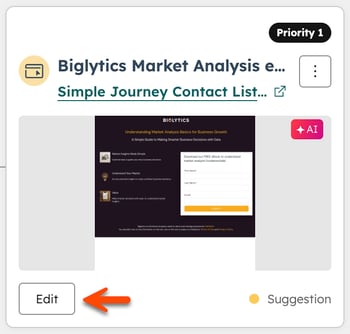
- Pour modifier le contenu d’une variante, cliquez sur Modifier sur la carte de la variante.
-
- Pour modifier les critères d’audience, cliquez sur l’icône des trois points verticaux et sélectionnez Modifier le segment. Dans la boîte de dialogue, mettez à jour le type de segment et le segment, puis cliquez sur Enregistrer.
- Pour supprimer une variante, cliquez sur l’icône des trois points verticaux et sélectionnez Supprimer. Dans la boîte de dialogue, cliquez sur Supprimer pour confirmer. S’il s’agit de la seule variante de la page ou du CTA, tous les paramètres de la variante seront supprimés.
Publier des variantes personnalisées
- Dans votre compte HubSpot, cliquez sur Plus, puis accédez à Marketing > Personnalisation. Si l'option Plus n'apparaît pas dans votre compte, accédez directement à Marketing > Personnalisation.
- Dans l’onglet Gérer , cliquez sur le type de contenu dans le menu de gauche (par exemple, Pages de destination).
- Cliquez sur le nom du contenu personnalisé.
- Cliquez sur Modifier sur la carte de la variante.
- Dans l’éditeur de ressources, cliquez sur le menu déroulant de contrôle des variantes en haut à gauche pour basculer entre les différentes variantes.
- Lorsque vous avez terminé, cliquez sur Publier dans l’angle supérieur droit.
Créez des pages ciblées
Les pages ciblées génèrent des pages de destination individuelles avec des liens URL uniques pour des contacts ou des entreprises spécifiques. À partir d’un modèle réutilisable, l’IA de HubSpot utilise vos données HubSpot pour créer une ou plusieurs pages, à partager par le biais d’e-mails, de séquences ou de publicités.
Créer un modèle
Les modèles définissent la structure et les instructions utilisées par l’IA de HubSpot lors de la génération de pages ciblées. Des modèles par défaut sont disponibles, ou créez un modèle personnalisé pour plus de contrôle sur le résultat.
-
Dans votre compte HubSpot, cliquez sur Plus, puis accédez à Marketing > Personnalisation. Si l'option Plus n'apparaît pas dans votre compte, accédez directement à Marketing > Personnalisation.
-
Cliquez sur l’onglet Modèles .
-
Cliquez sur Ajouter un modèle dans l’angle supérieur droit.
-
Dans la section Choisir un type d’audience , sélectionnez Entreprise ou Contact.
-
Dans la section Sélectionner une page source , sélectionnez une source :
-
page de destination HubSpot : utilisez la structure et le design d’une page de destination existante comme modèle de référence.
-
page de site web HubSpot : utilisez la structure et le design d’une page de site web existante comme modèle de référence.
-
URL externe : saisissez une URL de page externe que l’IA de HubSpot utilisera comme référence de style et de mise en page.
-
-
Dans la section Ajouter des instructions , saisissez des instructions sur la façon dont l’IA de HubSpot doit personnaliser la page. Pour commencer à partir d’un préréglage :
-
Si vous avez sélectionné Entreprise comme type d’audience, sélectionnez Accès à un compte, Développer un compte existant ou Impliquer un comité d’achat, puis modifiez les instructions en fonction de vos besoins.
-
Si vous avez sélectionné Contact comme type d’audience, sélectionnez Suivi après un appel, puis modifiez les instructions en fonction de vos besoins.
-
-
Dans le panneau d’aperçu, cliquez sur le menu déroulant Choisir un [contact ou entreprise] et sélectionnez un contact ou une entreprise. Cliquez sur Tester pour prévisualiser le résultat pour une entreprise ou un contact spécifique. Affinez vos instructions si nécessaire.
- Lorsque vous avez terminé, cliquez sur Enregistrer le modèle.
Créez des pages ciblées
Créez des pages ciblées à partir de l’onglet Gérer de l’outil de personnalisation ou en saisissant une prompt directement dans Breeze Assistant.
Par exemple, dans Breeze Assistant, saisissez Créer des pages personnalisées pour mes comptes cibles.
Pour créer des pages ciblées à l’aide de l’outil de personnalisation :
-
Dans votre compte HubSpot, cliquez sur Plus, puis accédez à Marketing > Personnalisation. Si l'option Plus n'apparaît pas dans votre compte, accédez directement à Marketing > Personnalisation.
-
Dans l’angle supérieur droit, cliquez sur le menu déroulant Créer et sélectionnez Pages ciblées.
-
Dans Breeze Assistant, sélectionnez le modèle à utiliser.
-
Dans la fenêtre de discussion, saisissez @mention les entreprises ou les contacts cibles spécifiques individuellement ou les segments d’entreprises ou de contacts pour lesquels vous souhaitez personnaliser le contenu.
-
Cliquez sur l’icône Envoyer .
-
Cliquez sur Oui, lancer la génération pour générer les pages.
-
Breeze Assistant fournira une estimation de la génération des pages. Un message apparaîtra dans le chat lorsque la page sera terminée.
- Une fois la page générée, cliquez sur Modifier la page de destination pour continuer à la personnaliser.
Publier des pages ciblées
- Dans l’éditeur de contenu, cliquez sur Publier dans l’angle supérieur droit. Pour publier plusieurs pages à la fois, cliquez sur le menu déroulant Publier et sélectionnez Tout publier.
- Copiez l’URL unique de chaque page publiée pour la partager par le biais d’e-mails, de séquences ou de publicités.
