
Dernière mise à jour: 13 avril 2026
Disponible avec le ou les abonnements suivants, sauf mention contraire :

Accédez à Breeze Assistant lors de vos déplacements sur votre application mobile HubSpot pour iOS et Android. Démarrez ou reprenez des discussions et utilisez la saisie vocale.
Remarque : Vous pouvez gérer l'accès aux fonctionnalités d'IA dans vos paramètres d'IA et configurer les données partagées. Consultez la FAQ sur la fiabilité et la sécurité de l'IA et les cartes de modèle d'IA de HubSpot pour obtenir des informations détaillées sur les contrôles de sécurité de l'IA, l'utilisation des données et la conformité.
Avant de commencer
Avant d’utiliser Breeze Assistant sur l’application mobile HubSpot, veuillez consulter les conditions requises ci-dessous pour vous assurer que vous pouvez accéder à toutes les fonctionnalités disponibles.
Compréhension des exigences
- Pour utiliser Breeze Assistant sur l’application mobile HubSpot, activez Donnez accès aux utilisateurs à Breeze Assistant dans vos paramètres d’IA.
- Les autorisations utilisateur déterminent les actions pouvant être effectuées avec Breeze Assistant.
Compréhension des limites et des considérations
- Il est recommandé de maintenir l’application mobile HubSpot à jour pour garantir les meilleures performances. En savoir plus sur la mise à jour des applications sur iOS et Android.
Utiliser Breeze Assistant
Utilisez Breeze Assistant depuis l’application mobile HubSpot pour créer de nouveaux chats ou poursuivre ceux que vous avez commencés sur votre bureau. Vous pouvez charger des fichiers et utiliser des entrées vocales.
- Ouvrez l’application Breeze Assistant sur votre appareil.
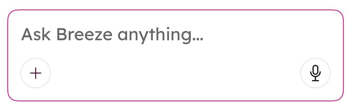
- Pour commencer une nouvelle conversation, saisissez une invite , puis appuyez sur l’icône envoyer. Vous pouvez également charger des fichiers et utiliser la reconnaissance vocale (STT).
-
- Pour charger des fichiers (Android uniquement), appuyez sur l’icône d’ajout et sélectionnez une option (par exemple, Appareil photo, Photos, Fichiers ou Fichiers HubSpot).
-
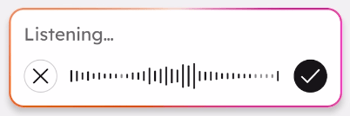
- Pour utiliser la reconnaissance vocale (STT) pour dicter votre message, appuyez sur l’icône du microphone et commencez à parler. Ensuite, appuyez sur l’icône en forme de coche.
- Pour accéder à une conversation précédente, appuyez sur l’icône de conversation précédente, puis appuyez sur une conversation précédente.
- Pour renommer un chat précédent, appuyez sur l’icône du chat précédent, puis appuyez longuement sur un chat précédent.
- Dans la fenêtre contextuelle, appuyez sur Renommer.
- Dans la boîte de dialogue, saisissez un nom pour le chat, puis appuyez sur Renommer.
