
Dernière mise à jour: 7 septembre 2026
Disponible avec le ou les abonnements suivants, sauf mention contraire :
-
 Marketing Hub
Pro, Enterprise
Marketing Hub
Pro, Enterprise
Analysez les performances de vos campagnes pour mesurer l’efficacité globale de vos campagnes. Au lieu de naviguer entre différents outils et différentes pages, analysez un aperçu complet des données de vos différentes campagnes dans un seul outil.
Cet outil remplace l’outil d’analytics de campagne existant. Pour accéder aux analytics de campagne héritées, recherchez les analytics de campagne dans la barre de recherche globale.
Vous pouvez également analyser des campagnes individuelles dans l'outil Campagnes. Découvrez les différents indicateurs de campagne disponibles dans HubSpot.
Analysez les performances de votre campagne
- Dans votre compte HubSpot, cliquez sur Plus, puis accédez à Marketing > Campagnes. Si Plus n'apparaît pas dans votre compte, accédez directement à Marketing > Campagnes.
- En haut, cliquez sur l'onglet Analyser.
- En haut de l’écran, vous pouvez filtrer vos campagnes. Ces filtres sont appliqués même après avoir accédé à d’autres zones de l’onglet Analyser , par exemple lors de l’examen des éléments de votre campagne ou des données d’attribution.
- Campagne : sélectionnez les campagnes que vous souhaitez inclure dans les données du rapport sur les performances de campagne.
- Plage de dates : filtrez les données selon une plage temporelle spécifique. Cela permet de filtrer les données pour chaque onglet affiché. Si vous sélectionnez une plage de dates glissantes, l'ensemble de données exclura le jour en cours.
-
- Modèle d’attribution (Marketing Hub Entreprise uniquement) : sélectionnez le modèle d’attribution de vos rapports. Découvrez-en davantage sur les différents modèles d’attribution disponibles.
- Modèle d’attribution (Marketing Hub Entreprise uniquement) : sélectionnez le modèle d’attribution de vos rapports. Découvrez-en davantage sur les différents modèles d’attribution disponibles.
Aperçu
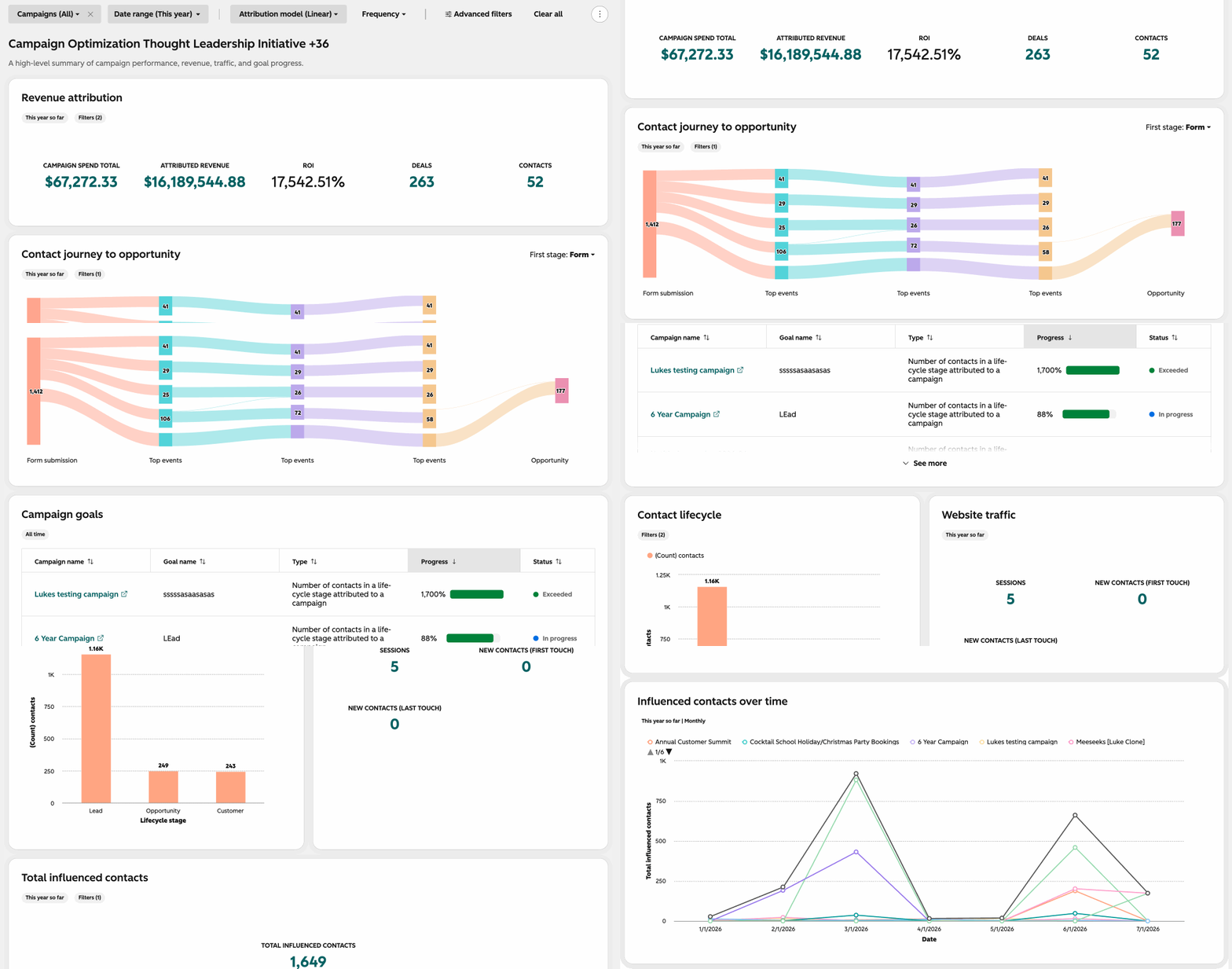
Dans la section Vue d’ensemble , vous pouvez consulter les rapports suivants :
- Attribution du chiffre d’affaires : examinez les données globales telles que les dépenses de campagne, le chiffre d’affaires attribué, le pourcentage de ROI, les transactions et les contacts pour les campagnes sélectionnées. En savoir plus sur la définition du ROI de votre campagne .
- cycle de vie des contacts : si vous avez fixé un objectif pour votre campagne, examinez le nombre de contacts à chaque étape du cycle de vie par campagne.
- Parcours du contact à l’opportunité : passez en revue tous les points de contact pour déterminer le parcours client des prospects tout au long de votre campagne. Dans l’angle supérieur droit, sélectionnez la Première phase de votre rapport. Vous pouvez choisir parmi les éléments suivants : Influences de campagne, E-mail, Publicités et Formulaires.
- Rapports sur les objectifs : consultez les rapports Progression totale de l’objectif et Objectif au fil du temps pour vos campagnes. Découvrez-en davantage sur l’utilisation du suivi des objectifs de campagne.
- Trafic sur le site web : passez en revue les indicateurs Sessions, Nouveaux contacts (premier contact) et Nouveaux contacts (dernier contact) pour chaque campagne.
- Nombre total de contacts influencés : consultez le nombre de contacts influencés générés par les campagnes sélectionnées.
- Contacts influencés au fil du temps : évaluez le nombre de contacts influencés générés par chaque campagne sur la période sélectionnée.
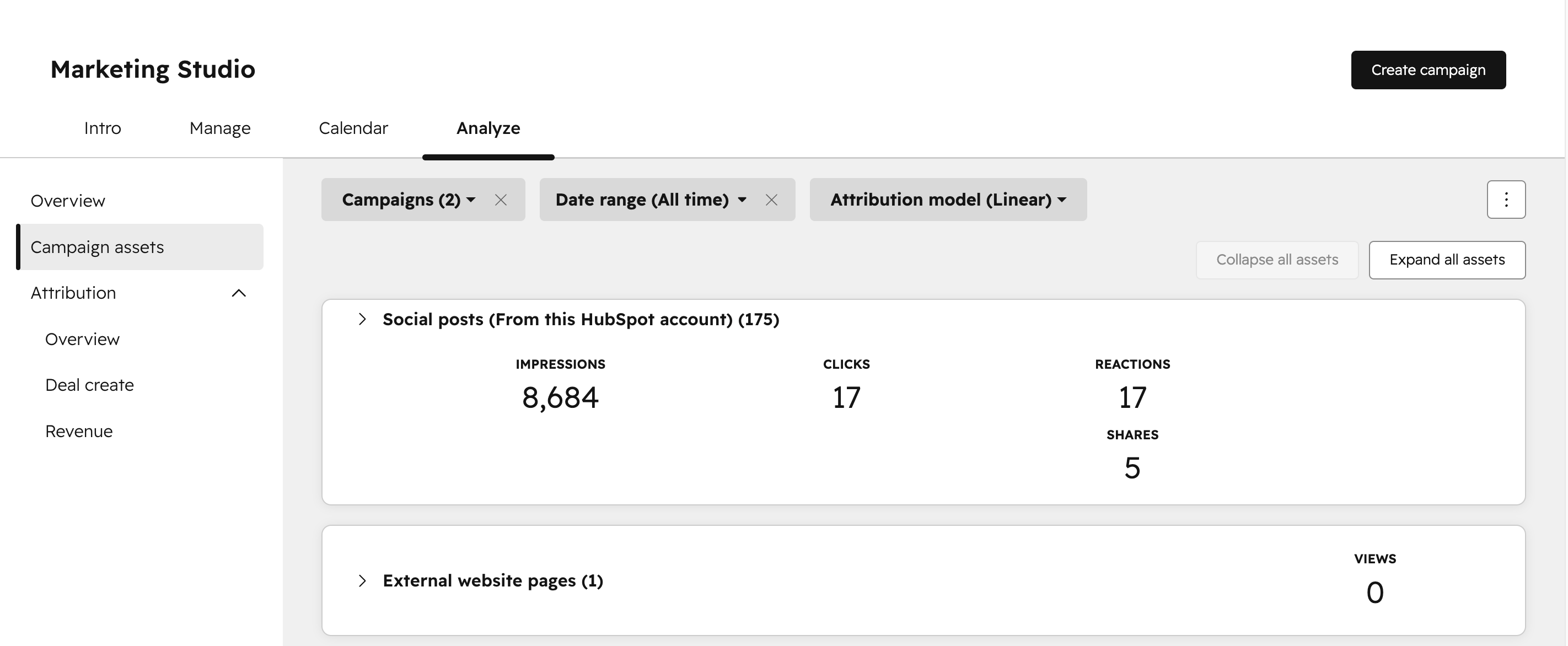
Actifs de campagne
Dans la section Ressources de campagne , vous pouvez consulter les données de performance de chaque élément, organisées par type d’élément.
- Pour consulter plus de détails sur chaque type de ressource, cliquez sur le [nom de la ressource] pour développer la section.
- Pour consulter les détails de tous les types de ressources, dans l’angle supérieur droit, cliquez sur Développer toutes les ressources.
- Pour réduire toutes les sections, dans l’angle supérieur droit, cliquez sur Réduire toutes les ressources.
Attribution
Abonnement requis Un abonnement Marketing Hub Entreprise est nécessaire pour consulter les rapports d’attribution de création de transactions et de chiffre d’affaires.
Dans la section Attribution , vous pouvez consulter les rapports d’attribution pour vos données de campagne.
- Dans le menu latéral de gauche, cliquez pour développer la section Attribution . Ensuite, accédez aux sections suivantes :
- Vue d’ensemble : consultez les rapports d’attribution pour l’ensemble des campagnes et le nombre de nouveaux contacts attribués à cette campagne.
- Création de transactions (Marketing Hub Entreprise uniquement) : consultez les rapports pour connaître le nombre de nouvelles transactions attribuées à cette campagne.
- Chiffre d’affaires (Marketing Hub Entreprise uniquement) : consultez les rapports pour connaître le montant du chiffre d’affaires attribué à cette campagne.
Visibilité de la marque grâce à l’IA
Utilisez la section Visibilité de la marque grâce à l’IA pour suivre tout le développement du contenu lié à l’amélioration de la visibilité de la marque et des citations pour AEO prompts et suivre les performances de ce développement de contenu par rapport à AEO indicateurs.
- prompts de recherche IA : analysez la visibilité de votre marque IA en fonction des performances de vos prompts de recherche IA par rapport à des indicateurs tels que le nombre total de citations, les citations de vos sites web, les mentions de vos marques et le nombre de réponses aux prompts de recherche IA .
- Prompt citation par canal : découvrez les canaux qui génèrent le plus de citations pour vos prompts suivis, tels que vos propres domaines, les domaines concurrents, les domaines gagnés, etc.
- Taux de citations des ressources de campagne par rapport à ceux de vos concurrents : comparez la fréquence à laquelle les moteurs de réponse citent le contenu de votre campagne par rapport aux domaines concurrents pour vos prompts suivis.
- Visibilité de la marque : affiche un pourcentage sur la fréquence à laquelle votre marque apparaît dans les réponses du moteur de réponse aux prompts suivis.
- Visibilité de la marque au fil du temps : affiche l’évolution de votre score de visibilité de la marque au fil du temps.
- Visibilité de la marque par rapport aux concurrents : comparez la visibilité de votre marque dans les réponses générées par l’IA au fil du temps par rapport à celle de vos concurrents.
- Taux de citations de la marque par rapport à celui de vos concurrents : comparez au fil du temps la part du nombre total de citations qui mentionnent votre marque par rapport à celle de vos concurrents.

