
Dernière mise à jour: 24 juillet 2026
Disponible avec le ou les abonnements suivants, sauf mention contraire :
-
 Marketing Hub
Pro, Enterprise
Marketing Hub
Pro, Enterprise
-
 Content Hub
Pro, Enterprise
Content Hub
Pro, Enterprise
Utilisez l’outil Vidéo de HubSpot pour créer, enregistrer et importer du contenu vidéo dans votre compte. Ouvrez un projet vierge dans le montage pour repartir de zéro, ou importez des séquences depuis votre bibliothèque ou des outils connectés tels que Descript, HeyGen ou Google Drive.
Par exemple, vous pouvez créer une vidéo de présentation de produits soignée dans l’éditeur ou enregistrer un clip pour guider un client dans les étapes de dépannage.
Lors de l’enregistrement, vous pouvez utiliser un script pour rester sur la bonne voie. Après avoir créé ou enregistré votre vidéo, vous pouvez également modifier vos vidéos ou examiner et mettre à jour les détails de votre fichier vidéo.
Créer un projet vidéo à partir de zéro
Pour commencer un nouveau projet vidéo :
-
Dans votre compte HubSpot, cliquez sur Plus, puis accédez à Contenu > Vidéo. Si Plus n'apparaît pas dans votre compte, accédez directement à Contenu > Vidéo.
- Dans l’angle supérieur droit, cliquez sur Créer une vidéo. Un éditeur de projet vierge s’ouvre automatiquement et un nouveau projet intitulé Nouveau titre du projet est créé.
- Pour ajouter des fichiers vidéo à votre projet, choisissez une option dans la section C’est parti .
- Vidéo en glisser-déposer : faites glisser un fichier vidéo du gestionnaire de fichiers de votre ordinateur vers le champ vidéo de l’éditeur. La vidéo sera chargée automatiquement et le nom de votre projet sera mis à jour avec le nom du fichier.
- Chargement : sélectionnez manuellement un fichier vidéo dans le gestionnaire de fichiers de votre ordinateur. Sélectionnez le fichier et cliquez sur Ouvrir. La vidéo sera chargée et le nom de votre projet sera mis à jour avec le nom du fichier.
- Parcourir : choisissez une vidéo existante dans vos fichiers ou dans l’outil Vidéo. Dans le panneau de droite, sélectionnez le fichier vidéo à charger dans le projet.
- Enregistrer : enregistrez une nouvelle vidéo à l’aide de votre ordinateur. Dans la boîte de dialogue, activez les options Caméra, Microphone ou Écran .
- Pour les enregistrements d’écran, sélectionnez ou décochez la case Enregistrer l’audio du système pour inclure ou exclure l’audio du système.
- Pour préparer un script avant l’enregistrement, cliquez sur Préparer un script. Découvrez-en davantage sur l’enregistrement de clips et l’utilisation de scripts.
- Clip vidéo : créez un clip à partir d’une vidéo précédemment chargée dans votre outil Fichiers ou vidéo. Découvrez-en davantage sur l’utilisation de l’éditeur vidéo pour générer des clips.
- Continuez à éditer vos vidéos dans HubSpot. Vous pouvez également utiliser la transcription ou lachronologie v ideo pour couper ou modifier des clips.
Remarque : Pour recevoir des notifications d’état de clip vidéo, vos notifications d’état de clip vidéo doivent être activées. En savoir plus sur l’activation des notifications par e-mail.
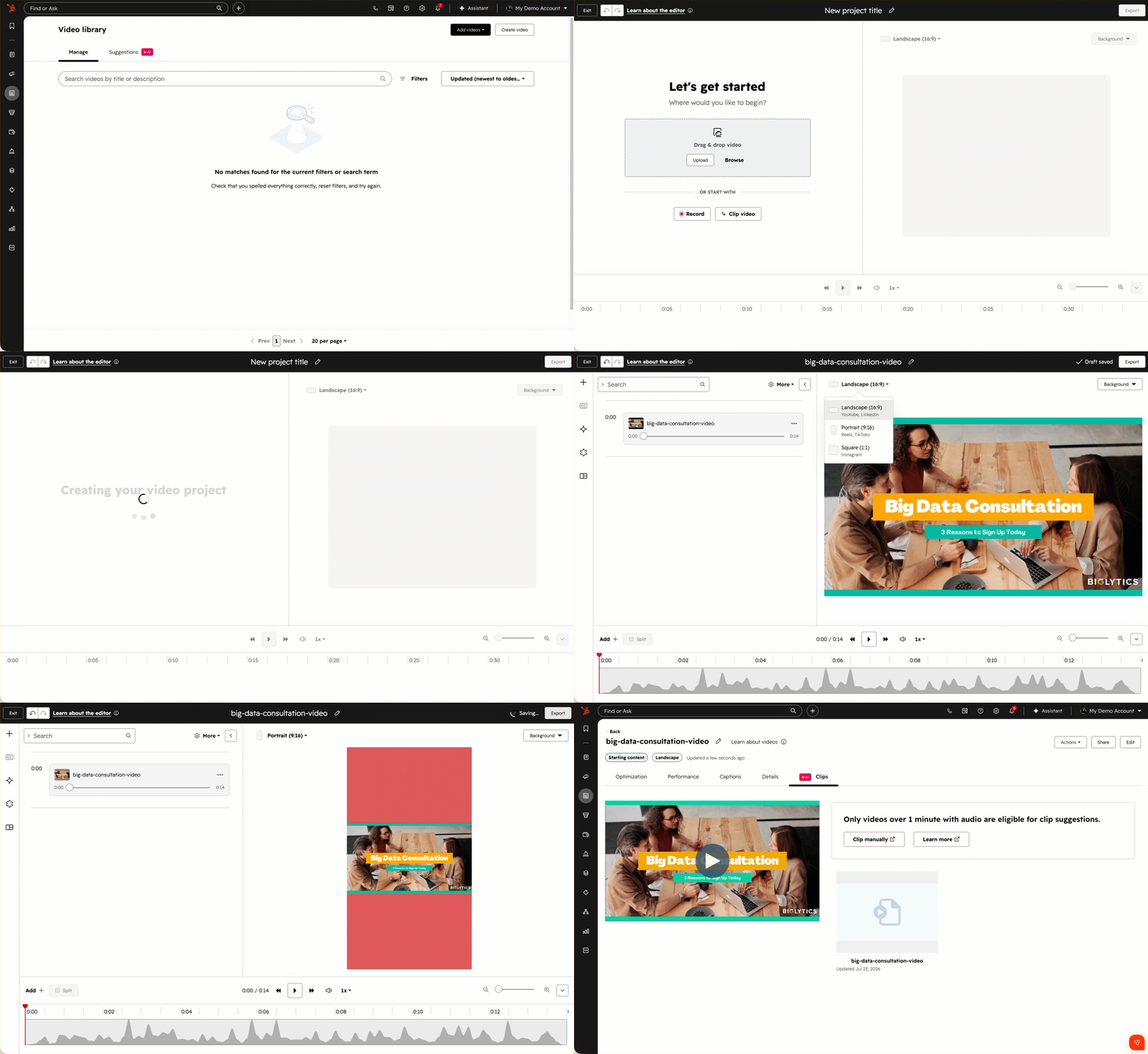
Ajouter des vidéos à votre vidéothèque
La façon dont vous ajoutez des vidéos à votre bibliothèque dépend de votre abonnement. Les utilisateurs d’un compte Content Hub Pro ou Entreprise peuvent charger, enregistrer et importer des vidéos directement depuis l’outil Vidéo. Les utilisateurs d’un compte Marketing Hub Pro ou Entreprise peuvent créer des clips vidéo à partir de l’outil Réseaux sociaux.
Si vous disposez d’un abonnement Content Hub Pro ou Entreprise :
- Dans votre compte HubSpot, cliquez sur Plus, puis accédez à Contenu > Vidéo. Si Plus n'apparaît pas dans votre compte, accédez directement à Contenu > Vidéo.
- Cliquez sur Ajouter des vidéos dans l’angle supérieur droit. Choisissez parmi les options suivantes :
- Votre ordinateur : téléchargez un nouveau clip vidéo depuis votre appareil.
-
- Enregistrer une vidéo : enregistrez un nouveau clip vidéo directement depuis votre appareil.
- Descript : connectez votre compte Descript et exportez des vidéos vers l’outil vidéo de HubSpot. En savoir plus sur l’ajout de vidéos Descript à HubSpot.
- HeyGen : connectez votre compte HeyGen et exportez des vidéos vers l’outil Vidéo de HubSpot.
- Google Drive : connectez votre compte Google Drive et importez des fichiers dans HubSpot. Découvrez-en davantage sur l’ajout de vidéos Google Drive à HubSpot.
Si vous disposez d’un abonnement Marketing Hub Pro ou Entreprise :
- Dans votre compte HubSpot, cliquez sur Plus, puis accédez à Marketing > Réseaux sociaux. Si l'option Plus n'apparaît pas dans votre compte, accédez directement à Marketing > Réseaux sociaux.
- Cliquez sur Créer un article dans l’angle supérieur droit .
- Dans la section Charger un média , cliquez sur le menu déroulant Générer avec l’IA et sélectionnez Extraire une vidéo. Découvrezcomment créer des clips à partir de l’outil Réseaux sociaux.
Après avoir créé votre vidéo, découvrez comment la modifier dans HubSpot.
Enregistrer un clip vidéo
- Dans votre compte HubSpot, cliquez sur Plus, puis accédez à Contenu > Vidéo. Si Plus n'apparaît pas dans votre compte, accédez directement à Contenu > Vidéo.
- Cliquez sur Ajouter des vidéos dans l’angle supérieur droit. Puis, sélectionnez Enregistrer la vidéo.
- De plus, toutes les vidéos enregistrées s’affichent automatiquement dans l’outil Fichiers.
- Vous devrez peut-être accorder les autorisations de caméra et de microphone à HubSpot dans votre navigateur respectif.
- Dans la boîte de dialogue, cliquez pour activer les options afin de sélectionner les éléments à enregistrer :
- Appareil photo : enregistrez-vous en utilisant la webcam de votre ordinateur. Pour combiner votre écran avec une superposition de webcam, vous devez sélectionner à la fois Caméra et Écran.
- Microphone : enregistrez-vous en utilisant le microphone de votre ordinateur.
- Écran : vous pouvez choisir d’enregistrer votre onglet, fenêtre ou bureau actuel. Vous pouvez également sélectionner la case à cocher Enregistrer l’audio du système pour enregistrer le son de votre ordinateur, tel que la vidéo, l’audio ou la musique de fond.
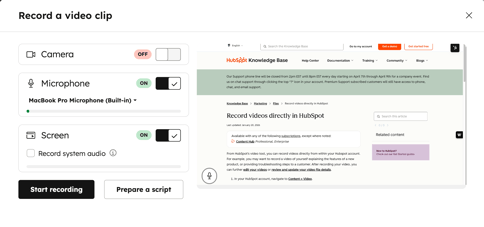
- Pour utiliser un script lors de l’enregistrement d’une vidéo, cliquez sur Préparer un script.
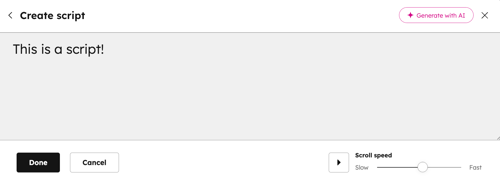
- Pour créer manuellement un script, saisissez le contenu de votre script dans la boîte de dialogue.
- Pour créer un script avec l’IA :
- Cliquez sur Générer avec l’IA.
- Saisissez une invite pour votre script.
- Cliquez sur le menu déroulant Longueur du script et sélectionnez une durée de script.
- Cliquez sur Générer.
- Dans l’angle inférieur droit, définissez la vitesse de défilement de votre script.
- Dans l'angle inférieur gauche, cliquez sur Terminé. À l’avenir, lorsque le script est activé, il apparaîtra dans la boîte de dialogue et commencera à défiler automatiquement lors de l’enregistrement d’une vidéo.
- Après avoir configuré votre script, en bas à droite, vous pouvez gérer votre script :
- Pour supprimer un script, cliquez sur Supprimer.
- Pour mettre à jour un script, cliquez sur Modifier.
- Pour arrêter d’utiliser votre script, cliquez sur le bouton bascule Script activé .
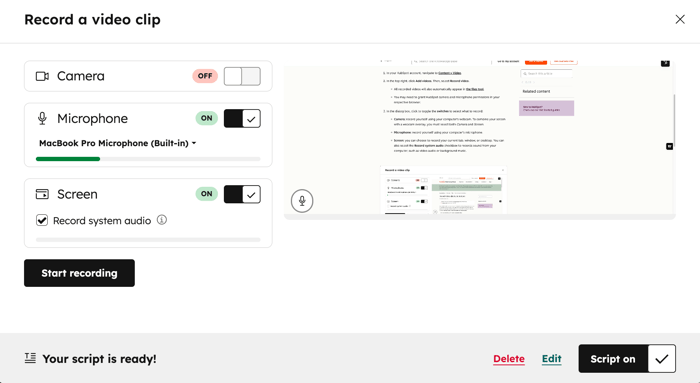
- Pour commencer l’enregistrement, cliquez sur Démarrer l’enregistrement.
- Dans la boîte de dialogue, vous pouvez choisir de mettre en pause, de redémarrer ou de terminer votre enregistrement.
- Une fois l’enregistrement terminé, un aperçu de votre vidéo s’affiche. Après avoir visionné votre vidéo, vous pouvez choisir parmi les options suivantes :
- Enregistrer dans les fichiers : enregistrez la vidéo dans vos fichiers. La vidéo apparaîtra à la fois dans votre gestionnaire de fichiers et dans l’outil Vidéo.
- Recommencer : supprimez la vidéo existante et commencez immédiatement à enregistrer une autre vidéo. La vidéo précédente sera définitivement supprimée.
- Ignorer : la vidéo sera définitivement supprimée et vous serez redirigé vers l’outil vidéo. Il n’est pas possible de récupérer une vidéo après l’avoir supprimée.
Après avoir enregistré votre vidéo, découvrez comment la monter dans HubSpot.
