Dernière mise à jour: 15 avril 2026
Disponible avec le ou les abonnements suivants, sauf mention contraire :
-
 Marketing Hub
Pro, Enterprise
Marketing Hub
Pro, Enterprise
-
 Content Hub
Pro, Enterprise
Content Hub
Pro, Enterprise
Ajoutez de l’audio tendance TikTok lors du montage de vos fichiers vidéo. Sur TikTok, l’utilisation de sons populaires peut augmenter votre visibilité et votre engagement. Lorsque les utilisateurs interagissent avec un son spécifique, l’algorithme de TikTok fait apparaître le contenu utilisant ce contenu audio dans les fils d’un plus grand nombre d’utilisateurs.
Depuis l’éditeur vidéo de HubSpot, parcourez et ajoutez des vidéos populaires directement à vos vidéos. Découvrez-en davantage sur le montage de vidéos dans HubSpot.
Remarque : les clips audio tendance TikTok ne peuvent être utilisés que pour les vidéos partagées directement sur TikTok. Si vous essayez d’ajouter des vidéos avec du son TikTok à d’autres contenus, tels que des pages de blog ou de site web, la piste audio ne sera pas lue.
Pour créer un nouveau plan à partir d’un fichier vidéo existant :
- Dans votre compte HubSpot, accédez à Contenu >Vidéo.
- Placez le curseur sur la vidéo dans la vidéothèque. Cliquez ensuite sur l’icône Modifier edit. Vous serez automatiquement redirigé vers l’éditeur vidéo.
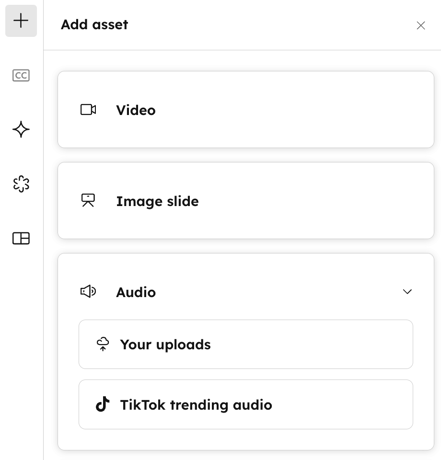
- Dans le menu latéral de gauche, cliquez sur l’icône + Ajouter.
- Dans le panneau de gauche, cliquez pour développer la section Audio . Puis, cliquez sur Tiktok tendance audio.
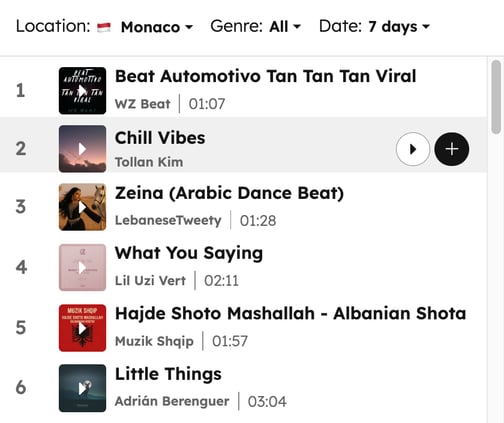
- En haut, cliquez sur les menus déroulants pour filtrer par Lieu, Genre et Date.
- Pour afficher un aperçu audio, passez le curseur sur le nom du morceau et cliquez sur l’icône de lecture.
- Pour utiliser un fichier audio, cliquez sur l’icône d’ajout (+). Le fichier audio apparaîtra automatiquement dans la chronologie de votre éditeur vidéo.