
Dernière mise à jour: 14 avril 2026
Disponible avec le ou les abonnements suivants, sauf mention contraire :
-
 Sales Hub
Pro, Enterprise
Sales Hub
Pro, Enterprise
-
 Service Hub
Pro, Enterprise
Service Hub
Pro, Enterprise
-
 Crédits HubSpot requis pour certaines fonctionnalités
-
Licences utilisateurs requises
Licences utilisateurs requises Une licence utilisateur Sales ou Service est requise pour examiner et approuver les étapes suivantes recommandées pour les transactions.
Consultez les recommandations générées automatiquement par HubSpot afin de faire progresser plus efficacement les transactions dans votre pipeline. HubSpot peut analyser les transcriptions des réunions et des appels, ainsi que les informations relatives aux transactions, et suggérer des mises à jour du CRM. Pour les réunions, HubSpot peut rédiger des e-mails de suivi et identifier les étapes suivantes à forte valeur ajoutée. Les représentants commerciaux peuvent ensuite examiner et appliquer ces recommandations, ce qui facilite la progression des transactions dans leur pipeline.
Remarque : Si vous êtes un super administrateur, vous pouvez inscrire votre compte à la bêta de l’outil de prise de notes pour les réunions avec progression intelligente des transactions.
- Le 14 avril 2026, les paramètres de capture intelligente des données seront réinitialisés et toutes les propriétés personnalisées existantes seront supprimées afin d’éviter toute utilisation involontaire des crédits.
- Après le 14 avril 2026, vous pourrez à nouveau ajouter des propriétés à vos paramètres de capture de données intelligente. Les propriétés personnalisées ajoutées à partir de cette date consommeront des crédits.
Avant de commencer
Avant de commencer à utiliser cette fonctionnalité, vérifiez les exigences suivantes et l’utilisation des crédits.
Exigences
Pour consulter et appliquer les recommandations sur les transactions, les utilisateurs doivent :
- Disposer d’une licence utilisateur Sales ou Service attribuée.
- Disposer d’un calendrier connecté
- Munissez-vous de l’outil de prise de note de HubSpot ou d’une intégration de transcription tierce.
Remarque : Évitez de partager des informations sensibles dans vos saisies de données activées pour les fonctionnalités d'IA, y compris vos requêtes. Les administrateurs peuvent configurer les fonctionnalités d’IA générative dans les paramètres de gestion des comptes. Pour plus d’informations sur la façon dont HubSpot AI utilise vos données pour fournir une IA digne de confiance, vous pouvez vous référer aux informations sur la sécurité de la confiance & de HubSpot AI.
Crédits HubSpot
À partir du 14 avril 2026, les propriétés personnalisées figurant dans vos paramètres de capture de données intelligentes consomment 10 crédits par propriété personnalisée et par exécution de transcription, alimentées par l’agent pour les données. Par exemple :
- Si une transcription est exécutée sur une propriété personnalisée, 10 crédits sont consommés.
- S’il y a cinq transcriptions sur chacune des cinq propriétés personnalisées, 250 crédits sont consommés.
Les propriétés standard utilisées dans les paramètres de capture de données intelligentes ne consomment pas de crédits.
Configurer les paramètres de recommandation automatique
Les super administrateurs peuvent définir les propriétés éligibles aux suggestions de mise à jour des propriétés du CRM.
- Dans votre compte HubSpot, cliquez sur l'icône Paramètres
dans la barre de navigation principale. Ensuite, dans la barre latérale de gauche, sous Gestion des données, cliquez sur Capture de données. - Sélectionnez la case à cocher Utiliser la capture intelligente de données .
- Pour ajouter ou supprimer des propriétés éligibles, utilisez le menu déroulant pour sélectionner le type d’objet souhaité.
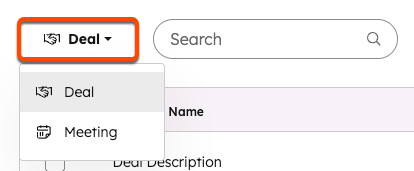
- Pour ajouter une propriété, cliquez sur le menu déroulant Ajouter une propriété de [objet] dans l’angle supérieur droit, puis sélectionnez la propriété.
- Pour supprimer une propriété, cliquez sur Supprimer à droite du nom de la propriété.
- Après avoir effectué vos modifications, en bas, cliquez sur Enregistrer.
Afficher les recommandations concernant l’étape suivante
Les recommandations sur les étapes suivantes sont disponibles peu après la fin d’une réunion ou d’un appel. Vous pouvez accéder à ces recommandations dans les notifications automatiques ou en accédant à la transaction associée.
Recevoir des notifications de recommandation
HubSpot envoie automatiquement les notifications suivantes au propriétaire de l’activité avec des recommandations sur les étapes suivantes :
| Type d’activité | Timing | Ligne d’objet/En-tête de notification |
| Les réunions | Instantanée | Prochaines étapes prêtes : [Nom du rendez-vous] |
| Les appels | Instantanée | Les mises à jour du CRM de [titre de l’appel] sont prêtes à être approuvées |
| Réunions et appels | Tous les jours (16 h) | Votre check-list de suivi pour les réunions d’aujourd’hui |
Pour consulter les recommandations de ces notifications :
- Dans l’e-mail de notification, cliquez sur Vérifier les étapes suivantes.
- Depuis une notification dans l’application :
- En haut à droite de votre compte, cliquez sur l’icône de notification.
- Dans votre liste de notifications, cliquez sur la notification.
- Dans la fenêtre contextuelle, cliquez sur Analyser les étapes suivantes ou Analyser les mises à jour.
Afficher les recommandations sur la page d’index des transactions
- Pour afficher les recommandations en masse :
- Sur la page index des transactions, dans l’angle supérieur droit, cliquez sur Actions.
- Puis, cliquez sur Consulter X suggestions de données.
- Pour afficher les recommandations pour des transactions spécifiques :
- Sur la page index des transactions, passez le curseur de la souris sur l’icône Breeze AI à côté du nom de la transaction.
- Dans la fenêtre contextuelle, cliquez sur Analyser la transcription et l’enregistrement.
Afficher les recommandations sur la fiche d’informations de la transaction
S’il existe de nouvelles recommandations liées à une fiche d’informations de transaction, vous trouverez un message dans la carte de mise en évidence de la fiche d’informations en haut à gauche, indiquant X modifications de données trouvées. Pour vérifier ces modifications, cliquez sur Vérifier.
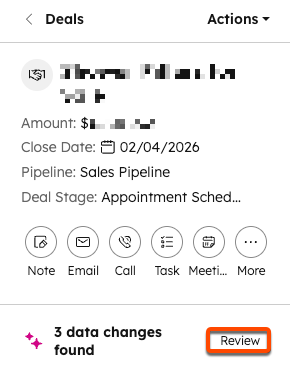
Pour afficher les recommandations liées à une seule activité sur une transaction :
- Dans la fiche d’informations de la transaction, cliquez sur l’onglet Activités en haut.
- Dans la chronologie de l’activité, sous le nom de l’activité, cliquez sur Analyser la transcription et les étapes suivantes.
Analyser et appliquer les recommandations
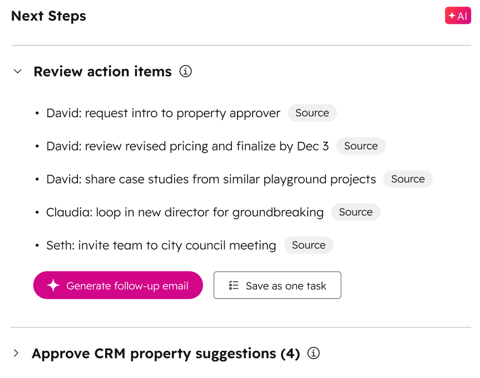
Pour les réunions, les recommandations apparaissent dans l’onglet Transcription d’enregistrement & de la fiche d’informations de la réunion, dans la section Étapes suivantes :
Pour les appels, les recommandations sont limitées aux suggestions de mise à jour du CRM.
Analyser les points d’action après les réunions
Dans la section Analyser les actions requises , vous pouvez vérifier, modifier, approuver ou rejeter les actions recommandées.
Pour chaque action recommandée :
- Passez le curseur de la souris sur Source pour afficher le moment dans la transcription qui a déclenché l’action recommandée.
- Cliquez sur l’icône Modifier pour modifier le texte de cet élément.
- Cliquez sur l’icône Ajouter une tâche pour créer une tâche pour l’élément.
- Cliquez sur l’icône Supprimer pour rejeter une recommandation.
Pour enregistrer toutes les actions en une seule tâche, cliquez sur Enregistrer comme une seule tâche.
Envoyer des e-mails de suivi après les réunions
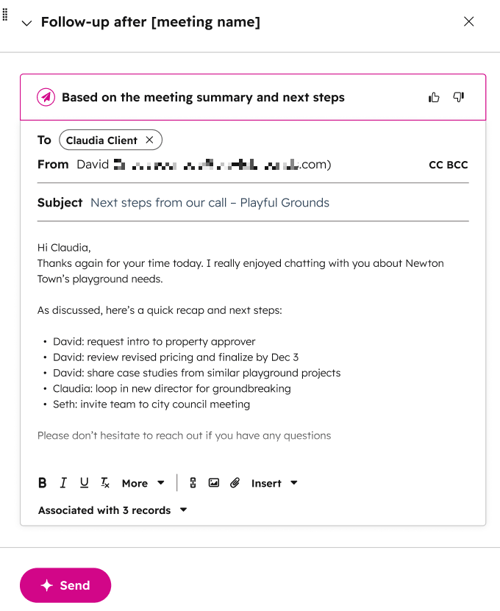
Pour générer un e-mail de suivi :
- Dans Analyser les actions à effectuer, cliquez sur Générer un e-mail de suivi.
- Dans la fenêtre contextuelle de l’éditeur d’e-mails sur la droite, vous pouvez vérifier l’e-mail généré et apporter les modifications nécessaires à :
- Adresse du destinataire
- Adresses CC et Cci
- Ligne d'objet
- Contenu du corps
- Pour associer l’e-mail à d’autres fiches d’informations :
- En bas de l’éditeur d’e-mails, cliquez sur le menu déroulant Associé à [x] fiches d’informations .
- Sélectionnez les cases à cocher à côté des fiches d’informations supplémentaires.
- Après avoir revu et modifié le contenu si nécessaire, cliquez sur Envoyer pour envoyer l’e-mail.
Approuver les suggestions de mise à jour du CRM
Après une réunion ou un appel, vous pouvez examiner, modifier, approuver ou rejeter les mises à jour suggérées aux propriétés du CRM.
Pour chaque suggestion :- Déplacez le curseur sur Source pour afficher le moment dans la transcription qui a déclenché la mise à jour recommandée.
- Pour accepter une suggestion, cliquez sur l’icône d’approbation .
- Pour rejeter une suggestion, cliquez sur l’icône Rejeter .
- Pour modifier la valeur d’une propriété avant d’approuver, cliquez sur le champ sous le nom de la propriété et saisissez la valeur souhaitée.
